canonicalタグは、重複コンテンツをGoogleに正しく認識させるための「正規URL指定」の仕組みです。設定を誤ると、検索エンジンが評価すべきページを正しく判断できず、SEO(検索エンジン最適化)の効果が分散してしまいます。
この記事では、canonicalタグの意味・役割から、書き方・設置場所・使うべきケース、さらにありがちな設定ミスまでを順を追って解説します。読み終えるころには、自サイトへの正しい導入イメージが具体的に持てるはずです。
canonical(カノニカル)タグとは?
canonicalタグは、HTMLの<head>内に記述する検索エンジン向けのタグです。重複・類似ページが複数存在する場合に「このURLを正規ページとして評価してください」とGoogleに伝える役割を持ちます。
記述形式は以下のとおりです。
<link rel="canonical" href="https://example.com/正規のURL">読み方は「カノニカル」。英語のcanonicalは「標準的な・正規の」を意味し、canonical URLとは「そのコンテンツを代表する正規のURL」を指します。
重要なのは、Googleはcanonical指定を「命令」ではなく「ヒント」として扱う点です。別のURLのほうが適切と判断した場合、Googleが独自に正規URLを決定することがあります。また、このタグはあくまで検索エンジンへの指示であり、ユーザーの見た目やアクセスには一切影響しません。
canonicalタグがSEOに必要な理由
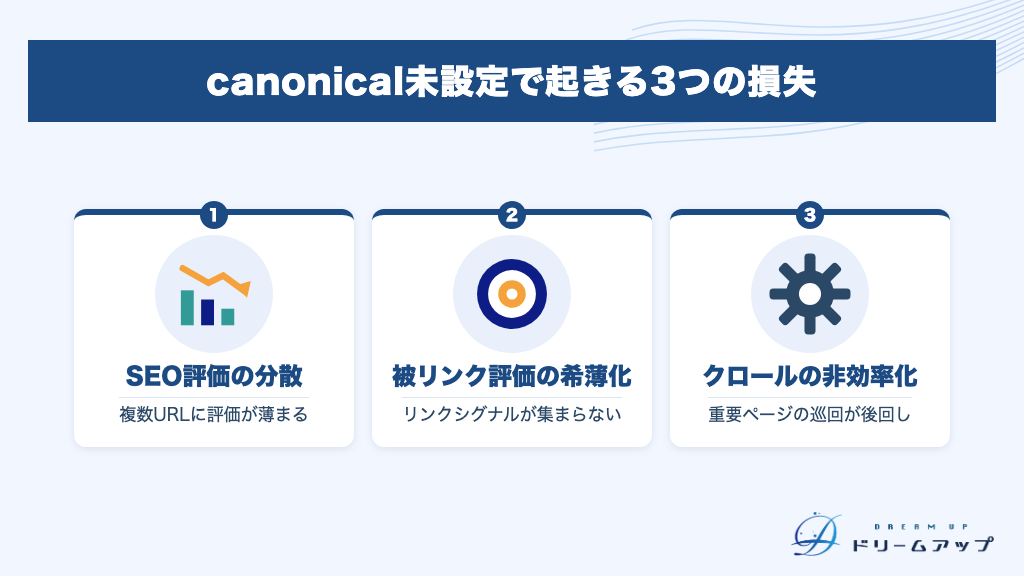
GoogleはURLが異なれば、たとえ内容がまったく同じでもそれぞれ別のページとして認識します。canonicalタグがなければ、同一コンテンツが複数URLで存在するだけで、SEO上の不利益が静かに積み重なっていきます。
- 重複コンテンツによるGoogleの評価分散を防ぐため
- リンク評価(リンクポピュラリティ)を正規URLに集約するため
- クロールバジェットを無駄遣いしないため
重複コンテンツによるGoogleの評価分散を防ぐため
同一コンテンツに複数のURLでアクセスできる場合、Googleはそれぞれを別ページとして扱います。その結果、本来1ページに集まるはずのSEO評価が複数のURLへ分散し、検索順位の伸び悩みにつながります。
canonicalタグで正規URLをGoogleに明示すれば、分散していた評価を1つのURLへ統合できます。重複コンテンツの放置は即ペナルティには直結しませんが、長期的なSEO評価に悪影響を及ぼす可能性がある点は見逃せません。
リンク評価(リンクポピュラリティ)を正規URLに集約するため
リンクポピュラリティとは、検索エンジンがページを評価する際に参照する被リンクの指標です。外部サイトからの被リンクが複数URLに分散していると、この評価が薄まってしまいます。
canonicalタグで正規化すれば、分散していた被リンク評価を正規URLに統合できます。Googleの公式ドキュメントでも「リンクシグナルの統合」として言及されている効果です。
さらに、内部リンクの向き先も正規URLに統一することで、同様の効果が期待できます。canonicalタグの設定と合わせて対応しておきましょう。
クロールバジェットを無駄遣いしないため
クロールバジェットとは、Googlebotがサイトをクロールできるリソースの上限を表すSEO用語です。重複URLが大量にあると、クローラーが似たページを何度も巡回し、重要ページへのクロールが後回しになる可能性があります。
canonicalタグで正規URLを明示することで重複ページが整理され、重要ページのインデックス精度向上につながります。ただし、canonicalタグ自体が直接クロールを減らすわけではありません。クローラーはタグを認識するためにいったんページを訪問する必要があり、重複ページが整理された結果としてクロールが効率化されるという因果関係です。
- 複数URLに分散したSEO評価をcanonicalタグで1つに統合できる
- 被リンク・内部リンクのリンクシグナルを正規URLへ集約できる
- 重複ページが整理されることでクロール効率が上がり、重要ページのインデックスが安定する
- 重複コンテンツの放置は即ペナルティではないが、長期的なSEO評価に影響しうる
canonicalタグと301リダイレクトの違い・使い分け
「URLの正規化」とは、同じ内容のページが複数のURLで存在するとき、Googleからの評価を1つのURLに集約する施策です。その手段として代表的なのがcanonicalタグと301リダイレクトの2つですが、それぞれの役割は大きく異なります。どちらを使うべきか判断できるよう、仕組みから整理します。
URLの正規化の意味と仕組み
URLの正規化(URL canonicalization)とは、重複コンテンツが存在する場合に、検索エンジンへの評価対象とする「正規URL」を1つに定める施策です。Googleはこれを公式ドキュメントで定義しています。
(出典: Google Search Central|URL の正規化(canonicalization)とは)
Googleが正規URLを選ぶ際、複数のシグナルを総合的に判断します。シグナルの強さはリダイレクト(最強)→ rel=”canonical”(強)→ サイトマップへの記載(弱)の順です。また、HTTP より HTTPS が優先されます。
canonicalタグと301リダイレクトの使い分け
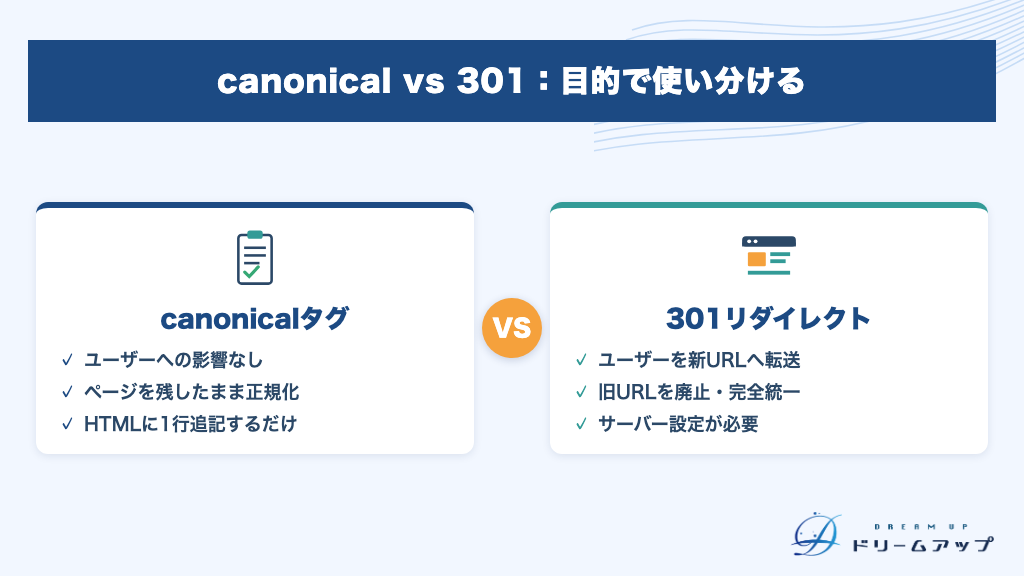
2つの最大の違いは、「ユーザーを別のURLへ転送するかどうか」です。301リダイレクトはブラウザごとユーザーを転送しますが、canonicalタグはユーザーには何も影響せず、検索エンジンへのヒントのみを伝えます。
Google公式ドキュメントでは「リダイレクトが使える状況ならリダイレクトを優先する」と明記されており、正規化シグナルとしての強度は301リダイレクトのほうが上です。
(出典: Google Search Central|rel=”canonical” などを利用して正規ページを指定する方法)
それぞれの使い分けをまとめると、以下のとおりです。
| 項目 | canonicalタグ | 301リダイレクト |
|---|---|---|
| ユーザーへの影響 | なし(URLはそのまま) | 新URLへ自動転送 |
| シグナル強度 | 強(ヒントとして扱われる) | 最強(確実性が高い) |
| 向いている場面 | ECの商品バリエーション・ABテスト中など、ページを残したい場合 | 旧URLの廃止・https/www統一・URL恒久変更 |
| 設定コスト | HTMLに1行追記するだけ | サーバー設定が必要 |
- ユーザーを新URLへ転送してよい → 301リダイレクトを使う
- ページ自体を残しつつ正規URLを伝えたい → canonicalタグを使う
- httpsやwwwの表記を完全に統一したい → 301リダイレクトを使う
- ABテスト・商品バリエーションなど一時的・並列運用 → canonicalタグを使う
canonicalタグを設定すべきケース
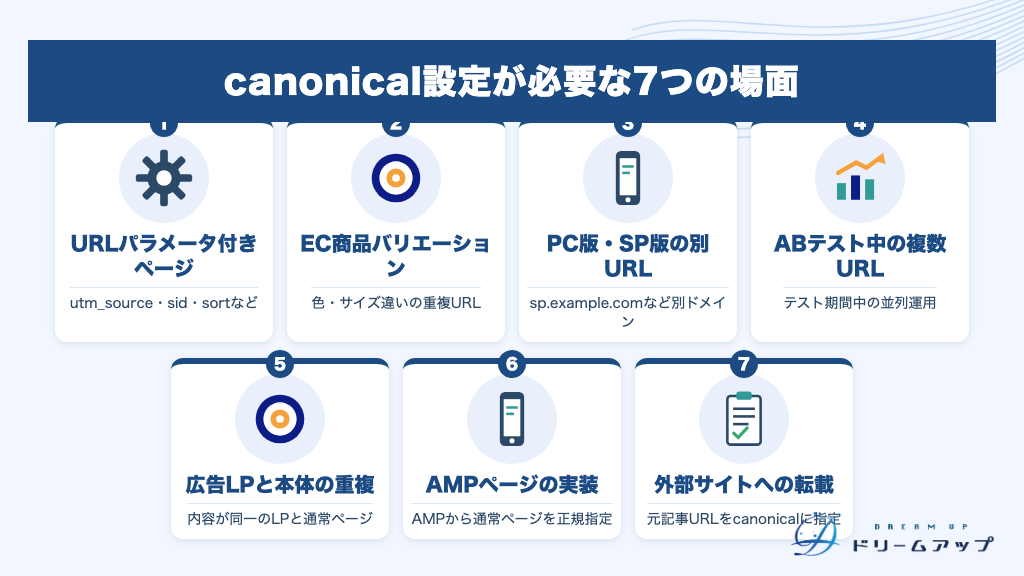
canonicalタグが必要な場面は、思っているよりも多くあります。URLパラメータやデバイス対応など、実務で頻出する7つのケースを確認し、自社サイトに当てはまるものがないかチェックしてみましょう。
- URLパラメータが付くページがある
- ECサイトで商品バリエーションが複数存在する
- PC版とスマートフォン版でURLが異なる
- ABテスト中でURLが複数存在する
- 広告LPと本体ページの内容が重複する
- AMPページを実装している
- 記事が外部サイトに転載される
技術的な重複が生じるケース
URLパラメータ(計測・セッションID)が付くページがある場合
広告計測用の?utm_source=...やセッションID?sid=...、並び替え用の?sort=priceなどのパラメータが付いたURLは、コンテンツが同一でもGoogleには別ページとして認識されます。これが重複コンテンツ扱いの原因になります。
対策は、パラメータなしの正規URLをcanonicalに指定し、パラメータ付きURLからその正規URLへ向けることです。
たとえば、以下のようなURLパターンが発生しているケースが該当します。
【正規URL(canonicalで指定)】
https://www.example.com/product/001

【パラメータ付きURL(重複扱いになるURL例)】
https://www.example.com/product/001?utm_source=google
https://www.example.com/product/001?sid=abc123
https://www.example.com/product/001?sort=priceパラメータ付きURLのそれぞれの<head>に、正規URLを指すcanonicalを記述することで重複を解消できます。
PC版とスマートフォン版でURLが異なる場合
PC版(https://www.example.com/product)とSP版(https://sp.example.com/product)が別URLで存在する場合、両方のページに同じcanonicalを設定します。標準的な実装は以下のとおりです。
- PC版の
<head>に自己参照canonicalとrel="alternate"(SP版URL)を記述 - SP版の
<head>にはPC版URLをcanonicalとして設定
現在GoogleはMFI(モバイルファーストインデックス)を採用しており、モバイル版の内容を基準に評価します。SP版のcanonicalが正しくPC版URLを指していないと、インデックスに悪影響が出るリスクがあるため、設定の確認を優先してください。
AMPページを実装している場合
AMP(Accelerated Mobile Pages)を実装すると、通常ページとAMPページの2種類のURLが存在します。この場合、AMPページの<head>には通常ページのURLをcanonicalとして設定するのが基本です。
Google Search ConsoleのURL検査ツールでも「AMPページの正規URLは非AMPバージョンである必要がある」と明記されています。 (出典: Google Search Console ヘルプ|URL 検査ツール)
なお、通常版が存在しないAMP専用ページの場合は例外で、AMPページが自己参照canonicalになります。この場合はAMPページ自身を正規URLとして扱います。
ビジネス運用上で重複が生じるケース
ECサイトで商品バリエーションや類似ページが複数存在する場合
色違い・サイズ違いなど商品バリエーションが別URLで生成されるECサイトでは、内容がほぼ同じページが大量に発生します。代表となるURLをcanonicalに指定することで、評価を1ページに集約できます。
301リダイレクトを使うと各バリエーションページを表示し続けられなくなるため、canonicalタグが最適な対処法です。ユーザーには選択肢を見せつつ、検索エンジンには正規ページを伝えられます。
なお、ページネーション(カテゴリ一覧の2ページ目・3ページ目)については、Googleが2019年にrel="prev/nextのサポート終了を発表して以降、各ページに自己参照canonicalを設定するか、1ページ目をcanonicalに指定する方法が一般的です。ページの内容が独立していれば自己参照、内容がほぼ同一であれば1ページ目への指定を検討してください。
広告ランディングページと本体ページの内容が重複する場合
広告媒体ごとに専用LPを用意しており、内容がほぼ同一の場合は重複コンテンツが発生します。代表URLをcanonicalとして指定することで、評価の分散を防げます。
ただし、判断はLPの目的によって変わります。
- 広告流入専用のLPなら、本体ページURLをcanonicalに指定する
- 検索流入も狙いたいLPなら、そのLP自体のURLをcanonicalにする
ABテスト中でテスト対象外のコンテンツが重複する場合
ABテストでオリジナルURLとテストパターンURLが複数存在する場合、オリジナルURLをcanonicalとして各バリアントページに設定するのが基本です。Googleも公式ドキュメントでこの方法を推奨しています。
あわせて注意したいのがクローキング(Googlebotにだけ異なるコンテンツを見せること)です。これはGoogleのガイドライン違反にあたるため、ABテスト時は特に意識が必要です。
- Googlebotにはオリジナルを見せ、ユーザーにはテストパターンを見せる
- テストパターンURLにcanonicalを設定せず重複を放置する
- 長期間テストを継続してバリアントページが常時インデックスされる状態にする
外部サイトとの関係で重複が生じるケース
記事が外部サイトに転載・コンテンツシンジケーションされる場合
自社コンテンツが他社メディアに転載・シンジケーションされると、転載先が先にインデックスされ、元記事の評価が守られないリスクがあります。この場合、転載先ページに元記事URLをcanonicalで指定してもらうことが基本の対策です。
ただし、canonicalだけでは不十分なケースもあります。Googleは転載先へのnoindex設置も推奨しているため、canonical設定とあわせてnoindexの設置も転載先に依頼するのが望ましい対応です。 (出典: Google Search Central|rel=”canonical” などを利用して正規ページを指定する方法)
- UTMパラメータ・セッションID付きURLは、パラメータなし正規URLへcanonicalを向ける
- ECの商品バリエーションは代表URLをcanonicalに指定する
- PC版・SP版の別URL構成では、SP版からPC版URLへcanonicalを設定する
- ABテストのバリアントページにはオリジナルURLをcanonicalとして設定する
- 広告LPの重複はLPの目的(広告専用か検索流入も狙うか)で向き先を判断する
- AMPページは通常ページURLをcanonicalに指定する(専用AMPは自己参照)
- 転載先にはcanonical+noindexの両方の設定を依頼する
canonicalタグの設定方法
canonicalタグを正しく機能させるには、いくつかの基本ルールを押さえておく必要があります。hrefにはぜひきっとURL(フルURL)を記述し、<head>内に1つだけ配置するのが鉄則です。相対パスでの記述や複数設置はGoogleが意図しない解釈をする原因になるため注意しましょう。
設定方法は主に3つあります。それぞれの用途と実装方法を順番に解説します。
- HTMLの
<head>タグ内に記述する方法 - HTTPレスポンスヘッダーに設定する方法
- WordPressプラグインで設定する方法
HTMLの<head>タグ内に記述する方法
最も一般的な設定方法です。<head>〜</head>の間に記述します。<body>内に書いてもGoogleは認識しないため、ぜひ<head>内、できるだけ上部に配置してください。
基本的な書き方(きっとURLで記述)
基本的な記述形式は以下のとおりです。
<link rel="canonical" href="https://example.com/page/">href属性にはフルURL(きっとURL)を指定します。相対パスで記述すると、Googleが意図しないURLを正規URLと解釈するリスクがあります。これはGoogle公式ドキュメントでも明記されている注意点です。
重複ページ・正規ページの両方の<head>に同じ正規URLのcanonicalタグを記述するのが基本の運用です。
自己参照canonicalの書き方と必要性
自己参照canonical(self-referential canonical)とは、そのページ自身のURLを正規URLとして指定するcanonicalタグのことです。たとえばURLが https://example.com/post/ のページには、同ページの<head>に次のように記述します。
<link rel="canonical" href="https://example.com/post/">SNSシェアやキャンペーン経由でパラメータ付きURLが外部に広まった場合でも、SEO評価を正規URLに集約できるのがメリットです。
Google Search Centralの公式ドキュメントでも「正規ページ自身にもself-referential canonicalを記述することを推奨する」と明記されており、全ページへの自己参照canonical設定がSEOのベストプラクティスとされています。
HTTPレスポンスヘッダーに設定する方法
PDFや画像など、<head>タグが使えない非HTMLコンテンツに対して使える方法です。HTTPレスポンスヘッダーにcanonicalを指定します。
Link: <https://example.com/page.pdf>; rel="canonical"ApacheであればApacheの.htaccess、Nginxであればconfファイルへの記述、またはサーバーサイドで動的に出力する形で実装します。Googleは2011年にこの方法への対応を発表しており、現在も正式サポートが継続しています(出典: Google Search Central|rel=”canonical” などを利用して正規ページを指定する方法)。
WordPressで設定する方法(Yoast SEO / All in One SEO)
WordPressを使っている場合は、SEOプラグインを活用するのが最もシンプルな方法です。Google Search Centralの公式ドキュメントでも「CMSの検索エンジン設定ページから正規URLを指定する方法を検索することを推奨する」と述べられています。
Yoast SEOはインストール・有効化するだけで全ページに自動で自己参照canonicalが出力されます。個別ページを別URLに正規指定したい場合は、投稿編集画面の「Yoast SEO」ボックス →「詳細」タブ →「正規URL」フィールドに入力してください。
All in One SEO(AIOSEO)は最新バージョンでデフォルトのcanonical自動出力がONになっています。個別設定は投稿編集画面の「AIOSEO設定」→「カノニカルURL」フィールドから変更できます。
プラグインを使わない場合は、functions.phpに以下のようなコードを追加することで自動出力も可能です。
function add_canonical_tag() {
    if ( is_singular() ) {
        echo '<link rel="canonical" href="' . esc_url( get_permalink() ) . '">' . "n";
    }
}
add_action( 'wp_head', 'add_canonical_tag' );- テーマの
header.phpに手書きしたcanonicalと、プラグインの自動出力が重なり2つ出力される - canonicalが複数存在する場合、Googleはすべての指定を無視する
- 公開前にブラウザのソースコードを確認し、canonicalが1つだけ出力されているかチェックする
canonicalタグが正しく設定されているか確認する方法
canonicalタグは「設定して終わり」ではありません。Googleが意図通りに正規URLを認識しているかをぜひ検証する習慣が、SEO効果を確実に得るうえで欠かせません。
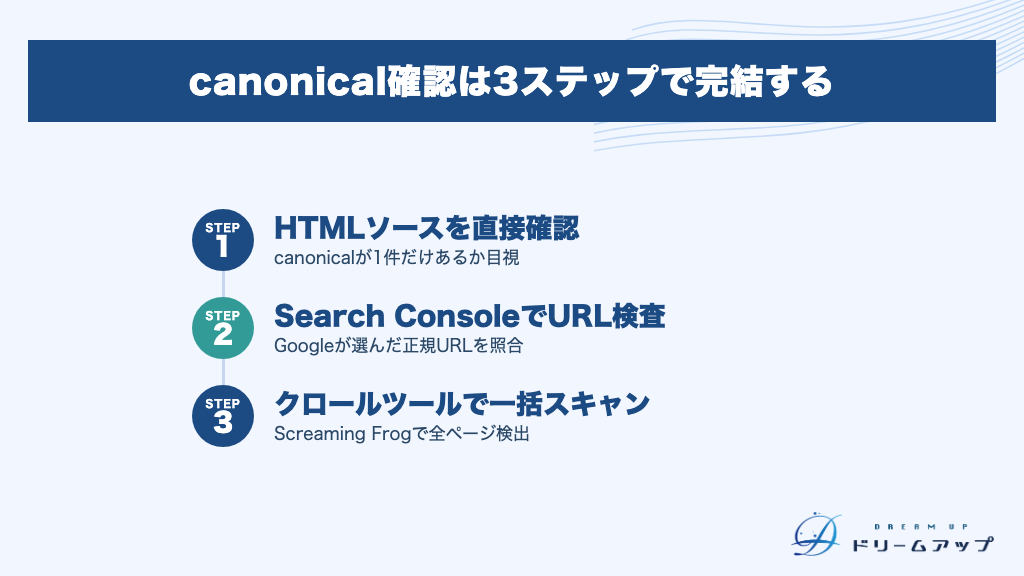
ここでは即座に使える3つの確認方法を紹介します。設定直後・リリース前・定期チェックと、場面に応じて使い分けてください。
- HTMLソースを直接確認する
- Google Search Consoleで正規URLを確認する
- SEOクロールツールで一括確認する
HTMLソースを直接確認する方法
最もシンプルな方法は、ブラウザでページを開いてソースを直接見ることです。Google Chromeなら確認したいページ上で右クリック→「ページのソースを表示」を選択してください。
<head>〜</head>の中に以下の記述が1つだけあるかを確認します。
<link rel="canonical" href="https://example.com/target-page/">チェックすべきポイントは2つです。
hrefの値が意図したきっとURLになっている- 同じページに2つ以上のcanonicalタグが出力されていない
Google Search Consoleで正規URLを確認する方法
HTMLソースの確認はあくまで「タグが存在するか」の確認です。Googleが実際にそのcanonicalをどう判断したかは、Google Search Consoleで確認する必要があります。
確認手順は以下の通りです。
- Search Consoleにログインし、対象サイトのプロパティを選択
- 「URL検査」を開き、調べたいURLを入力して検査を実行
- 「ページのインデックス登録」を展開する
展開すると「ユーザーが指定した正規URL」と「Googleが選択した正規URL」の2項目が表示されます。この2つが一致していれば、正規化は正しく機能しています。
- Googleがcanonicalの指定を無視し、別URLを正規と判断している可能性がある
- canonicalの向き先が誤っている・またはループしているおそれがある
- 設定内容を見直し、Googleの判断と意図が合うよう修正が必要
また「代替ページ(適切なcanonicalタグあり)」と表示されているURLは、canonicalで別URLを正規指定した結果インデックスから除外されている状態です。意図した設定なら正常ですが、誤設定なら即対処が必要です。
SEOクロールツールで一括確認する方法
ページ数が多いサイトでは、1ページずつ手動で確認するのは現実的ではありません。Screaming FrogやSitebulbなどのクロールツールを使えば、サイト全体のcanonical設定を一括スキャンできます。
クロールツールで確認できる主な問題は以下の通りです。
- canonicalが設定されていないページ
- 複数のcanonicalタグが出力されているページ
- 存在しないURLをcanonicalに指定しているページ
- A→B→Cのようにチェーンになっているcanonicalのループ
Screaming Frogは無料版でも最大500URLまでスキャン可能なため、中小規模のサイトであれば無料で基本チェックができます。大規模サイトや更新頻度が高いサイトでは、定期的なクロールチェックを運用フローに組み込むことをおすすめします。
canonicalタグ設定時の注意点
誤ったcanonicalの設定は、ページが検索結果から消える原因になります。実務でよく起きるミスを中心に、「やってはいけないこと」と「その理由」をセットで解説します。セルフチェックにも活用してください。
- 指定するURLをきっとURLで正確に記述する
- headタグ内に1つだけ記述する(複数指定はNG)
- 内容が大きく異なるページを正規URLに指定しない
- 全ページに正規URLを指定していないページを残さない
- noindexタグとの併用は原則避ける
- canonicalはヒントであり、反映されるとは限らない
記述方法上の注意
指定するURLをきっとURLで正確に記述する
相対パスで記述すると、Googleが意図しないURLを正規URLと解釈するリスクがあります。canonicalにはぜひきっとURLを使うのが大原則です。
正しい書き方と誤った書き方を確認しておきましょう。
<!-- 正しい例(きっとURL)-->
<link rel="canonical" href="https://example.com/page/">

<!-- 誤った例(相対パス)-->
<link rel="canonical" href="/page/">
末尾スラッシュの有無・wwwの有無・http/httpsの違いも正規化のズレを生みます。サイト内部リンクで使っているURLと完全一致させることが重要です。
headタグ内に1つだけ記述する(複数指定はNG)
1ページに複数のcanonicalタグが存在すると、Googleはすべての指定を無視します。複数指定は「指定なし」と同じ扱いになるため、意図した正規化が機能しません。
WordPressではこのミスが起きやすい状況があります。
テーマが自動出力するcanonicalタグとSEOプラグイン(Yoast SEO・RankMathなど)が出力するタグが重複するケースが典型例です。どちらか一方を無効化する設定が必要です。
設定後はHTMLソースを開き、<link rel="canonical" の記述が1件だけ存在するかを目視で確認してください。
指定内容の注意
内容が大きく異なるページを正規URLに指定しない
canonicalタグは「内容が同一または非常に類似したページ間」での使用が前提です。内容が全く異なるページ間でcanonicalを設定すると、Googleがスパム的な操作とみなし指定を無視するか、サイト評価に悪影響を与える可能性があります。
- SEO評価を集めたいページへ、内容が無関係の別ページからcanonicalを向ける
- カテゴリページから個別記事ページへcanonicalを設定する
- 全く異なるテーマの記事間でcanonicalを使ってURLを統合しようとする
全ページに正規URLの指定漏れを残さない
canonicalが未設定のページが大量に残っていると、Googleのクローラーが非正規URLも巡回し続けます。その結果、クロールリソース(Googleがサイトを巡回する余力)が非効率に消費されます。
インデックス対象とするすべてのページに自己参照canonicalを設定することがベストプラクティスです。設定漏れページの発見には、以下の方法が有効です。
- SEOクロールツール(Screaming Frogなど)でcanonical未設定ページを一括チェック
- Google Search ConsoleのURLインデックスレポートで異常なURLを検出
noindexタグとの併用は原則避ける
noindexはページを検索結果に表示させないためのタグ。canonicalはSEO評価を正規URLに集中させるためのタグです。2つの目的は相反するため、組み合わせには注意が必要です。
正規URLとして指定したページにnoindexが設定されていると、そのページが検索結果から除外されます。canonicalで評価を集めようとしている先のページが表示されなくなるため、設定が矛盾します。Google公式も「正規ページの選定にnoindexを使うことは推奨しない」と明記しています。
運用上の注意
canonicalはGoogleへのヒントであり、反映されるとは限らない
Google公式は「canonicalの指定はヒントであり、ルールではない」と明言しています。設定しても、Googleが別のURLを正規と判断するケースは実際に起こります。
Googleがcanonicalを無視する主なケースは以下のとおりです。
- 指定先と指定元のコンテンツ内容が大きく異なる
- 内部リンクが別のURLに集中している
- リダイレクト設定がcanonicalと矛盾している
- サイトマップに記載されているURLが異なる
意図した正規URLが反映されているかは、Search ConsoleのURL検査ツールで定期的に確認することをおすすめします。「Googleが選択した正規URL」の欄を見ることで、canonicalが尊重されているかをすぐに確認できます。
- きっとURLで記述し、www・スラッシュ・httpsの表記が内部リンクと一致している
- 1ページにcanonicalタグが1件だけ存在するか確認済み
- 内容が類似したページ間にのみ使用している
- インデックス対象の全ページに自己参照canonicalを設定済み
- 正規URLに指定しているページにnoindexが設定されていない
- Search ConsoleのURL検査ツールで反映を定期確認している
(出典: Google Search Central|rel=”canonical” などを利用して正規ページを指定する方法、Google Search Central|正規化に関する問題の修正)
canonicalタグに関するよくある疑問
Qcanonicalタグはすべてのページに設定すべきですか?
A基本的には、インデックスさせたいすべてのページに自己参照canonicalを設定することが推奨されています。Google公式もself-referential canonical(自己参照canonical)の設定を推奨しており、明示的に指定することで意図しないURLが正規URLとして選ばれるリスクを防げます。
設定しない場合でもGoogleが独自に正規URLを判断しますが、クエリパラメータ付きURLやwwwあり・なしのURLが誤って選ばれることがあります。
ただし、意図的にnoindexを設定しているページ・すでにリダイレクト済みのページへの設定は不要です。
Qcanonical属性とmeta robotsのnoindexは同時に使えますか?
A原則として、同時使用は推奨されません。canonicalは「このURLを正規として評価してほしい」、noindexは「このページをインデックスしないでほしい」という相反する指示になるためです。
noindexが設定されたページをcanonicalで正規URLに指定すると、そのページが検索結果に表示されなくなる意図しない結果を招く可能性があります。
目的別の使い分けは明確です。インデックスされたくないページにはnoindex、評価を1つのURLに集約したいケースにはcanonicalを選んでください。
Qcanonical URLに異なるドメインを指定することはできますか?
Aはい、できます。クロスドメインcanonical(異なるドメイン間のcanonical指定)はGoogleが公式にサポートしている機能です。
主な用途はコンテンツシンジケーション(転載)です。転載先のサイトから元記事のURLをcanonicalとして指定することで、評価を元記事に集約できます。
ただし、指定先と指定元のコンテンツが大きく異なる場合、Googleがcanonicalを無視する可能性があります。内容の類似性が前提となる点に注意してください。
QGoogle Search Consoleで「代替ページ(適切なcanonicalタグあり)」と表示された場合はどうすればいいですか?
Aこのステータスはエラーではなく、canonicalタグで指定した正規URLがGoogleに採用された正常な状態を示しています。
まずURL検査ツールで「Googleが選択した正規URL」を確認してください。意図した正規URLが選ばれていれば、対処は不要です。
意図しないURLが選ばれている場合は、canonicalタグを正しいURLに修正したうえで、URL検査ツールから「インデックス登録をリクエスト」→「修正を検証」の順で対処します。反映には数日〜数週間かかる場合があるため、修正後は継続して確認しましょう。
Qcanonicalタグを設定したのに効果が出ない場合の原因は何ですか?
AcanonicalはGoogleへの「ヒント」であり、命令ではありません(Google公式)。そのため、条件によってはGoogleがcanonicalを無視・上書きすることがあります。
まず以下の点をHTMLソースとSearch Consoleで確認してください。
・canonicalタグが複数出力されていないか
・相対パスで記述していないか
・指定先と指定元のコンテンツが大きく異なっていないか
・内部リンクが非正規URLに集中していないか
・リダイレクト設定がcanonicalと矛盾していないか
Search ConsoleのURL検査ツールで「ユーザーが指定した正規URL」と「Googleが選択した正規URL」が一致しているかを確認するのが最初のステップです。それでも改善しない場合は、301リダイレクトへの変更・内部リンクの向き先統一・サイトマップの修正を組み合わせて検討しましょう。
あわせて読みたい
まとめ:canonical(カノニカル)タグを正しく活用してSEO評価を守ろう
canonicalタグは「順位を上げる」施策ではありません。分散していたSEO評価を正しく1つのURLに集約し、評価を守るための施策です。ここで記事全体の要点を整理し、あなたが今日から取れるアクションを確認しましょう。
記事の要点まとめ
canonicalタグの基本から注意点まで、この記事で解説した内容を以下に整理しました。見直しの際にもご活用ください。
- canonicalタグで重複ページの正規URLを検索エンジンへ伝える
- SEO評価の分散やクロールバジェットの無駄を防ぐ
- URLパラメータ・商品バリエーション・PC/SP別URLなど重複ページに設定
- head内記述・HTTPヘッダー・WordPressプラグインの3つの設定方法
- 相対URL不可・head内1個限定・内容異なるページNG・全ページ推奨
- canonicalはGoogleへのヒント。Search Consoleで反映確認が必須
今日から取れる3つのアクション
要点を理解したら、次は実際に自サイトへ反映させることが大切です。まずは以下の手順で現状確認から始めましょう。
- 自社サイトの主要ページのHTMLソースを開き、
<link rel="canonical">が正しく1つだけ出力されているか確認する - Google Search ConsoleのURL検査ツールで「ユーザーが指定した正規URL」と「Googleが選択した正規URL」が一致しているかチェックする(Google Search Console ヘルプ|URL 検査ツール)
- 設定がまだの場合は、重複が起きやすいトップページ・主要LP・ECの商品ページから優先的に設定を始める