noindexとは、Googleなどの検索エンジンに「このページを検索結果に表示しないでほしい」と伝える指示のことです。正しく使えば、インデックス(検索エンジンへの登録)させたくないページを除外し、サイト全体の評価を守れます。一方で設定ミスがあると、上位表示させたいページまで非表示にしてしまうリスクもあります。
この記事では、noindexの意味・仕組みから、metaタグやHTTPヘッダーでの書き方、使うべきシーン、設定後の確認手順、よくある注意点まで、SEO担当者が実務で迷わないよう順を追って解説します。
noindexとは
noindex(ノーインデックス)とは、特定のページを検索エンジンのインデックスに登録させないよう指示するディレクティブ(命令)です。metaタグまたはHTTPレスポンスヘッダーに記述することで実装できます。
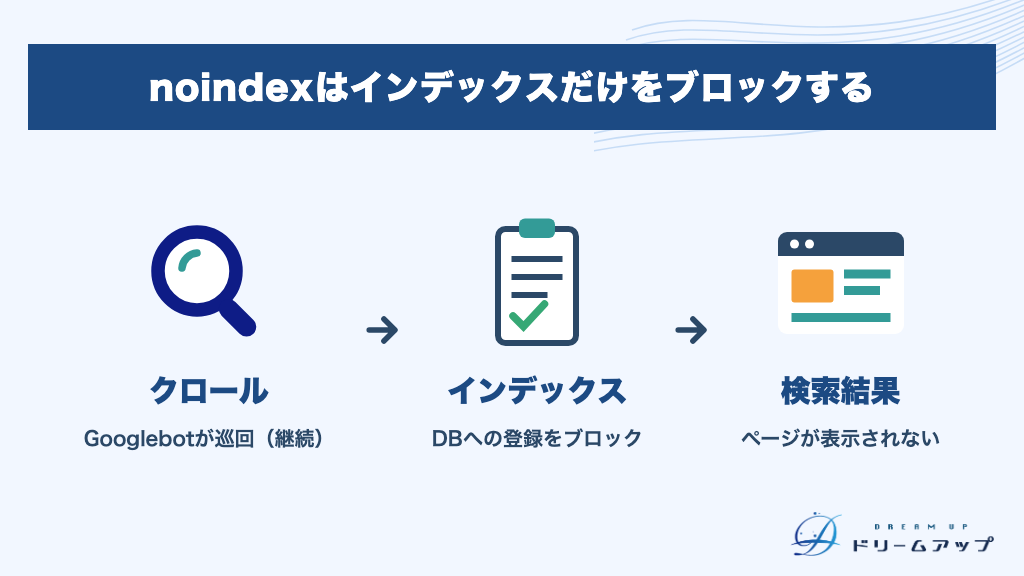
まず前提として、Googleはクローラー(Googlebot)がWebページを巡回し、内容をデータベースに登録する「インデックス」を経て、検索結果に表示します。noindexはこのインデックスの段階をページ単位でブロックする仕組みです。
Googlebotがページをクロールしてnoindexの記述を検出した時点で、そのページは検索結果から完全に削除されます。他サイトがそのページにリンクしていても削除の対象になります。これはGoogle公式ドキュメントでも明記されている動作です。
ただし、noindexはあくまで「インデックス(2段階目)」をブロックするものです。「クロール(1段階目)」は引き続き実行される点に注意が必要です。
- クロール:Googlebotは引き続きページを巡回する
- インデックス:検索データベースへの登録をブロックする
- 検索結果:ページが表示されなくなる
また、noindexを設定してもURLへの直接アクセスやサイト内リンク経由のアクセスは通常どおり可能です。つまり、ユーザーには見えるがGoogleの検索結果には表示されない状態になります。
HTMLに記述する基本構文は以下のとおりです。<head>要素の内部に記述します。
<meta name="robots" content="noindex">noindexと混同しやすい設定との違い
noindex・nofollow・robots.txt・canonicalはどれも「何かを制御する」ツールです。しかし制御する対象がまったく異なるため、混同すると意図しない問題が起きます。「何を制御するか」という軸で4つを整理することが、正しい使い分けの出発点になります。
nofollowとの違い
noindexは「ページを検索結果に登録するかどうか」を制御します。一方nofollowは「リンクを辿るかどうか・評価を渡すかどうか」を制御するものです。ページのインデックス自体には関与しません。
| 設定 | 制御する対象 | ページの検索表示 |
|---|---|---|
| noindex | インデックス登録 | 除外される |
| nofollow | リンクの評価伝達 | 除外されない |
2019年9月、Googleはnofollowの扱いを「命令」から「ヒントモデル」に変更しました。Googleがリンクをどう評価するかは状況により判断されるようになっています。
両者は組み合わせて使うことも可能です。たとえば次のように記述します。
<meta name="robots" content="noindex, nofollow">これで「インデックスしない+リンク先を辿らない」の両方を同時に指示できます。使い分けの基準はシンプルです。
- ページを検索結果から隠したい → noindex
- リンク評価を渡したくない → nofollow
robots.txtとの違い
robots.txtはクローラーの立ち入り自体を制限するファイルです。noindexはクロールを許可したうえでインデックス登録を制限するタグであり、制御のレイヤーがまったく異なります。
robots.txtでDisallowに設定したページでも、Googleが外部リンクなどでURLを発見した場合は、スニペットなしで検索結果に表示される可能性があります。「クロールを止める≠検索結果から消える」という点は特に注意が必要です。
さらに重要な注意点があります。robots.txtでブロックしたページにnoindexを設定しても、Googlebotがタグを読めないため無効になります。noindexはクロールを許可した状態でなければ機能しません。 (出典: Google Search Central – noindexを使用して検索インデックス登録をブロックする)
また、GoogleはrobotS.txt内でのnoindex指定を現在サポートしていません。ディレクトリごとクロールを遮断したい場合はrobots.txtを、ページ単位で検索除外したい場合はnoindexを、それぞれ適切な用途で使い分けてください。
- サイト全体・特定ディレクトリをクロール拒否したい → robots.txt
- PDF・画像・動画など非HTMLリソースを一括制御したい → robots.txt
- ページ単位で検索結果から除外したい → noindex
canonicalタグとの違い
canonicalタグ(rel="canonical")は「このURLが正規版です」と検索エンジンに伝え、SEO評価を正規URLへ集約するタグです。ページを検索結果から除外するわけではなく、正規ページは引き続き検索表示されます。
noindexはページを検索結果から完全に消す指示です。canonicalはあくまで評価の一本化であり、正規ページの表示は維持されます。この点が根本的な違いです。
canonical+noindexを同じページに同時設定すると、「正規ページとして評価を集めながら検索には出さない」という矛盾したシグナルになります。Googleが混乱する原因になるため避けてください。
重複コンテンツへの対処としては、原則としてcanonicalが推奨されます。noindexはSEOシグナルをすべて失いますが、canonicalは評価を正規URLに統合できるためです。 (出典: Google Search Central – Robots Metaタグ仕様)
| 設定 | 目的 | 検索表示 | SEO評価 |
|---|---|---|---|
| canonical | 評価を正規URLに集約 | 正規ページは表示 | 正規URLに統合 |
| noindex | 検索結果から完全除外 | 表示されない | すべて失う |
noindexがSEOにもたらす効果
noindexは「見せたくないページを隠す」だけのタグではありません。低品質ページや重複ページを放置するとサイト全体の評価に悪影響が及ぶ可能性があるというGoogleの考え方を踏まえると、noindexはサイト品質を積極的に守る施策として位置づけられます。
ここでは「品質評価の保護」「クロールバジェットの最適化」「内部リンク評価への影響」という3つの観点から効果を整理します。
- サイト全体の品質評価を守れる
- クロールバジェットを重要ページに集中させられる
- 内部リンクの評価を維持できる
サイト全体の品質評価を守れる
Googleは、低品質コンテンツを多く含むサイトはサイト全体のランキングに影響が及ぶ可能性があると公式に説明しています。単語の羅列・情報量の薄いページ・重複ページがインデックスされたままだと、サイト全体の評価が下がるリスクがあります。
該当ページにnoindexを設定すると、Googleはそのページを「存在しないページ」として品質評価の対象から外します。インデックスから除外されることで、低品質ページがサイト評価の足を引っ張る状況を防げます。
また、ヘルプフルコンテンツアップデートのようにサイト全体の有益性を問うアルゴリズム変動に対しても、noindexによって評価対象ページの質を引き上げておく対策として機能します。
クロールバジェットを重要ページに集中させられる
クロールバジェットとは、GoogleがWebサイトに割り当てるクロール量の上限のことです。ページ数の多いECサイトやメディアサイトでは、この上限をどのページに使うかが検索順位に直結します。
低品質ページや重複ページへのクロールを減らし、商品ページや記事ページへ集中させることで、最新コンテンツがインデックスされるまでの時間を短縮できる効果が期待できます。大規模サイトほど恩恵を受けやすい施策です。
ただし、noindexを設定してもGoogleはそのページへのクロールを続けます。クロール自体を完全に止めたい場合は、noindexではなくrobots.txtでのブロックを検討してください。両者の使い分けは目的によって異なります。
内部リンクの評価を維持できる
noindexページから重要ページへの内部リンクは、短期的にはPageRank(ページの評価値)が渡されます。低品質ページをインデックスから外すことで、そのページ経由で評価が悪影響を受けるリスクを抑えられる点は大きなメリットです。
一方、noindexが長期間設定されたページへのリンクをGoogleが徐々に無視するようになる傾向があります。リンク評価を特定ページに集約したい場合は、noindexよりもcanonical(カノニカル)タグを優先するほうが適切です。
- 低品質ページをnoindexにするとサイト全体の品質評価を守れる
- 大規模サイトではクロールバジェットの最適化に有効
- クロールを止めたい場合はrobots.txtとの使い分けが必要
- リンク評価の集約が目的ならcanonicalタグを優先する
noindexを設定すべきページの種類
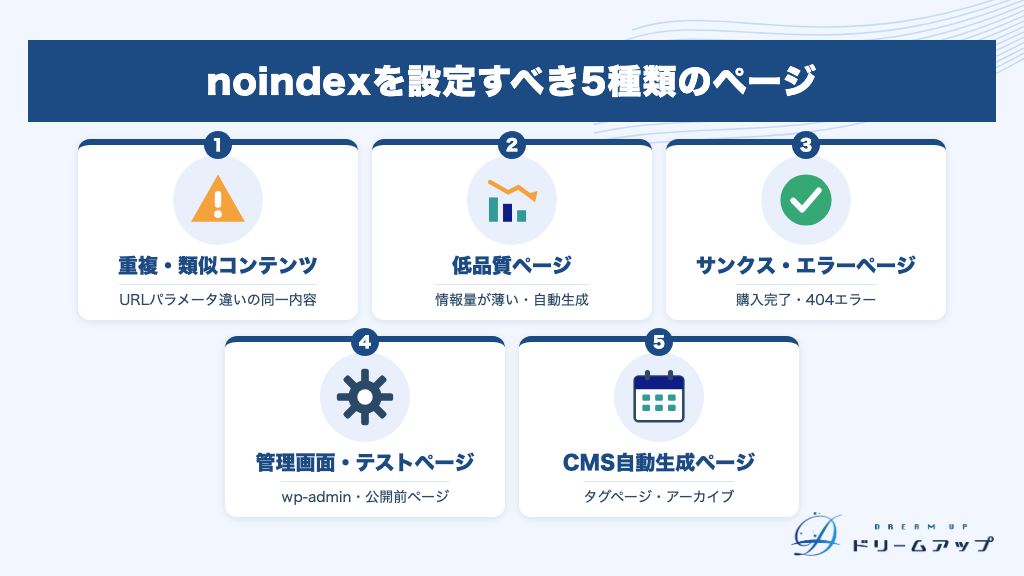
noindexを設定すべきページには、共通する判断基準があります。「検索ユーザーが辿り着く必要がないページ」または「サイト品質評価を下げるリスクがあるページ」が設定の対象です。
「なんとなく不要そう」という理由で設定すると、必要な流入を失うリスクがあります。このセクションでは各ページ種別ごとに「なぜnoindexが適切か」の理由とあわせて解説します。
- 重複コンテンツ・類似コンテンツのページ
- 低品質・情報量が少ないページ
- サンクスページ・エラーページ
- 管理画面・テストページ・公開前のページ
- CMSが自動生成するタグページ・アーカイブページ
重複コンテンツ・類似コンテンツのページ
異なるURLで内容が同一または酷似するページが複数存在すると、GoogleはどのURLを評価すべきか判断できず、評価が分散するリスクがあります。ECサイトでカラー違い・サイズ違いの商品が別URLに存在するケースや、URLパラメータの違いで同一コンテンツが複数生成されるケースが典型例です。
CMSの仕様により、意図せず重複コンテンツが生成されていることも少なくありません。Google Search Consoleの「ページ」レポートで「重複しています。正規ページはユーザーにより指定されています」などのステータスを確認すると、状況を把握しやすいでしょう。
低品質・情報量が少ないページ
オリジナルコンテンツがほとんどないページ、広告がメインコンテンツより目立つページ、内容が薄いアフィリエイトページ、自動生成コンテンツなどが該当します。ECサイトの「検索結果0件」ページやHTMLサイトマップページなど、手を加えにくいが低品質と判断されやすいページも対象になります。
ただし、設定前にSearch Consoleで流入状況をぜひ確認してください。自分では低品質だと思っていても、予想外の検索流入があるページにnoindexを設定すると、集客を失うことになります。
ベストプラクティスはリライトまたは削除です。noindexはどうしても手を加えられない場合の最終手段として位置づけましょう。
サンクスページ・エラーページ
購入完了・問い合わせ完了などのサンクスページ(サンキューページ)は、ユーザーが検索して辿り着く必要がありません。インデックスする意義がないため、noindexの設定が推奨されます。
404エラーページや在庫切れ・販売終了ページがインデックスされると、サイトの品質評価に悪影響を与える可能性があります。また、ログインページや会員専用ページは、第三者に発見されるセキュリティ上のリスクも存在します。
管理画面・テストページ・公開前のページ
WordPressの/wp-admin/などCMS管理画面は、一般ユーザーが検索して訪れるべきページではなく、クロール・インデックスの対象外にすべきページです。本番環境でサイトを構築・テストする際は、全ページにnoindexを設定し、テスト終了後に解除する運用が推奨されます。
robots.txtでサイト全体をブロックする方法は誤設定のリスクが高いため、テスト環境ではnoindexによる制御が安全です。ABテスト用ページが複数インデックスされると重複コンテンツと判断されSEO評価が分散するため、代表ページ以外にnoindexを設定するのが有効です。
- テスト終了後にnoindexを解除し忘れ、本番ページが長期間インデックスされない
- 全サイトにnoindexをかけたまま本番公開してしまう
- 流入のあるページを確認せずにnoindexを一括設定する
CMSが自動生成するタグページ・アーカイブページ
WordPressなどのCMSは、タグページ・カテゴリーアーカイブ・日付アーカイブ・検索結果ページ・RSSフィードなどを自動生成します。これらはコンテンツが薄く、重複とみなされやすい傾向があります。サイト内検索結果ページはURLが大量に生成されてクロールバジェット(Googleがサイトを巡回するための上限リソース)を消費するため、noindexが推奨されることが多いです。
カテゴリーページについては、個別記事へSEO評価を集中させたい場合にnoindexが有効な選択肢になります。ただし「カテゴリーページ自体が検索ユーザーの意図を満たすか」を基準に判断することが重要です。一覧性を求めるユーザーにとって価値があるページであれば、インデックスを維持する方が適切な場合もあります。
- 検索ユーザーが辿り着く必要のないページ(サンクスページ・管理画面など)
- 同一内容が複数URLで存在し評価が分散するページ
- コンテンツが薄く品質評価を下げるリスクがあるページ
- CMSが自動生成する薄いアーカイブ・タグページ
- 設定前にSearch Consoleで流入の有無を確認することが前提
noindexの書き方と設定方法
noindexの実装方法は大きく2つあります。HTMLのmetaタグを使う方法と、HTTPレスポンスヘッダー(X-Robots-Tag)を使う方法です。どちらもGoogleが公式にサポートしており、同じ効果が得られます。
なお、robots.txtにnoindexを記述する方法はGoogleが非サポートと明言しています。正しい実装方法を押さえておきましょう。
- metaタグ(HTMLファイルに直接記述)
- WordPressプラグイン(Yoast SEO・All in One SEO)
- WordPress標準機能(サイト全体への一括設定)
- HTTPレスポンスヘッダー(X-Robots-Tag)
- .htaccess(ApacheサーバーでのX-Robots-Tag付与)
metaタグ(HTMLファイル)で設定する方法
HTMLファイルに直接記述する方法は、最もシンプルなnoindexの設定方法です。ただし、JavaScriptで動的に挿入するとGooglebotがタグを見逃す場合があるため、HTMLに直接書くことが推奨されています。
基本的なnoindexタグの記述例
HTMLの<head>セクション内に以下のように記述します。
<meta name="robots" content="noindex">Googleのみを対象にしたい場合は、name="googlebot"と指定することもできます。
<meta name="googlebot" content="noindex">noindexとnofollowを同時に指定する書き方
noindexとnofollowを同時に指定するには、content属性にカンマ区切りで記述します。
<meta name="robots" content="noindex, nofollow">noindexのみの場合、クローラーはそのページをインデックスしない一方で、ページ内のリンクは引き続き辿ります。nofollowを追加すると、リンク先へのクロールもあわせてブロックできます。
WordPressで設定する方法
WordPressでnoindexを設定する方法は2通りあります。SEOプラグインを使う方法と、WordPress標準機能を使う方法です。個別ページへの設定はプラグイン、サイト全体への一括設定は標準機能が使われる場面が多いです。
Yoast SEO・All in One SEOプラグインを使う場合
主要SEOプラグインでは、投稿・ページの編集画面からGUIでnoindexを設定できます。コードを書く必要がなく、非エンジニアでも扱いやすいのが利点です。
- Yoast SEO:編集画面下部の「検索エンジンにこの投稿の検索結果への表示を許可しますか?」→「いいえ」を選択
- All in One SEO:編集画面の「ロボット設定」→「インデックスしない」を選択(デフォルトでRSSフィードにnoindexを適用)
- 複数のSEOプラグインを同時に有効化するとnoindexが二重出力されるリスクがある
- 1サイトに有効化するSEOプラグインはぜひ1つに絞ること
- 設定変更後はソースコードまたはSearch Consoleで意図通りに反映されているか確認する
WordPress標準機能(検索エンジンの表示設定)を使う場合
WordPress管理画面の「設定 → 表示設定」に「検索エンジンがサイトをインデックスしないようにする」というチェックボックスがあります。ここにチェックを入れると、サイト全体のすべてのページにnoindexが適用されます。
この設定は個別ページではなくサイト全体に影響します。チェックを入れたまま公開すると全ページが検索結果から消える恐れがあるため、サイト公開時にぜひ確認してください。個別ページへのnoindexにはSEOプラグインを使うのが一般的です。
HTTPレスポンスヘッダー(X-Robots-Tag)で設定する方法
X-Robots-Tagは、HTTPレスポンスヘッダーにnoindex指定を付与する方法です。PDFや動画・画像などの非HTMLリソースにはmetaタグが記述できないため、このケースではX-Robots-Tagを使います(Google公式)。
サーバー側で付与されるため、JavaScriptのレンダリングに依存しない点も利点です。ヘッダーの記述形式は以下のとおりです。
X-Robots-Tag: noindexX-Robots-Tag: noneでもnoindexと同等の効果が得られます(Google公式)。
.htaccessでnoindexを設定する方法
ApacheサーバーでX-Robots-Tagを付与する場合は、.htaccessファイルを編集します。たとえばPDFファイル全体にnoindexとnofollowを一括適用するには以下のように記述します。
<Files ~ ".pdf$">
  Header set X-Robots-Tag "noindex, nofollow"
</Files>
NginxサーバーではConfファイルに以下を追記します。
add_header X-Robots-Tag "noindex";- .htaccessの誤記述はサーバー全体に影響し、サイトが表示されなくなることもある
- 編集前にぜひバックアップを取ること
- 変更後はHTTPレスポンスヘッダーを確認ツール等で検証する
noindexの確認方法
noindexを設定したら、意図通りに反映されているかをぜひ確認する習慣をつけましょう。誤設定があっても404エラーは表示されないため、気づかないまま重要ページが長期間検索から除外されるリスクがあります。
また、設定直後に検索結果から消えるわけではありません。Googlebotがページをクロールするまでタイムラグがあるため、確認は数日〜1週間程度の余裕をもって行うのが現実的です。
ブラウザのソースコードで確認する方法
最もシンプルな確認方法は、ブラウザでHTMLソースを直接チェックする方法です。Google ChromeやEdgeで対象ページを開き、右クリック→「ページのソースを表示」(または Ctrl+U)でHTMLを表示します。
表示されたHTMLで Ctrl+F(Macは Cmd+F)を使い「noindex」を検索してください。<head> 内に以下の記述があればnoindexが正しく設定されています。
<meta name="robots" content="noindex">Google Search Consoleで確認する方法
Google Search Console(GSC)を使うと、Googleが実際にnoindexをどう認識しているかを確認できます。ブラウザでのソースコード確認とあわせて活用するのがおすすめです。
- GSCの「URL検査ツール」に対象URLを入力し、「インデックス登録されていません:noindexタグによって除外されました」と表示されればGoogleにnoindexが正しく認識されています
- 「ライブURLをテスト」機能を使うと、Googlebotが実際に取得したHTMLを確認でき、noindexが正しく実装されているかを検証できます
- 「ページ」レポートの「インデックスに登録されなかった理由」→「noindexタグによって除外されました」から、サイト全体のnoindexページ一覧を一括確認できます
意図せずnoindexになっているページがないか、定期的に「ページ」レポートを確認する習慣をつけましょう。
- ブラウザのソースコードで
<meta name="robots" content="noindex">を検索 - X-Robots-Tagは開発者ツールのレスポンスヘッダーで確認
- GSCのURL検査ツールでGoogleの認識状況をチェック
- GSCの「ページ」レポートでサイト全体のnoindexページを定期確認
- noindex解除後はGSCから「インデックス登録をリクエスト」を実行
(出典: Google Search Central – noindexを使用して検索インデックス登録をブロックする、Google Search Console ヘルプ – ページインデックス登録レポート)
noindex設定時の注意点
noindexは適切に使えば強力なSEOツールですが、設定ミスや濫用はサイトの検索流入を大きく損なうリスクがあります。特に厄介なのは、誤設定があっても404エラーが出ず、ユーザーからのフィードバックも得にくいという点です。Search ConsoleのアラートもURL単位での確認が必要なため、気づかないまま流入ゼロが続くケースが少なくありません。
- robots.txtのブロックと併用するとnoindexが無効になる
- 重要ページへの誤設定に注意する
- 重複コンテンツには必ずしもnoindexが最適ではない
- 反映・解除にはタイムラグがある
robots.txtのブロックと併用するとnoindexが無効になる
robots.txtのDisallowで指定したページにnoindexを設定しても、Googlebotがそのページにアクセスできないためnoindexタグを読み取れません。その結果、インデックス除外の指示がGoogleに伝わらず、外部リンクなどでGoogleに発見されていたページがインデックスされたまま検索結果に表示され続ける可能性があります。
noindexを正しく機能させるには、robots.txtのブロックを解除してGooglebotがページにアクセスできる状態にしてからnoindexを設定する必要があります。この原則はGoogle公式ドキュメントでも明記されています。
- robots.txtでDisallow + メタタグにnoindexを同時設定している
- 「ブロックしているからnoindexも通じているはず」と誤認している
- どちらか一方だけを解除・変更して動作確認せずに放置している
重要ページへの誤設定に注意する
WordPressの「表示設定 → 検索エンジンがサイトをインデックスしないようにする」にチェックが入っていると、サイト全体がnoindex状態になります。開発・テスト環境では意図的に使う設定ですが、本番リリース時にチェックが残っていると深刻な問題になります。
SEOプラグインのアップデートや設定変更をきっかけに、意図せずnoindexが有効になるケースも報告されています。誤設定が発覚しにくい理由は、noindexが設定されたページへのアクセス自体は可能なため、ユーザーから「見られない」というフィードバックが来ないからです。検索流入ゼロが続いて初めて気づく、というパターンが典型的です。
- サイトのリリース時にメインページのnoindex状態を確認する
- テーマ・テンプレートの変更後に主要ページを確認する
- SEOプラグインの乗り換え・更新後に設定を確認する
重複コンテンツには必ずしもnoindexが最適ではない
重複コンテンツの解消手段としてnoindexを使いたくなる場面がありますが、canonicalタグ(正規URL指定)が推奨されるケースも多くあります。noindexはページが持つSEOシグナル(被リンクの評価など)がすべて失われる一方、canonicalタグは評価を正規ページに統合できるためです。
反映・解除にはタイムラグがある
noindexを設定しても、Googlebotが次にそのページを再クロールするまで検索結果からは消えません。ページの重要度によっては再訪問まで数ヶ月かかる場合もあります。noindexを解除した後も同様で、すぐに検索結果に戻るわけではありません。
早期に反映させたい場合は、Search ConsoleのURL検査ツールから「インデックス登録をリクエスト」を実行するのが有効です。緊急でページを検索結果から削除したい場合は、Search Consoleの「削除」ツールという選択肢もありますが、効果は一時的な措置にとどまります。
- robots.txtのブロックとnoindexの併用は無効になるため、ぜひブロックを解除してから設定する
- WordPressの全体noindex設定・プラグイン更新後は多くの場合確認する
- 重複コンテンツにはcanonicalタグが適切なケースもある
- 設定・解除ともにクロール待ちのタイムラグが発生する
noindex設定のベストプラクティス
noindexは適切な場面に絞って使うことで、はじめてSEO上の効果を発揮します。「とりあえずnoindex」という運用は避け、本当にインデックスさせたくないページに限定するのが基本原則です。
noindexページが多すぎると、サイト全体の信頼性に疑問を持たれる可能性があります。また、noindexが長期間設定されたページへの内部リンクは、Googleが徐々に無視するようになる傾向があり、内部リンク経由の評価伝播にも影響が出ます。
「とりあえずnoindexしておく」という運用は避けてください。本当にインデックスさせたくないページに限定して設定するのが基本原則です。
設定後はぜひSearch ConsoleのURL検査ツールで反映を確認し、不要になったnoindexは速やかに解除する習慣をつけましょう。
- サイト全体や大量のページにまとめてnoindexを設定する
- robots.txtでブロックしたままnoindexを設定し、効果があると思い込む
- 設定後に確認せず、意図しないページが長期間インデックスから除外され続ける
- 流入のある重要ページに誤ってnoindexを付与したまま放置する
noindexを設定する前に検討すべき代替策
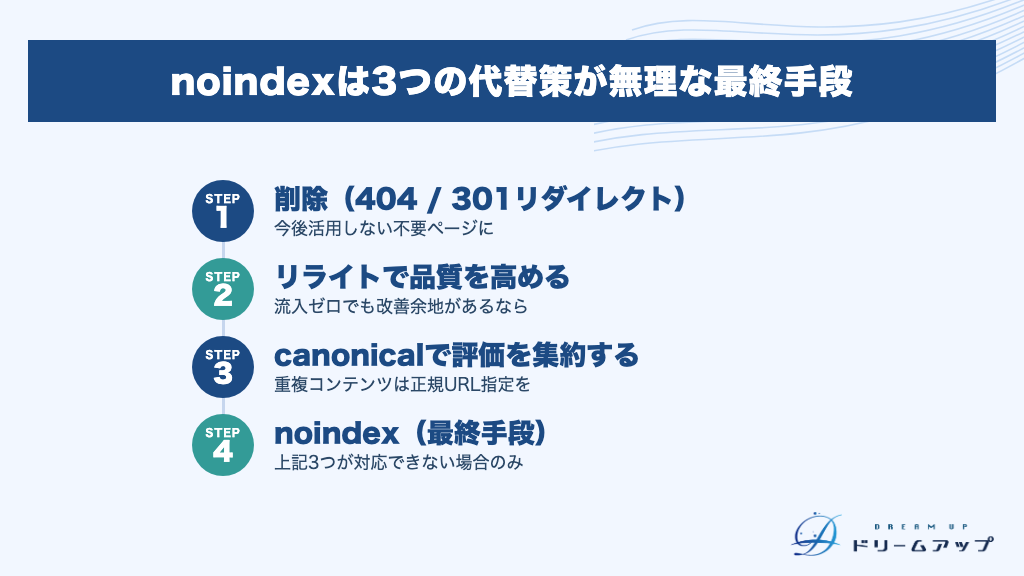
「とりあえずnoindex」という判断は、実はSEO上のリソースをみすみす捨てている可能性があります。削除・リライト・canonicalという3つの代替策を先に検討し、それでも解決できない場合の最終手段としてnoindexを位置づけるのが適切です。
- ページを削除する(404 or 301リダイレクト)
- コンテンツをリライトして品質を高める
- canonicalタグで正規URLを指定する
ページを削除する
古い告知ページや廃止した商品ページなど、今後も活用する見込みがないコンテンツは、noindexで「隠す」より削除が根本的な解決策です。noindexはページをサイトに残しながら検索除外する手段であり、本当に不要なページには向きません。
削除の方法は状況によって異なります。代替ページがある場合は301リダイレクトで評価を引き継ぎ、代替がない場合は404を返すのが適切です。削除後はGoogle Search Consoleの「URL検査」で処理が正しく反映されているか確認してください。
コンテンツをリライトして品質を高める
「情報量が少ない」「古い情報が多い」程度のページは、noindexより更新・充実化を優先してください。Googleは低品質ページへの対応として、削除・統合・品質改善を推奨しており、リライトによって有益なコンテンツに育てたページは長期的なSEO資産になります。
リライトを優先すべき判断基準は、Search Consoleで検索流入がゼロまたは極めて少なく、かつコンテンツ改善の余地があるページです。流入ゼロでも検索意図に応えられるコンテンツに育てられるなら、noindexにするよりリライトのほうが資産として残ります。
canonicalタグで正規URLを指定する
重複コンテンツの評価を正規ページに集約したい場合は、noindexよりcanonicalが推奨されます。noindexはすべての検索シグナルを失うのに対し、canonicalは「このURLが正規版です」と検索エンジンに伝えるだけで、評価を正規ページに統合できます。
ECサイトの色違い・サイズ違い商品ページ、URLパラメータの違い、ページネーションなどはcanonicalが有効な典型ケースです。
- canonicalとnoindexを同じページに併用すると矛盾したシグナルになる
- 「正規ページはここ」と伝えながら「インデックスしないで」と命令する矛盾が生じる
- どちらかのシグナルが無視される可能性があり、意図した動作にならない
- 不要ページは削除(404 or 301リダイレクト)が最優先
- 改善余地があるページはリライトでSEO資産に育てる
- 重複コンテンツにはcanonicalで評価を集約する
- canonicalとnoindexの同時設定は矛盾シグナルになるため避ける
- noindexは上記3つが難しい場合の最終手段として使う
代替策の選択肢と使い分け
ページの状況に応じた最適な手段を、以下の表で整理します。noindexはあくまで最終手段という位置づけで判断してください。
| ページの状況 | 推奨手段 | 理由 |
|---|---|---|
| 今後も活用しない不要ページ | 削除(404 / 301) | 不要なページをサイトに残さない |
| 重複コンテンツ・評価を集約したい | canonical | 正規ページに評価を統合できる |
| 情報が古い・薄いが改善余地がある | リライト | SEO資産として育てられる |
| 上記いずれも対応が難しい | noindex | インデックスさせたくない最終手段 |
よくある質問
Qnoindexを設定してもGoogleに検索される場合はある?
Aあります。Googlebotがページをまだクロールしてnoindexタグを認識していない間は、検索結果に表示され続ける可能性があります。
また、robots.txtでブロックしているページにnoindexを設定しても、タグが読み取れないため除外されません。インデックス除外が目的なら、robots.txtブロックは外してnoindexだけで制御しましょう。Googleのクロールをブロックすると、noindexが永遠に認識されない点に注意が必要です。
さらに、BingなどGoogleG以外の検索エンジンはnoindexの解釈が異なる場合があり、他の検索エンジンの結果から消えないケースもあります。
(出典: Google Search Central – noindexを使用して検索インデックス登録をブロックする)
Qnoindexが反映されるまでどれくらい時間がかかる?
AGooglebotがページをクロールしてnoindexタグを検出するまで時間がかかります。ページの重要度によっては数ヶ月かかることもあります。
一般的には1週間〜1ヶ月程度が目安とされていますが、Googleはクロール頻度の保証をしていないため、あくまで参考値として捉えてください。
早期反映を促したい場合は、Search ConsoleのURL検査ツールから「インデックス登録をリクエスト」を実行するのが有効です。
(出典: Google Search Central – noindexを使用して検索インデックス登録をブロックする)
Qnoindexを解除するとすぐにインデックスされる?
Aすぐにはインデックスされません。noindexを解除しても、Googlebotがページをクロールしてnoindexタグの削除を確認するまでタイムラグが生じます。
反映を早めたい場合は、Search ConsoleのURL検査ツールで「インデックス登録をリクエスト」を実行しましょう。解除後はURL検査ツールでインデックス状態を定期的に確認することをおすすめします。
(出典: Google Search Console ヘルプ – ページインデックス登録レポート)
Qrobots.txtとnoindexはどちらを優先すべき?
A「どちらを優先」ではなく、目的に応じて使い分けるのが正解です。クロール自体を制限したいならrobots.txt、検索結果への表示を制限したいならnoindexを使います。
最も注意すべき点は、robots.txtのDisallowとnoindexを同一ページに併用するとnoindexが無効になることです。インデックス除外が目的なら、robots.txtブロックを外してnoindexのみで対応しましょう。なお、robots.txtにnoindexを直接記述する方法はGoogleにサポートされていないため、HTTPレスポンスヘッダーかmetaタグで設定してください。
(出典: Google Search Central – noindexを使用して検索インデックス登録をブロックする)
まとめ:noindexタグを正しく使ってサイト評価を守ろう
noindexは使い方を誤ると、大切なページを検索結果から消してしまうリスクがある設定です。設定前に「robots.txtで同じページをブロックしていないか」「Search Consoleで検索流入がゼロのページか」「削除・リライト・canonicalタグで対応できないか」の3点を確認したうえで、本当に必要なページに限定して使いましょう。
設定後はぜひSearch ConsoleのURL検査ツールで反映を確認し、不要になったnoindexは速やかに解除する習慣をつけることが重要です。反映・解除には数日から数ヶ月のタイムラグが生じることがあります。急ぎの場合は「インデックス登録をリクエスト」機能を活用してください。
- noindexはmetaタグまたはX-Robots-Tagで「このページをインデックスしないでください」とGoogleに伝える設定
- 設定後もユーザーはURLに直接アクセスできる(検索結果に表示されなくなるだけ)
- nofollow・robots.txt・canonicalとは制御対象が異なるため混同しない
- 有効な使いどころは低品質ページ・重複コンテンツ・サンクスページ・テストページ・管理画面など
- robots.txtでブロック中のページにnoindexを設定しても効果がなく、検索結果に残り続ける
- 設定後はソースコードまたはSearch ConsoleのURL検査ツールでぜひ確認する
- 反映・解除には数日〜数ヶ月のタイムラグがある
- noindexは必要最小限のページに留め、濫用はサイト全体のSEO評価を下げるリスクがある