記事がGoogleに認識されない原因は、大半がインデックスの仕組みへの理解不足から来ています。公開しても検索結果に表示されない、サーチコンソールでURLを確認したら「インデックス未登録」と出ていた——そんな経験をしている方は少なくありません。この記事では、インデックスされない主な原因を体系的に整理し、原因別の対処法をわかりやすく解説します。読み進めるだけで、自サイトのどこに問題があるかを特定し、今日から改善行動に移せるようになります。
インデックスとは何か
Googleは「クロール→インデックス→ランキング」という3ステップで検索結果を作成しています。クローラー(Googlebot)がページを巡回し、収集した情報をデータベースに登録(インデックス)して、はじめて検索結果の候補になります。インデックスされていないページは、どんなキーワードで検索してもヒットしません。検索流入がゼロになるため、コンテンツを公開してもインデックスされているかの確認は欠かせません。
ただし、インデックス=上位表示ではありません。インデックスはあくまで「検索結果に表示される資格を得た状態」です。そこからランキングアルゴリズムによって表示順位が決まります。この違いを押さえておくと、SEO対策の方向性が整理しやすくなります。
クロール・インデックス・ランキングの違い
3つのステップをそれぞれ正確に理解しておくことが、インデックスされない問題の解決への近道です。
| ステップ | 内容 | 問題時の影響 |
|---|---|---|
| クロール | Googlebotがページを巡回・収集する | クロールされないとインデックス不可 |
| インデックス | 収集した情報をデータベースに登録する | 登録されないと検索流入ゼロ |
| ランキング | インデックス済みページの表示順位を決める | 順位が低いと流入が少なくなる |
(出典: Google for Developers – How Google Search Works / Google Search Central – インデックス作成)
インデックスされているかを確認する方法
「なぜインデックスされないのか」を追う前に、まず「本当にインデックスされていないのか」を正確に把握することが最初の一手です。思い込みで対策を進めると、原因の特定が遠回りになります。
確認手段は大きく2つあります。精度が高く公式が推奨する「Google Search ConsoleのURL検査ツール」と、ブラウザだけで試せる「site:コマンド」による簡易確認です。それぞれの使い方を順に説明します。
- Google Search ConsoleのURL検査ツールで確認する(精度◎・公式推奨)
- 「site:URL」コマンドで検索して確認する(手軽・簡易確認向け)
Google Search ConsoleのURL検査ツールで確認する
最も信頼性の高い確認方法です。Search Consoleにログイン後、画面上部の検索バーに確認したいページの完全なURL(https://〜)を入力してEnterを押します。
結果画面に表示される判定ステータスを確認してください。
- 「URLはGoogleに登録されています」→ インデックス済み
- 「URLはGoogleに登録されていません」→ 未登録
未登録と判定された場合、その下に理由が表示されます。「検出-インデックス未登録」「クロール済み-インデックス未登録」「robots.txtによりブロック」などが代表的です。この理由が、次の対策を決める重要な手がかりになります。
あわせて「前回のクロール」の日時もぜひ確認しましょう。日時が記録されていればGooglebotがページを訪問した証拠です。クロール自体が来ていない場合は、サイト構造やリンクの問題を疑うサインになります。
「公開URLをテスト」ボタンを押すと、現時点のライブ状態をリアルタイムで検査できます。noindexタグの削除や本文の修正をおこなった直後の変更確認に役立ちます。
(出典: Google Search Central – URL検査ツール(公式ヘルプ)、単一ページを検査してトラブルシューティングする(公式ヘルプ)、ページインデックス登録レポート(公式ヘルプ))
「site:URL」コマンドで検索して確認する
Search Consoleにアクセスしなくても、Googleの検索窓だけで手軽に確認できる方法です。検索窓に以下のように入力してEnterを押します。
site:https://example.com/page/検索結果にそのページが表示されればインデックス済み、表示されなければ未登録の可能性が高い状態です。
ドメイン全体のインデックス数を把握したいときは、ページのパスを省いた形で入力します。
site:example.com表示された件数が、Googleに登録されているページ数の概算です。サイトのボリュームと比べて件数が少ない場合は、インデックスが十分に進んでいないサインとして参考にできます。
site:コマンドはあくまで簡易確認です。Googleの表示結果は完全ではなく、実際にはインデックスされているのに表示されないケースもあります。正確な状態を把握するには、ぜひSearch ConsoleのURL検査ツールで確認するようにしましょう。
2種類のインデックス未登録状態の違い
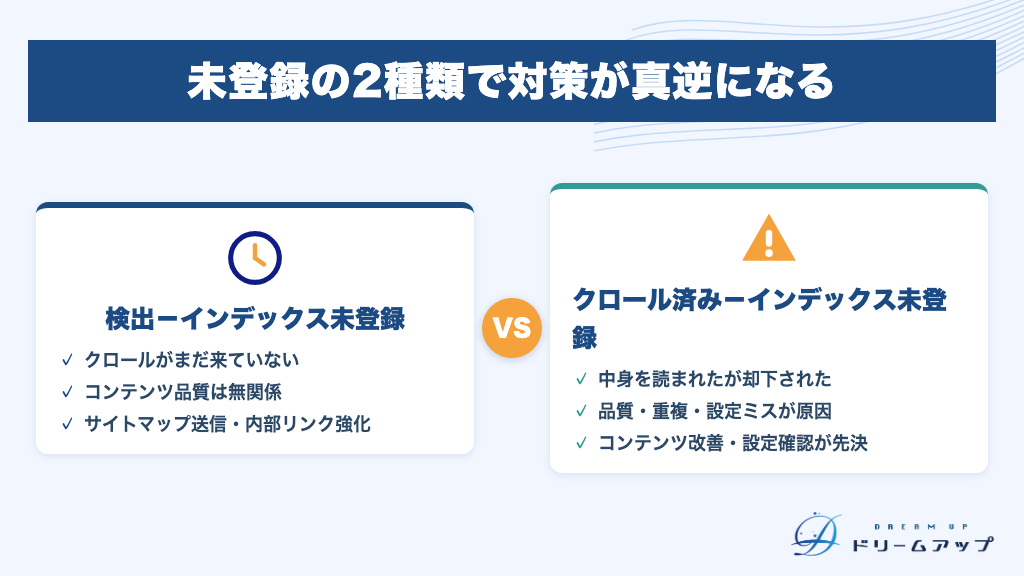
インデックスされない状態には、大きく2種類があります。「検出-インデックス未登録」と「クロール済み-インデックス未登録」で、発生する原因も対策も異なります。この2つを混同すると、対処法がまったく的外れになってしまうため、まず自分のページがどちらの状態にあるかを正確に把握することが問題解決の出発点です。
- 検出-インデックス未登録:クロールがまだ来ていない状態
- クロール済み-インデックス未登録:クロールは来たが登録を見送られた状態
- 2つを切り分ける診断フロー
「検出-インデックス未登録」とは
GoogleがURLの存在は把握しているものの、まだクロール(巡回)を行っていない状態です。コンテンツの中身はまだ読まれていないため、コンテンツの品質は直接の原因ではありません。
主な原因は以下のとおりです。
- 新規公開直後でクローラーの処理待ちキューに並んでいる
- サーバー負荷を考慮してクロールが先送りされた
- 内部リンクが少なくクローラーが到達しにくい
- ドメインパワーが低くクロールの優先度が落ちている
この状態では「クロールさせること」が最優先の対策です。
- XMLサイトマップをSearch Consoleに送信する
- 内部リンクを追加してクローラーが到達できる経路を増やす
- URL検査ツールからインデックス登録リクエストを送信する
「クロール済み-インデックス未登録」とは
クローラーがページを訪問してコンテンツを読み取ったにもかかわらず、Googleがインデックス登録を見送った状態です。コンテンツの内容を読んだうえで「登録しない」と判断されているため、インデックス登録リクエストを再送信しても改善しにくい点が特徴です。
主な原因として、次のものが挙げられます。
- コンテンツの品質・独自性が低いと判断された
- 情報量が極めて少ない薄いコンテンツ(いわゆる「低品質コンテンツ」)
- 重複コンテンツ・類似コンテンツと判断された
- noindexタグが意図せず設定されている
- canonicalタグで別URLが正規扱いになっている
本質的な対策はコンテンツ品質の改善です。また、この状態のページを放置すると、サイト全体の品質評価を引き下げるリスクがあるため、早めに対処することをおすすめします。
noindexやcanonicalの設定ミスが原因の場合は、コンテンツを改善しても状態は変わりません。技術的な設定の確認を先に行いましょう。
2つの状態を切り分ける診断フロー
2つの状態を見分ける唯一の基準は「クロールが来ているかどうか」です。以下のフローで診断してください。
- Search Consoleの「ページ」レポートを開き、対象URLのステータスを確認する
- 「検出-インデックス未登録」なら→内部リンク強化・サイトマップ送信・登録リクエストでクロールさせることを優先
- 「クロール済み-インデックス未登録」なら→コンテンツの品質・独自性の改善を優先し、noindex・canonicalの設定ミスも合わせて確認
- クローラーの来訪を促す施策が必要
- クロール済み-未登録:中身を読まれたが却下。コンテンツ改善が先決
- 判断はSearch Consoleの「ページ」レポートで一発確認できる
Googleにインデックスされない主な原因
インデックスされない原因は、大きく3つの層に分類できます。テクニカル要因(設定ミス)・コンテンツ要因(品質・重複)・構造要因(ドメイン・内部リンク)です。設定ミス系は修正すれば比較的早く改善が見込めるため、まずテクニカル要因から順にチェックすることをおすすめします。
- robots.txtでクローラーがブロックされている
- noindexタグが設定されている(metaタグ・X-Robots-Tag)
- canonicalタグの設定ミスで別URLが正規扱いになっている
- サーバーエラー(5xx系)が発生している
- ページの品質や専門性が低いと判断されている
- 重複コンテンツ・コピーコンテンツと見なされている
- Googleガイドライン違反によるペナルティを受けている
- 新規ドメインでまだGoogleに認識されていない
- 内部リンクが不足しクローラーがページにたどり着けない
robots.txtでクローラーがブロックされている
robots.txtはクローラーの動きを制御するファイルです。Disallow: /という記述があると、サイト全体のクロールが禁止されます。ブラウザで「https://ドメイン名/robots.txt」にアクセスするか、Search ConsoleのURL検査ツールで「robots.txtによりブロックされました」というエラーが出ていないか確認してください。
よくあるミスは、開発・テスト環境用のDisallow: /を本番環境にそのまま残してしまうケースです。WordPressには「検索エンジンにインデックスさせない」というオプションがあり、これをONのままにすると同様の状態になります。
- テスト環境の
Disallow: /を本番環境に残したまま公開 - 特定ディレクトリをブロックしようとして、インデックスさせたいパスまで含めてしまう
- robots.txtとnoindexを混同し、どちらかだけで「インデックス禁止」を制御できると思い込む
確認・修正の手順
ブラウザで「https://ドメイン名/robots.txt」を開き、Disallow: /が残っていないか確認します。問題があれば該当行を削除または修正し、Search ConsoleのURL検査ツールで再クロールをリクエストしてください。
noindexタグが設定されている
noindexが設定されているページは、クローラーが訪問できてもインデックスされません。設定箇所はHTMLのmetaタグとHTTPレスポンスヘッダーの2種類があります。
metaタグの場合
HTMLの<head>内に<meta name="robots" content="noindex">が記述されていると、Googleはそのページをインデックスしません。ページのソースを表示して「noindex」を検索すると確認できます。
WordPressのSEOプラグイン(Yoast SEO・All in One SEO等)では、個別ページの設定でnoindexを有効にできます。設定を変更したあとは、Search ConsoleのURL検査ツールからインデックス登録をリクエストし、再クロールを促しましょう。
X-Robots-Tagの場合
HTTPレスポンスヘッダーに「X-Robots-Tag: noindex」が含まれる場合も、インデックスがブロックされます。HTMLページ以外のPDFや画像ファイルも制御できる点が特徴です。
.htaccessやサーバー設定ファイルに意図せず記述されているケースがあります。ブラウザの開発者ツール(ネットワークタブ)でレスポンスヘッダーを確認してください。(出典: Google Search Central – noindexタグの仕様(公式))
canonicalタグの設定ミスで別URLが正規扱いになっている
canonicalタグは「このページの正規URL」をGoogleに伝えるタグです。誤ったURLを指定すると、インデックスしてほしいページが正規外と判断され、インデックスされません。
Search ConsoleのURL検査ツールで「ユーザーが指定した正規URL」と「Googleが選択した正規URL」を照合すると状況を確認できます。「重複しています。ユーザーにより、正規ページとして選択されていません」と表示される場合は、canonicalの見直しが必要です。
- www有り・無しが混在し、意図しないURLが正規扱いになっている
- http・httpsの表記ゆれでcanonicalが分散している
- 末尾スラッシュの有無で別URLと判定されている
- WordPressが自動挿入するcanonicalタグが誤ったURLを指している
確認・修正の手順
URL検査ツールで「Googleが選択した正規URL」が意図したURLと一致しているかを確認します。不一致の場合はcanonicalタグのURLを修正し、www・http・末尾スラッシュの表記を統一してください。
サーバーエラー(5xx系)が発生している
5xx系エラー(500・503など)はサーバー側の問題でGoogleがページを取得できない状態を示します。クロールに失敗するため、インデックスされません。
見落としやすいのがソフト404です。HTTPステータスが200でも、コンテンツが「ページが見つかりません」に相当すると判断されると、正常にインデックスされないことがあります。Search Consoleの「ページ」レポートでサーバーエラーが記録されていないか確認しましょう。
確認・修正の手順
Search Consoleの「ページ」レポートでサーバーエラーの件数を確認し、エラーが発生しているURLを特定します。サーバーのログを参照して原因(サーバー負荷・メモリ不足・プラグインの競合など)を調査し、修正後に再クロールをリクエストしてください。
ページの品質や専門性が低いと判断されている
コンテンツの品質が低いと判断されたページは、Googleがインデックス対象から外すことがあります。Search Consoleでは「クロール済み-インデックス未登録」として表示されるのが典型です。
低品質と判断されやすいのは、情報量が極めて少ないページ・独自性のないコンテンツ・ユーザーの検索意図を満たしていないページです。対策としては、E-E-A-T(経験・専門性・権威性・信頼性)を意識したコンテンツへのリライト・拡充が有効です。
確認・修正の手順
Search Consoleで「クロール済み-インデックス未登録」と表示されているページを特定します。該当ページの文字数・独自情報・検索意図との合致度を確認し、E-E-A-Tを意識したリライトを実施してください。改善後にインデックス登録リクエストを送信して再評価を促します。
重複コンテンツ・コピーコンテンツと見なされている
他サイトからの無断転載や、自サイト内に同じ内容のページが複数存在する場合、Googleはオリジナルページを1つだけインデックスし、残りはインデックスしません。
Search Consoleで「ページの重複:Googleにより、別のページが正規ページとして選択されました」と表示される場合がこれにあたります。重複ページはcanonicalタグで正規URLを明示するか、noindexを設定するか、統合・削除を検討しましょう。
確認・修正の手順
Search Consoleの「ページ」レポートで重複ページを特定し、正規URLをcanonicalタグで明示します。統合・削除する場合は旧URLから正規URLへ301リダイレクトを設定し、内部リンクも合わせて修正してください。
Googleガイドライン違反によるペナルティを受けている
ガイドライン違反があると、特定ページまたはサイト全体がインデックスから削除されることがあります。ペナルティには2種類あります。
- 手動ペナルティ:Search Consoleの「セキュリティと手動による対策」→「手動による対策」に通知が届く
- 自動ペナルティ:アルゴリズムによる評価で降格が起きるが、通知は届かない
- 被リンクの過剰な購入・売買
- 自動生成によるスパムコンテンツの大量公開
- 他サイトからのコピーコンテンツ
- 隠しテキスト・隠しリンクの設置
確認・修正の手順
Search Consoleの「セキュリティと手動による対策」メニューでペナルティ通知の有無を確認します。手動ペナルティへの対処は、問題箇所を修正したうえでSearch Consoleから再審査リクエストを送信します。(出典: Google ウェブ検索のスパムに関するポリシー)
新規ドメインでまだGoogleに認識されていない
新規取得ドメインは被リンクがほぼゼロのため、クローラーがページにたどり着けずインデックスまでに時間がかかります。状況によっては数週間〜数ヶ月かかることもあります。
早期認識を促すには、Search ConsoleへのプロパティURL登録・XMLサイトマップ送信・URL検査ツールからのインデックス登録リクエストの3点がもっとも効果的です。
確認・修正の手順
Search ConsoleにサイトのプロパティURLを登録し、XMLサイトマップを送信します。URL検査ツールから主要ページのインデックス登録リクエストを送信し、内部リンクを整備してクローラーが各ページに到達できる経路を確保してください。
内部リンクが不足しクローラーがページにたどり着けない
Googleのクローラーはリンクを辿ってページを発見します。内部リンクが全くない「孤立ページ」はクローラーが発見しにくく、クロール優先度も低くなる傾向があります。
Search Consoleの「リンク」レポートで、対象ページへの内部リンク数を確認してください。リンクが極端に少ない場合は、カテゴリページ・関連記事・パンくずリストなど複数の箇所から対象ページへリンクを設置しましょう。
確認・修正の手順
Search Consoleの「リンク」レポートで内部リンク数が極端に少ないページを特定します。カテゴリページ・関連記事・パンくずリストなど複数箇所から対象ページへリンクを追加し、孤立ページをなくしてください。
- robots.txtに
Disallow: /が残っていないか - noindexタグ(metaタグ・X-Robots-Tag)が意図せず設定されていないか
- canonicalタグが正しいURLを指しているか
- Search Consoleでサーバーエラーや手動ペナルティの通知がないか
- 新規ドメインはSearch ConsoleへのURL登録とサイトマップ送信が完了しているか
- 対象ページへの内部リンクが複数箇所から設置されているか
インデックスされないときの対処手順
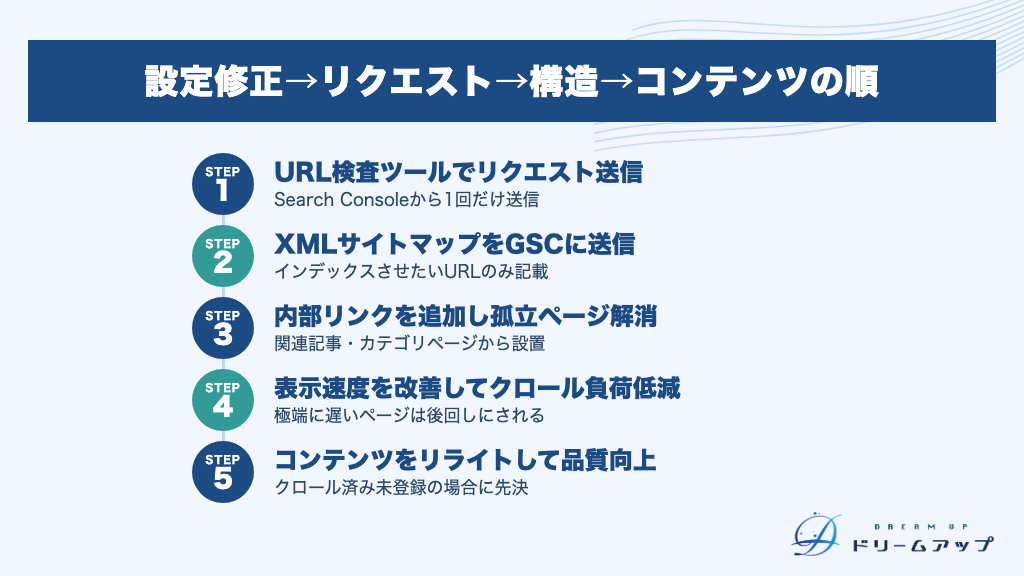
対処の優先順位は「設定ミスの確認・修正 → Googleへのリクエスト → 構造改善 → コンテンツ改善」の順です。前のセクションで特定した原因と照らし合わせながら、該当する手順を実行してください。
- URL検査ツールでインデックス登録をリクエストする
- XMLサイトマップを作成してSearch Consoleに送信する
- 内部リンクを見直してクローラビリティを改善する
- ページの表示速度を改善する
- コンテンツをリライトして専門性を高める
- 低品質・重複ページを整理・統合・削除する
- 被リンク・SNSシェアで外部からの発見を促す
Search ConsoleのURL検査ツールでインデックス登録をリクエストする
Search Consoleにログインし、上部の検索バーに対象URLを入力します。検査結果の画面に「インデックス登録をリクエスト」ボタンが表示されるので、クリックするだけで送信できます。
このリクエストはGoogleのクロールキューへの「お願い」であり、インデックスを保証するものではありません。結果が出るまで数日〜数週間かかることもあります。
- 同じURLへの過剰なリクエストは逆効果になる可能性がある(1回送信したら結果を待つ)
- Search ConsoleにはURL検査の1日あたりの上限回数がある
詳しい操作手順は(出典: Google Search Central – URL検査ツール)を参照してください。
XMLサイトマップを作成してSearch Consoleに送信する
XMLサイトマップとは、サイト上のURL一覧をXML形式で記述したファイルです。クローラーにページの存在を一括で伝えられるため、新規サイトや被リンクが少ないサイトで特に効果的です。
WordPressを使っている場合は、Yoast SEO・All in One SEO・Rank Mathといったプラグインでサイトマップを自動生成できます。作成後はSearch Consoleの「サイトマップ」メニューからURLを送信します。
noindexページ・リダイレクト先・404ページをサイトマップに含めないようにしましょう。インデックスさせたいページだけを記載するのが原則です。送信後はエラーの有無もSearch Consoleでぜひ確認してください。
(出典: Google Search Central – サイトマップについて)
内部リンクを見直してクローラビリティを改善する
クローラーはリンクを辿ってページを発見します。インデックスさせたいページへの内部リンクが少ない場合、クローラーがそのページに到達できていない可能性があります。
関連する記事・カテゴリページ・トップページから対象ページへリンクを設置しましょう。あわせてパンくずリストを実装すると、サイトの階層構造をクローラーに明示できます。
- どこからもリンクされていない「孤立ページ」がないかチェックする
- 関連性のあるページ同士を結ぶことを優先する
- SEO効果を狙った無闇な大量設置は避ける
ページの表示速度を改善する
表示速度が極端に遅いページはクローラーへの負荷が高まり、クロール頻度が下がる可能性があります。Search Consoleの「ページエクスペリエンス」レポートでCore Web Vitals(コアウェブバイタル:読み込み速度・視覚的安定性などを測る指標)の状況を確認しましょう。
主な改善施策は次のとおりです。
- 画像の圧縮・遅延読み込み(lazy load)の設定
- ブラウザキャッシュの有効化
- 不要なJavaScript・CSSの削減
コンテンツの品質をリライトして専門性を高める
「クロール済み-インデックス未登録」と表示されている場合、Googleがページを発見したにもかかわらずインデックスする価値がないと判断している状態です。この場合はコンテンツ品質の改善が最優先の対処になります。
独自の事例・データ・体験談を追加して他サイトと差別化し、読者の検索意図(知りたいこと・解決したいこと)を正確に満たす内容に再構成しましょう。
低品質ページ・重複ページを整理・統合・削除する
品質の低いページが多いと、サイト全体のクロール優先度が下がり、重要なページもインデックスされにくくなります。ページ単体の問題ではなく、サイト全体の評価に影響する点が重要です。
改善の見込みがないページにはnoindexを設定するか、削除して301リダイレクト(恒久的な転送設定)を行います。内容が重複している複数ページは1ページに統合し、旧URLから新URLへ301リダイレクトを設定しましょう。
削除・noindex設定後は、該当ページへの内部リンクも合わせて削除・修正することを忘れないようにしてください。
被リンクやSNSシェアで外部からの発見を促す
クローラーはリンクを辿ってページを発見します。外部サイトからの被リンクは、新規ページの存在をGoogleに知らせる有効な手段のひとつです。
SNSでの公開・シェアはGoogleの直接的なクロール要因ではありませんが、外部リンクの起点となりクローラーが到達するきっかけになります。
外部からの発見を促す主な施策は以下のとおりです。
- プレスリリース配信サービスへの掲載
- 業界ポータルサイトへの登録・掲載
- Googleビジネスプロフィールへの登録(地域ビジネスに特に有効)
- まずURL検査ツールで状態を確認し、インデックス登録リクエストを送信する
- XMLサイトマップを送信してクローラーにURL一覧を伝える
- 孤立ページをなくし、内部リンクでクローラビリティを高める
- 「クロール済み-インデックス未登録」はコンテンツ改善を最優先する
- 低品質・重複ページはnoindex・統合・削除で整理する
- 被リンク獲得でGoogleがページを発見するきっかけを増やす
インデックスされるまでの期間の目安と待つべき判断基準
インデックスにかかる期間は、ページの状況によって数時間から数ヶ月まで大きく差が出ます。Googleは明確な日数を公表していませんが、サイトの評価・リンク状況・コンテンツ品質によって変わることは公式ドキュメントでも言及されています。
大切なのは「いつまで待つか」の判断基準を持つことです。状況によって「待つことが正解」なケースと「今すぐ対処が必要」なケースに分かれます。それぞれ整理して解説します。
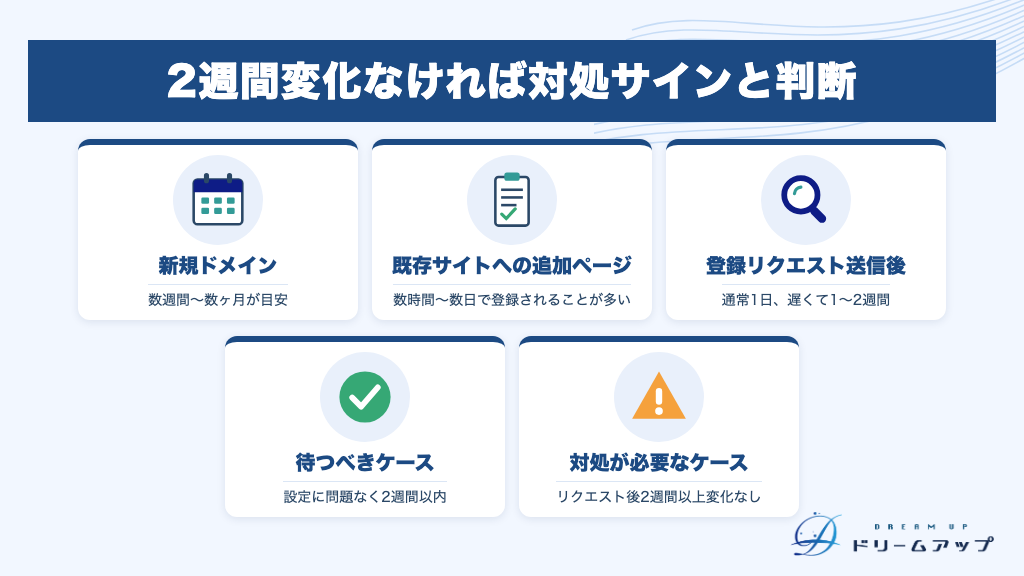
インデックス期間の目安(3パターン)
インデックスにかかる時間は、サイトの状況によって大きく3パターンに分かれます。自分のサイトがどのパターンに当てはまるかを把握しておくと、「待つべきか動くべきか」の判断がしやすくなります。
- 新規ドメイン:数週間〜数ヶ月
- 既存サイトへの新規ページ追加:数時間〜数日
- インデックス登録リクエスト後:通常1日程度、遅い場合は1〜2週間
新規ドメインの場合
立ち上げたばかりのドメインは、クローラーがたどり着くまでに数週間〜数ヶ月かかるケースがあります。被リンクがほぼゼロの状態では、Googleがサイトの存在を認識するまでに時間を要します。
焦らず、XMLサイトマップの送信や内部リンクの整備を進めながら待つのが基本的な対応です。
既存サイトへの新規ページ追加の場合
更新頻度が高く、ドメイン評価が一定以上あるサイトでは、数時間〜数日でインデックスされることが多いです。クロールの頻度がすでに確立されているため、新しいページも比較的早く検出されます。
インデックス登録リクエストを送ることで、さらに早まる場合があります。
インデックス登録リクエスト後の場合
Google Search ConsoleからURLを送信した場合、通常は1日前後で処理されますが、遅い場合は1〜2週間かかることもあります。
待つことが正解なケース
以下の条件を満たしている場合は、まず「待つ」ことが適切な判断です。設定に問題がないのであれば、クロールのタイミングを待つのが基本的な対応になります。
- 新規ドメインで公開後2〜4週間以内、かつrobots.txt・noindex・canonicalに問題がない
- 既存サイトの新規ページで、リクエスト送信後1〜2週間が経過していない
- Search Consoleで「検出 − インデックス未登録」と表示されており、クロール自体がまだ来ていない状態
「検出 − インデックス未登録」はクローラーがURLを把握しているものの、まだ訪問していない段階です。リクエスト後にしばらく待つことが基本の対応になります。
対処が必要なケース(待つべきでない判断基準)
一方で、いくら待っても状況が変わらない場合は、技術的な問題やコンテンツ品質に原因がある可能性が高いです。「2週間待っても変化がない」は対処のサインです。
- リクエスト送信後2週間以上経過してもインデックスされない(設定ミス・コンテンツ品質の問題が疑われる)
- 「クロール済み − インデックス未登録」が続いている(コンテンツの品質不足が主な原因であり、待つだけでは改善しない)
- Search Consoleにサーバーエラー・ペナルティ通知・robots.txtブロックのエラーが出ている
- 以前インデックスされていたページが突然消えた(アップデートや品質判定の変化・設定変更を調査する必要がある)
「クロール済み − インデックス未登録」はGoogleがページを訪れたうえで掲載を見送った状態です。この場合、コンテンツの内容を見直さない限り、待つだけでは状況は変わりません。
インデックス状態を継続的にモニタリングする方法
インデックスは一度確認すれば終わりではありません。Googleのアルゴリズム更新やコアアップデートによって、インデックス数は予告なく増減します。継続的なモニタリングを習慣にすることで、問題の早期発見と迅速な対処が可能になります。
- Search Consoleのインデックスカバレッジレポートを定期確認する
- インデックス数の増減をスプレッドシートで記録・管理する
- インデックス済みページが突然削除された場合の確認手順
Search Consoleのインデックスカバレッジレポートを定期確認する
Google Search Consoleの「インデックス作成」→「ページ」レポートを開くと、サイト全体のインデックス済み件数と、未登録ページの理由別の内訳を一覧で確認できます。
注目すべきカテゴリは次の4つです。
- 検出-インデックス未登録(クロール待ち状態)
- クロール済み-インデックス未登録(品質評価の問題)
- robots.txtでブロック(クロール自体を拒否)
- noindexタグで除外(意図的・意図せず除外)
最低でも月1回、コアアップデートの前後には忘れず確認しましょう。エラー件数が急増したタイミングを見逃さないよう、確認日をカレンダーにあらかじめ登録しておくと管理しやすくなります。
インデックス数の増減をスプレッドシートで記録・管理する
Search Consoleの数値は過去のトレンドが見づらいため、毎週・毎月のデータをスプレッドシートに転記して増減を可視化することをおすすめします。
記録しておくと役立つ項目は次のとおりです。
- 記録日付
- インデックス済みページ数
- エラー件数(種類別)
- 主な変更内容(記事の追加・削除・修正など)
インデックス数が急減した場合は、その前後のコアアップデート実施日・サイト変更内容・robots.txtの変更有無を照合すると原因を特定しやすくなります。
インデックス済みページが突然削除された場合の確認手順
これまで表示されていたページが突然インデックスから消えた場合は、焦らず順を追って原因を特定しましょう。
- URL検査ツールで検査する:Search ConsoleのURL検査ツールで対象URLを入力し、現在のステータスと「前回のクロール」日時・理由を確認する
- エラーカテゴリを確認する:「ページ」レポートで該当URLが「クロール済み-インデックス未登録」「noindexタグで除外」等のどのカテゴリに移動しているかを確認する
- 設定ミスをチェックする:robots.txt・noindexタグ・canonicalタグ・サーバーエラーを順に確認し、意図しない変更がないかを調べる
- ペナルティ通知を確認する:「セキュリティと手動による対策」メニューを開き、Googleからのペナルティ通知が届いていないかを確認する
- コアアップデートと照合する:Googleのコアアップデート実施時期と照合し、アルゴリズム変更による品質評価の見直しが原因でないかを検討する
インデックスから削除されたページへの内部リンクが残ったままだと404エラーが発生し、SEO評価に悪影響を与えます。原因の修正と合わせて、内部リンクの整理も忘れずに行いましょう。
- Search Consoleの「ページ」レポートを月1回以上・コアアップデート前後にぜひ確認
- インデックス数・エラー件数をスプレッドシートで継続記録し、増減トレンドを可視化
- 急減時はURL検査→カテゴリ確認→設定チェック→ペナルティ確認→アップデート照合の順で原因を特定
- 削除ページへの内部リンクは合わせて修正し、404エラーを解消する
よくある質問
Qインデックスされるまで何日くらいかかりますか?
AGoogleは公式に明確な日数を公表していません。一般的な目安は数時間〜数週間です。既存サイトへの新規ページ追加なら数日、新規ドメインの場合は数週間〜数ヶ月かかることもあります。
期間を短縮したい場合は、Search ConsoleのURL検査ツールから「インデックス登録をリクエスト」を送るか、XMLサイトマップを送信する方法が有効です。2週間以上待っても変化がない場合は、原因を調査して対処することをおすすめします。
Qnoindexタグを外したのにインデックスされないのはなぜですか?
Anoindexを削除しても、Googleが再クロールするまではインデックスされません。再クロールには数日〜数週間かかる場合があります。
早めに対処したい場合は、Search ConsoleのURL検査ツールから「インデックス登録をリクエスト」を送信して再クロールを促しましょう。それでも改善しない場合は、コンテンツ品質・robots.txt・canonical設定など他の要因も確認してください。長期間noindexを設定していたページは、Googleが重要度を低く評価している可能性があり、すぐに再登録されないこともあります。
Qクロールされているのにインデックスされない場合はどうすればいいですか?
ASearch Consoleで「クロール済み-インデックス未登録」と表示される状態は、コンテンツ品質に問題がある可能性が高いです。Googleは「クロールしたが、インデックスする価値がない」と判断しています。
まずはコンテンツをリライトして、独自性・専門性・情報量を改善することが優先です。重複コンテンツや内容が薄いページが原因の場合は、統合や削除も検討してください。インデックス登録リクエストは再クロールを促すだけなので、品質問題が解消されていない状態で送っても効果は期待しにくいです。
Qインデックスされているのに検索結果に表示されないのはなぜですか?
Aインデックス済み=検索結果に表示される、とは限りません。順位が低すぎて目に入らないケースや、Googleが「インデックスはしたが、上位表示するほどの品質ではない」と判断しているケースがあります。
まずSearch ConsoleのURL検査ツールで「URLはGoogleに登録されています」と表示されるか確認しましょう。表示されていれば、インデックスの問題ではなくランキングの問題です。コンテンツの品質向上・内部リンクの強化・被リンク獲得など、順位改善の施策を優先してください。
Qインデックス済みのページが突然削除されることはありますか?
Aあります。主な原因は、Googleのコアアップデートによる品質評価の変化、robots.txtやnoindexの設定変更、サーバーエラーの継続、Googleガイドライン違反によるペナルティなどです。
まずはSearch ConsoleのURL検査ツールで対象ページのステータスと理由を確認しましょう。インデックス数が急減した場合は、減少前後のコアアップデート実施日と照合して原因を調査するのが有効です。また、削除されたページへの内部リンクが404エラーの原因になることもあるため、合わせて修正してください。
まとめ:インデックスされない問題は原因の切り分けが最優先
インデックスされない問題は、原因を正しく特定しなければ、どれだけ対処しても解決しません。まずは現状を把握し、テクニカル要因か品質要因かを切り分けることが、最短で解決するための第一歩です。
解決までの3ステップを再確認する
解決フローは「現状把握→原因の切り分け→対処の実行」の3ステップが基本です。まず、Google Search ConsoleのインデックスカバレッジレポートやURLインスペクション、site:コマンドで現状を把握します。
次に、「クロールされていない」のか「クロールされたがインデックスされていない」のかを切り分けます。前者はテクニカル要因、後者はコンテンツ・構造要因が中心です。
原因が判明したら、対処を実行します。テクニカル要因(robots.txt・noindex・canonical・サーバーエラー)は修正後に比較的早く解決できます。一方、コンテンツの薄さや内部構造の問題は、改善に時間がかかることを念頭に置いてください。
- Search Consoleで詳細状況を確認
- テクニカルか品質かの原因を特定
- 修正後にインデックス登録をリクエスト
インデックスは「維持する」意識が重要
インデックスは一度取得して終わりではありません。Googleのアルゴリズムアップデートや設定ミスによって、すでにインデックス済みのページが削除されるケースもあります。
Search Consoleのインデックスカバレッジレポートを継続的にモニタリングすることが、長期的な検索流入の安定につながります。異常な減少に気づいたら、早めに原因を調査する習慣をつけましょう。
まず今日やること:Search Consoleで現状を確認する
難しく考える必要はありません。最初にやることは1つ——Google Search ConsoleでページのURLインスペクションを実行する、それだけです。
「URLがGoogleに登録されていない」と表示されたら、本記事で紹介した原因チェックリストを順番に確認してください。テクニカル要因は修正すれば数日〜数週間で状況が変わることがほとんどです。
- まずSearch ConsoleのURLインスペクションで現状を確認する
- 「クロールされていない」か「クロール済みで未登録」かを切り分ける
- robots.txt・noindex・canonicalの設定ミスを最初に疑う
- コンテンツ品質・内部構造の問題は中長期で改善に取り組む
- カバレッジレポートを定期的に確認し、異常を早期発見する