Google AIモードとは、検索結果の代わりにAIが直接回答を生成してくれる、Googleの新しい検索体験です。従来のリンク一覧を見るスタイルから、会話するように答えが得られるスタイルへと大きく変わります。
この記事では、AIモードの基本的な仕組みから、実際の使い方・切り替え方、さらに「表示されない」「消したい」といったよくあるトラブルの対処法まで、まとめて解説します。
「まず何者なのかを知りたい」という方も、「すぐ使ってみたい」という方も、この記事を読めばGoogle AIモードのすべてが把握できます。
Google AIモードとは何か
Google AIモードは、Google検索に統合された対話型のAI検索機能です。従来のキーワード入力→リンク一覧表示という形式とは異なり、生成AIが質問の意図を解釈し、複数の情報源を統合した包括的な回答を直接生成して表示します。日本語での提供は2025年9月9日に開始されました。
検索結果ページの「AIモード」タブから切り替えて使う形式で、通常の検索タブと並存しています。PC・モバイルブラウザのほか、Android/iOS版Googleアプリでも利用できます。
AIモードの基盤技術:Geminiとクエリファンアウト
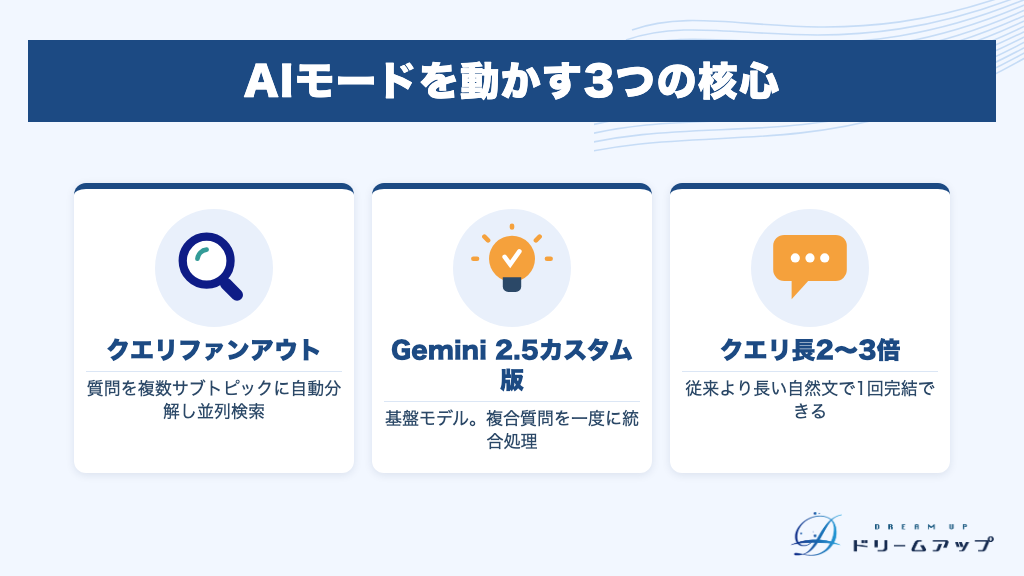
AIモードの基盤モデルは、Gemini 2.5のカスタムバージョン(2025年5月時点)です。単純にAIが回答を生成するだけではなく、「クエリファンアウト(Query Fan-out)」と呼ばれる独自技術が搭載されています。
クエリファンアウトとは、入力された質問を複数のサブトピックに自動で分解し、同時並行で検索・情報統合を行う仕組みのことです。たとえば「週末に子どもと行ける雨の日の東京観光スポット」のような複合的な質問でも、一度の入力で整理された回答が返ってきます。
- Google検索に統合された対話型AI機能(2025年9月9日より日本語提供)
- 基盤モデルはGemini 2.5のカスタムバージョン
- クエリファンアウト技術で複合的な質問も一度に処理
- 「AIモード」タブで通常検索と切り替えて利用
- クエリ長は従来の2〜3倍・月間10億人超が利用
(出典: Google Japan Blog「Google 検索における『AI モード』を日本語で提供開始」 / Google Japan Blog「Google 検索の AI Mode:Google I/O 2025 でのアップデート」)
従来の検索との違い
AIモードと従来の検索は、同じGoogle検索でも情報の返し方が根本的に異なります。下表で主な違いを確認してください。
| 比較項目 | 従来の検索 | AIモード |
|---|---|---|
| 入力形式 | 短いキーワード | 長文・対話形式 |
| 結果の表示 | リンク一覧 | 統合された回答文 |
| 情報源 | 各ページを個別確認 | 複数ソースを自動統合 |
| 追加質問 | 再検索が必要 | 会話の流れで深掘り可能 |
従来の検索はリンクを自分でたどって情報を収集するスタイルでした。AIモードでは、その作業をAIが担い、まとまった回答として提示してくれます。
AI Overviewsとの違い
「AIによる概要(AI Overviews)」と「AIモード」は、どちらもGeminiを活用したAI検索機能です。しかし設計思想・表示場所・使い方は大きく異なります。混同されやすい両者の差異を正確に理解することで、シーンに応じた使い分けが可能になります。
- 表示場所とUIの違い
- 回答の深さと会話継続性の違い
- 利用シーン別の使い分け方
表示場所とUIの違い
AI Overviewsは、通常の検索結果ページ上部にユーザーが意識せずとも自動表示される要約ブロックです。青いリンク一覧と並存する形で、検索の流れを止めることなく概要を提示します。
一方、AIモードは検索結果ページの「AIモード」タブを意図的に選択してアクセスする、通常の検索とは独立した体験です。チャット型インターフェースで、テキスト・音声どちらでも入力でき、引用チップがインラインに表示されます。
デスクトップでは右サイドバーにソースカードも表示されます。モバイルでは生成された回答が上部に表示され、サポートリンクや関連プロンプトがその下に続く構成です。
回答の深さと会話継続性の違い
AI Overviewsは単一クエリへの要約提示に特化しており、追加質問による会話継続は原則できません。対してAIモードはマルチターンの対話が可能で、前の質問の文脈を保持したままフォローアップ質問を重ねられます。
AIモードはクエリファンアウトと呼ばれる仕組みで、より広くウェブを探索して深い回答を生成します。AI OverviewsとAIモードが同じURLを引用する割合は非常に低く、回答の結論は近くても参照源は大きく異なるとされています。
AIモードにはDeep Search・Search Live・ショッピング・エージェント機能など、AI Overviewsにはない高度な機能が搭載されている点も大きな差異です。
利用シーン別の使い分け方
基本的な使い分けはAI Overviews=要約提示、AIモード=対話・深掘り・実行補助と捉えるとわかりやすいです。
| 機能 | 向いているシーン |
|---|---|
| AI Overviews | 簡単な調べ物・ファクト確認・素早く概要把握 |
| AIモード | 旅行計画・商品比較・複雑な手順の理解・調査リサーチ |
Googleの公式説明によれば、AIモードは「探索的な質問」「地域のおすすめ探し」「複雑なタスクの実行補助」に特に適しています。購買・手続きといったトランザクション系(購買・申込など完結した行動を目的とする)クエリにはAIモードのエージェント機能が、情報収集が目的のインフォメーション系クエリにはAI Overviewsや通常検索との組み合わせが有効です。
- AI Overviewsは検索上部に自動表示・単一クエリの要約提示
- AIモードは専用タブを選択して使うチャット型・対話継続が可能
- AIモードはDeep Search・エージェント機能など高度な機能を搭載
- 簡単な調べ物はAI Overviews、深掘り・複数ステップ探索はAIモード
Google AIモードでできること
AIモードは、単なる検索の「高速化」ではなく、対話・マルチモーダル・情報統合など複数の革新的な機能を組み合わせたプラットフォームです。基本的な機能は無料で使えますが、Deep SearchやエージェントなどはGoogle AI Pro/Ultraプランへの加入が必要です(主に米国向け提供)。以下では機能ごとに詳しく解説します。
- 会話形式で深掘りできる追加質問機能
- テキスト・画像・音声によるマルチモーダル検索
- 複数情報源を統合して回答する仕組み
- 複雑なリサーチを代行するDeep Search
- カメラでリアルタイム検索するSearch Live
- 商品比較・購入をサポートするショッピング機能
- 過去の会話を呼び出せる履歴機能
会話形式で深掘りできる追加質問機能
AIモードは、追加質問(フォローアップ)を重ねながら情報を段階的に深掘りできる、対話型のインターフェースです。会話の継続中は文脈が保持されるため、毎回ゼロから検索し直す必要がありません。
たとえば旅行プランを質問した後に「10月に近くで開催されるお祭りは?」と続けて尋ねることが可能です(Google公式ブログ掲載例)。これは従来のAI Overviewsとの大きな違いで、AI Overviewsが要約を提示するだけなのに対し、AIモードでは多段階の対話ができます。
2026年1月のアップデートでは、AI Overviewsからフォローアップ質問を続けてそのままAIモードの会話へ移行できる導線も追加されました。ただし、日本語環境での適用状況は引き続き確認が必要です。
テキスト・画像・音声によるマルチモーダル検索
AIモードはテキスト・画像・音声の3種類の入力に対応しており、Googleの調査では米国でのAIモード検索の6件に1件以上がマルチモーダル(音声または画像)で、画像検索は月次40%超の成長を記録しています(Google公式発表より)。
画像をアップロードして「この商品に似たものを探して」「この植物の名前は?」と質問したり、音声入力で自然言語の複雑な質問を投げかけたりすることが可能です。画像入力の利用にはGoogleアカウントへのログインが必要となる場合があります。
複数情報源を統合して回答する仕組み
AIモードの中核技術はクエリファンアウト(Query Fan-out)です。入力クエリをサブトピックに分解し、複数のサブクエリを同時に実行して情報を統合する仕組みで、Google公式ブログでも説明されています。
回答には出典リンク(引用チップ)が付与され、情報源ページに直接アクセスできます。Ahrefsの調査によると、AIモード回答の97%に少なくとも1つの引用が含まれ、1クエリあたり平均約7ドメインを参照しているとされています。
参照するデータソースはGoogle検索インデックスだけではありません。ショッピンググラフ・ナレッジグラフ・地図データなども活用しており、Googleは「従来の検索よりはるかに深くウェブを探索できる」と説明しています。
複雑なリサーチを代行するDeep Search
Deep Searchは、クエリファンアウト技術をさらに高度化した機能です。数百の検索を同時に実行し、専門家レベルの引用元を網羅したレポートを数分で生成できると、Google I/O 2025で公式発表されました。
従来なら何時間もかかるリサーチ作業を大幅に短縮できると説明されており、「答えを探す」従来の検索に対して、Deep Searchは「答えの背景まで理解する」ための機能と位置づけられています。
Deep SearchはGoogle AI Pro/Ultraプラン加入者向けの限定機能で、Search Labsの試験運用中・英語および米国内のみの提供です。日本語・日本国内での利用可否は現時点では未確認です。
カメラでリアルタイム検索するSearch Live
Search Live(検索Live)は、スマートフォンのカメラで映しているものについてリアルタイムで音声質問・AI回答を受け取れる機能です。GoogleアプリでAIモードまたはGoogleレンズの「Live」アイコンをタップしてカメラをかざし、音声で質問するとAIが音声とWebリンクで回答します。
活用例として挙げられているのは以下のようなシーンです。
- 数学の宿題をカメラで映して解説を求める
- 壊れた製品にカメラを向けて修理方法を尋ねる
- 街中で見かけた建物や植物を映して情報を調べる
Google I/O 2025では、Project Astraのライブ機能をGoogle検索に統合したものと公式が説明しています。2026年3月に日本での提供開始が発表されたとの情報もありますが、詳細はGoogle公式リリースをご確認ください。利用はGoogleアプリ(Android/iOS)のみ対応で、PCブラウザからは利用できません。
商品比較・購入をサポートするショッピング機能
AIモードのショッピング機能は、GeminiモデルとGoogleショッピンググラフを組み合わせ、商品へのインスピレーション探しから条件の絞り込みまでをサポートします(Google I/O 2025公式発表)。主な機能は以下のとおりです。
- バーチャル試着:自分の写真1枚で数十億のアパレル商品を仮想試着(主に米国展開)
- エージェンティック決済:価格が条件を満たした際にGoogle Payで代理購入(ユーザーの確認・承認のもとで動作)
- レストラン予約:人数・日時・場所・料理ジャンルを指定するとOpenTableなど経由でリアルタイム空席を検索・予約(米国向け)
今後はイベントチケット検索や地域サービス予約にも対応予定とGoogleが発表しています。
ショッピング機能・予約機能は現時点では主に米国向けの提供です。日本向けの展開時期は公式からアナウンスされ次第、確認が必要です。
過去の会話を呼び出せる履歴機能
AIモードでは過去の会話履歴を呼び出して続きから再開できる機能が実装されています。会話をリンクとして他のユーザーと共有できる「Share」機能も追加されており、共有リンクはいつでも削除可能です(米国向けに2025年8月21日発表)。
履歴の確認・管理はGoogleアカウントの「マイアクティビティ」から行うことが想定されています。日本語版での履歴機能の実装状況や具体的な操作手順については、Googleの公式ヘルプページでご確認ください。
- 追加質問で文脈を保ちながら段階的に深掘りできる
- テキスト・画像・音声の3種類で入力可能(マルチモーダル)
- クエリファンアウト技術で複数情報源を同時に参照・統合
- Deep Searchは有料プラン限定・米国向け(日本展開は未確認)
- Search Liveはカメラ×音声でリアルタイム検索(Googleアプリのみ)
- ショッピング・予約機能は現在主に米国向けに展開中
- 会話履歴の保存・共有機能も実装済み
Google AIモードの使い方|PCとスマホ別の手順
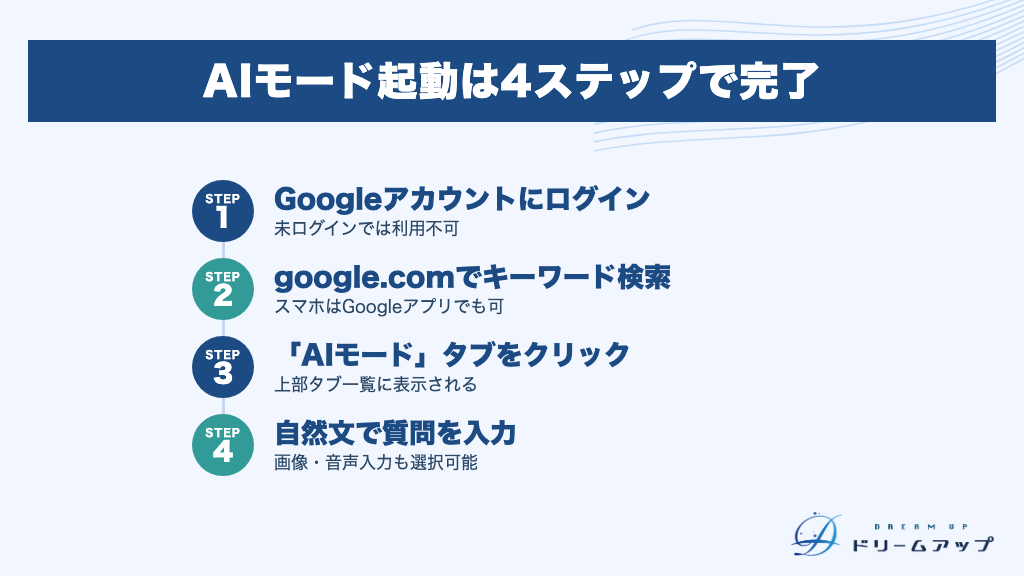
AIモードはPCブラウザ・スマートフォンブラウザ・Android/iOS版Googleアプリの3つの経路で利用できます。2025年9月9日の日本語提供開始時点からいずれも対応しています。
利用にはGoogleアカウントへのログインが必要ですが、基本機能は無料で使えるので、普段Googleを使っている方であればすぐに試せます。
AIモードへの切り替え方・アクセス方法
AIモードは通常の検索結果ページから切り替えられます。特別なアプリのインストールは不要です。PCとスマホでそれぞれ手順が少し異なるため、使う端末に合わせて確認してください。
PC(Chrome)からアクセスする手順
- Googleアカウントにログインした状態で google.com を開く
- 任意のキーワードで検索する
- 検索結果ページ上部のタブ一覧に「AIモード」が表示されたらクリック
「AIモード」タブが表示されない場合は、段階的ロールアウトの対象外になっている可能性があります。一度アクセスできると、次回からは検索前にタブを直接クリックしてAIモードで質問を入力することも可能です。ChromeのほかEdgeなど主要ブラウザでも動作します。
スマートフォンからアクセスする手順
- Googleアプリ(Android/iOS)を開き、検索バーをタップして質問を入力→結果ページの「AIモード」タブをタップ
- スマートフォンブラウザで google.com にアクセスし、PCと同様に「AIモード」タブから切り替え
Googleアプリ版では、カメラを使ってリアルタイムに情報を調べる「Search Live」機能も利用できます。タブが表示されない場合はアプリを最新版にアップデートしてから再度試してみてください。
画像・音声・PDFを使って質問する方法
AIモードはテキスト入力だけでなく、画像や音声でも質問できます。たとえば食材の写真を撮影しながら「この料理の作り方を教えて」と入力するように、テキストと画像を組み合わせた複合質問も可能です。
- 画像:検索バー内のカメラアイコンをタップし、端末内の画像を選択またはカメラで撮影してアップロード
- 音声:マイクアイコンをタップして話しかける。自然な文章で複雑な質問を口頭入力できる
- PDF:Search Labs(Googleの試験的機能を先行体験できるプログラム)の機能として一部ユーザー向けに提供中
履歴から前回の会話を再開する手順
AIモードの会話はGoogleアカウントに紐づいて保存されます。前回の続きから質問を再開できるため、複数回に分けて調べ物をする際に便利です。
- GoogleアプリまたはブラウザでGoogleアカウントにログインする
- AIモードのインターフェース内に表示される履歴一覧から過去の会話を選択する
- 会話画面から続きの質問を入力して再開する
過去の検索・会話履歴は myactivity.google.com からも確認できます。また、会話リンクをほかのユーザーと共有できる「Share」機能も提供されています(日本での対応状況は今後の公式情報をご確認ください)。
- PC・スマホブラウザ・Googleアプリの3経路でアクセス可能
- 検索結果ページ上部の「AIモード」タブから切り替える
- 画像・音声・テキストを組み合わせた複合質問ができる
- 会話履歴はGoogleアカウントに保存され、続きから再開できる
- タブが表示されない場合はアプリの更新または段階的ロールアウトの待機が必要
(出典: Google Japan Blog「Google 検索における『AI モード』を日本語で提供開始」)
Google AIモードが表示されないときの対処法
AIモードは段階的ロールアウト方式で提供されており、2026年6月時点でも全アカウントへの展開が進行中です。「タブが見当たらない」という事象は、一定数のユーザーで発生しています。
表示されない原因を特定し、順番に確認・対処していけば解決できるケースが多くあります。以下の手順を試してみてください。
AIモードが表示されない主な原因
まず、よくある原因を把握しておきましょう。最も多いのは、自分のアカウントにまだ配信されていないケースです。段階的な展開のため、利用できるタイミングはアカウントによって異なります。
それ以外にも、設定や環境に起因する原因が複数あります。
- Googleアカウントに未ログインの状態で検索している
- GoogleアプリやChromeのバージョンが古い
- ブラウザの言語・地域設定が日本語・日本以外になっている
- 検索クエリの種類によってAIモードタブが表示されない場合がある
Googleアカウントとアプリのバージョンを確認する
まず、Googleアカウントにログインしているかを確認してください。未ログイン状態ではAIモードが使えない可能性が高いです。
次に、アプリやブラウザのバージョンを最新にします。バージョンが古い場合、AIモードに対応していないことがあります。
- スマートフォンの場合、App StoreまたはGoogle PlayからGoogleアプリを最新版に更新する
- PCの場合、
chrome://settings/helpにアクセスしてChromeを最新版に更新する - 一度ログアウトして再ログインし、ロールアウトの反映を促す
地域・言語設定が対応していない場合の対処法
AIモードは日本語・日本地域向けに提供されています。設定が合っていない場合、タブが表示されないことがあります。Googleの検索設定と、ブラウザの言語設定の両方を確認するのがポイントです。
- google.com/preferencesにアクセスし、言語を「日本語」に設定する
- Chromeの場合「設定 > 言語」から、ブラウザの言語設定も日本語に変更する
- 地域設定が「日本(Japan)」になっているかを確認する
- 設定変更後はブラウザのキャッシュをクリアし、再ログインして再度検索する
それでも解決しない場合に試すこと
上記を試してもAIモードが使えない場合は、ロールアウトの順番待ちである可能性が高いです。段階的展開のため、数日〜数週間で自動的に利用できるようになることがあります。焦らず待つのが現実的な対応です。
それでも確認したい場合は、以下を試してみてください。
- Search Labs(labs.google.com/search)でAIモード関連の機能が有効になっているか確認・有効化を試みる
- 別のGoogleアカウントで試す(アカウント単位でロールアウト状況が異なる)
- 数日〜数週間置いてから再度確認する
- Googleの公式ヘルプフォーラムで同様の事例を検索して参照する
- Googleアカウントにログインしているか確認する
- GoogleアプリまたはChromeを最新バージョンに更新する
- Googleの言語設定・地域設定を「日本語」「日本」に変更する
- ブラウザのキャッシュをクリアして再ログインする
- Search Labsで関連機能の有効化を確認する
- 別アカウントで試すか、数日待って再確認する
(出典: Google Japan Blog「Google 検索における『AI モード』を日本語で提供開始」)
Google AIモードを意図的にオフにする方法
2026年7月時点では、GoogleがAIモードを公式に「オフ」にできる設定項目は提供されていません。ただし、専用タブを使わず「すべて」タブを選択するだけで従来の検索結果を表示できます。ここでは、AIモードが不要なときの回避策・拡張機能の活用・履歴の削除方法をまとめて解説します。
公式設定でAIモードをオフにする方法
現時点では、Google公式の設定画面にAIモードをオフにする項目は存在しません。検索結果の「すべて」タブや「ウェブ」タブを選択するのが、最もシンプルな回避策です。
AIモードは独立した検索タブとして設計されているため、タブを切り替えるだけで従来のリンク一覧形式の検索結果が表示されます。AIモード画面にも通常のリンクは表示されるため、結果を見ながら使い分けることも可能です。
- 検索結果の「すべて」または「ウェブ」タブを選択する
- AIモードタブは自分で選択しない限り切り替わらない
- 公式のオン・オフ設定は現時点では未提供(今後追加の可能性あり)
Chrome拡張機能を使って非表示にする手順
「uBlock Origin」や「AI Overviews Remover」などのブラウザ拡張機能を使うと、AIモードのUI要素を非表示にできる場合があります。ただし、いずれもサードパーティ製であり、Googleのアップデートで機能しなくなることがあります。
Chromeで拡張機能を追加する手順は次の通りです。
- Chrome Web Storeにアクセスし、拡張機能名で検索する
- 目的の拡張機能のページを開き「Chromeに追加」をクリックする
- 権限の内容を確認し、問題なければ「拡張機能を追加」で完了
拡張機能の利用は自己責任です。インストール前に開発者情報・レビュー・要求する権限をぜひ確認してください。信頼できる開発者のものを選ぶことを強く推奨します。
AIモードの検索履歴を削除する方法
AIモードを含むGoogle検索の履歴は、Googleアカウントの「マイアクティビティ」から確認・削除できます。アカウントにログインした状態での検索はすべて記録されるため、不要な履歴は定期的に削除しておくと安心です。
履歴を削除する手順は以下の通りです。
- Googleマイアクティビティにアクセスする
- 「検索」フィルターで絞り込み、削除したい項目を選択する
- 「削除」をクリックして完了(期間指定での一括削除も可能)
また、Googleアカウントの「データとプライバシー」設定から、検索履歴の自動削除期間を3ヶ月・18ヶ月・36ヶ月で設定することもできます。
Google AIモードを活用するときの注意点
AIモードは高精度な回答を生成しますが、生成AIである以上、限界と注意点があります。誤り・プライバシーリスク・専門分野の限界という3つのリスクを理解した上で利用することが重要です。
E-E-A-T(経験・専門性・権威性・信頼性)の観点からも、AIの回答をそのまま鵜呑みにせず、一次情報での裏付け確認を習慣にしましょう。
- AIの回答には誤りが含まれる可能性がある
- 個人情報・機密情報を入力するリスク
- 医療・法律など専門分野ではぜひ裏付け確認を行う
AIの回答には誤りが含まれる可能性がある
生成AIは「ハルシネーション(幻覚)」と呼ばれる現象により、もっともらしい誤情報を生成することがあります。AIモードは複数の情報源を参照して回答を生成するためリスクは低減されていますが、ゼロではありません。
回答に引用リンク(出典チップ)が付いている場合でも、引用内容が正確に反映されているとは限りません。数値・統計・固有名詞・最新情報については、ぜひ原文を確認する習慣をつけましょう。
個人情報・機密情報を入力するリスク
AIモードに氏名・住所・電話番号・メールアドレスなどの個人情報を入力すると、Googleのサービスに記録される可能性があります。企業の機密情報や顧客データ・未公開のビジネス情報を入力することは、情報漏洩や競合への露出リスクをともなうため避けてください。
GmailやGoogleカレンダーとの連携(個人コンテキスト機能)はオプトイン形式ですが、有効にする前にどのデータが使われるかをプライバシーポリシーでぜひ確認しましょう。また、AIモードの会話履歴はGoogleアカウントに保存されるため、共用デバイスでの利用には特に注意が必要です。
- 氏名・住所・電話番号・メールアドレス等の個人情報
- 社外秘の企業情報・未公開の事業計画
- 顧客の個人データや契約情報
- クレジットカード番号・パスワード等の認証情報
医療・法律など専門分野ではぜひ裏付け確認を行う
専門分野においては、AIモードの回答はあくまで参考情報の一つにすぎません。診断・治療方針はぜひ医師や医療機関に、法的判断・税務処理は弁護士・税理士などの専門家に相談することが原則です。
また、AIモードは学習データのカットオフ以降の情報を反映できない可能性があります。法改正や診療ガイドラインの改定など、情報の鮮度が重要な分野では特に慎重な確認が必要です。
回答に示された出典リンク(公式サイト・論文・行政資料)をぜひ開いて一次情報を確認する習慣が、AIモードを安全に活用するための基本です。
- 医療・健康情報は医師・医療機関に相談する
- 法律・契約・税務は弁護士・税理士に確認する
- 金融・投資判断は公式の金融機関や規制当局の情報を参照する
- 出典リンクの一次情報を直接確認する
- ハルシネーションのリスクを理解し、重要情報はぜひ原文で確認する
- 個人情報・機密情報の入力は避け、共用デバイスでの利用に注意する
- 医療・法律・金融などの専門分野ではAIの回答のみで判断しない
- 出典リンクの一次情報を習慣的に確認し、E-E-A-Tの視点を忘れない
Google AIモードがSEOに与える影響と対策
AIモードの普及は、オーガニックトラフィックの構造そのものを変えつつあります。調査データによると、AIモードでの検索の93%が外部サイトへのクリックなしで終了するとも報告されており、従来の「検索順位を上げれば流入が増える」という前提が崩れ始めています。
これからのSEOは、検索順位の最適化に加え、AIに引用・参照されることを目指すGEO(Generative Engine Optimization)やAEO(Answer Engine Optimization)への対応が急務です。一方で、AIの回答に引用されたブランドはオーガニッククリック数が増加するというデータもあり、引用を勝ち取れるかどうかで明暗が分かれる時代になっています。
- ゼロクリック増加によるオーガニックトラフィックへの影響を把握する
- AIに引用・参照されやすいコンテンツの作り方
- 自社サイトへの流入を維持するための導線設計
ゼロクリック増加でオーガニックトラフィックへの影響
AIモードでの検索は、ほとんどがサイトへのクリックなしで完結します。AI Overviewsのゼロクリック率と比べてもAIモードの数値は突出しており、引用されない限りオーガニックSEOのリーチはほぼゼロに近くなります。
Google検索全体でも、クリックなしで終了する検索の割合は増え続けています。AI Overviewsが表示されるクエリでは、1位表示のCTR(クリック率)が大幅に低下するという調査結果も出ており、上位表示だけでは流入を守れない局面が現実のものになっています。
- 検索順位1位でもAIモード表示時はクリックされにくい
- 引用されないページはAIモード経由の流入がほぼゼロになる
- Search Console単体ではAIモードの影響を正確に切り分けられない
AIに引用・参照されやすいコンテンツの作り方
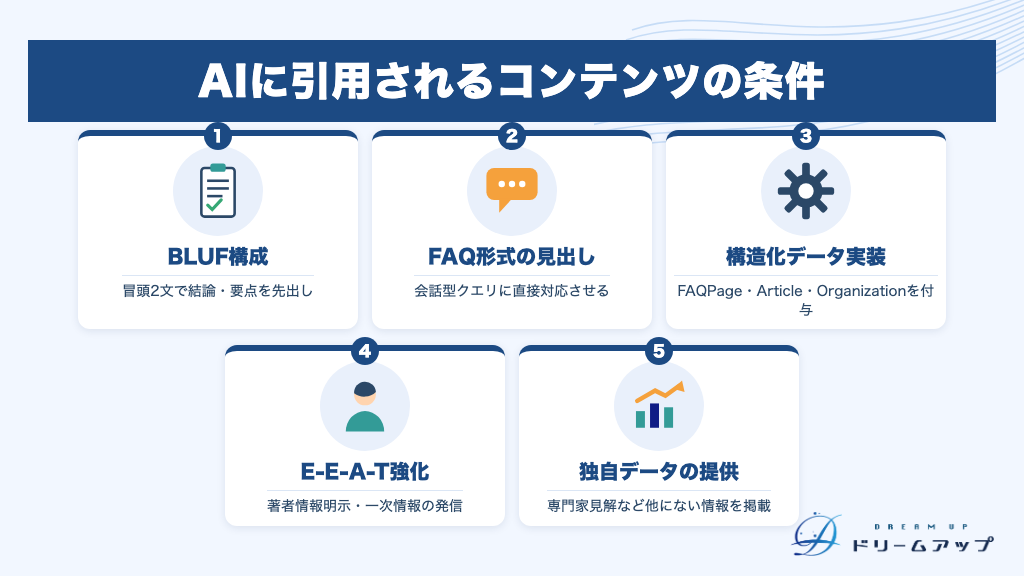
AIは「質問に対してすぐ使える回答」を引用します。記事の冒頭2文で結論・要点を提示するBLUF(Bottom Line Up Front)構成を意識すると、AIが引用しやすいコンテンツになります。会話形式のクエリに対しては、FAQページやFAQ形式の見出しも効果的です。
AIモードとAI Overviewsが引用するURLは異なるケースが多いとも報告されています。片方への対応だけでは不十分なため、両方を意識したコンテンツ設計が求められます。
Googleは「AI機能向けに特別な最適化は不要で、既存のSEOベストプラクティスが基礎になる」と説明しています。(参考:Google 検索セントラル「AI機能と検索の最適化」)
- 冒頭で結論を提示するBLUF構成の採用
- FAQページ・FAQ形式の見出しの設置
- FAQPage・Article・Organizationなどの構造化データ(Schema Markup)の実装
- 著者情報の明示・一次情報の発信によるE-E-A-T強化
- 独自データ・専門家の見解など「他にはない情報」の提供
自社サイトへの流入を維持するための導線設計
ゼロクリックでもブランドが引用されれば、ユーザーが後から指名検索(ブランド名での直接検索)するケースが増えます。AIモードでの認知獲得を指名検索増加につなげるという発想が、これからの流入戦略の軸になります。
あわせて、SNS・メールマガジン・YouTube・外部メディア掲載など、オーガニック以外の流入チャネルを広げておくことも重要です。情報収集系クエリよりも購買・問い合わせなど取引系クエリへの注力も有効で、AIモードの影響を受けにくい領域です。
ローカルビジネスやECサイトの場合は、Google マーチャントセンターやGoogle ビジネスプロフィールの最適化が、ショッピング機能やローカル検索でのAI引用に直結します。
- Search Consoleで「表示回数は維持・CTRが低下」しているページを特定し、冒頭要約と構造化データを優先改善
- 指名検索数・ブランド検索の増加・問い合わせ経路ヒアリングを組み合わせてAI引用効果を間接計測
- SNS・メルマガ・動画など複数チャネルで流入源を分散
- Google ビジネスプロフィール・マーチャントセンターを最新情報に維持
あわせて読みたい
まとめ
Google AIモードは、2025年9月9日に日本語対応を開始した次世代の対話型AI検索機能です。Gemini 2.5のカスタムバージョンとクエリファンアウト技術(1つの質問を複数の検索に分解して処理する仕組み)を基盤に、複雑な質問でも1回の入力でまとめて回答します。
追加質問・マルチモーダル入力・Deep Searchなど複数の機能を統合しており、従来の検索では難しかった「調べながら深掘りする」体験を実現しています。
- PCブラウザ・スマートフォン・Googleアプリの「AIモード」タブから無料で利用開始できる
- 表示されない場合はアカウントログイン・アプリ更新・言語設定の確認が有効
- AI回答の誤り・個人情報の入力リスク・専門分野での裏付け確認を常に意識する
- SEO担当者はゼロクリック増加への対応として冒頭要約・FAQ構成・構造化データ・E-E-A-T強化を優先する
- 指名検索の獲得と流入チャネルの多様化で自社への導線を維持することが鍵
利用者にとってのファーストステップは、実際にAIモードを試して体験することです。使い心地を確かめながら、どのような質問に強いかを把握していきましょう。
SEO・マーケティング担当者は、自社サイトがどのクエリでAIに引用されているかをSearch ConsoleやAIモードでの直接検索を通じて確認するところから始めることをおすすめします。変化のスピードが速い領域だからこそ、小さな確認の積み重ねが対応力につながります。