
GA4(Googleアナリティクス4)は、Webサイトやアプリのアクセス状況を無料で分析できるツールです。この記事では、GA4の基本的な仕組みから初期設定・主要レポートの見方・実践的な活用法まで、初心者でも迷わず進められるよう順番に解説します。
「どこから手をつければいいかわからない」「UAとの違いが気になる」という方も、この記事を読み終えるころには、GA4を日常の改善業務に使いこなすための土台が整うはずです。
Googleアナリティクス(GA4)とは
GA4(Google Analytics 4)は、Googleが無料で提供するアクセス解析ツールです。2020年10月にリリースされた次世代アナリティクスで、従来のUA(ユニバーサルアナリティクス)の後継にあたります。
UAは2023年7月1日にデータ計測を終了し、2024年7月1日以降はデータ・APIへのアクセスも完全に不可となりました。現在、GA4がGoogleアナリティクスの唯一の標準ツールです。
主な用途は、サイトへの訪問者数・流入経路・ユーザー行動・コンバージョン(問い合わせや購入などの成果)をデータとして把握し、改善施策に活かすことです。「どこから来たのか」「何をしたのか」「どこで離脱したのか」を可視化することで、サイト運営の判断を数字に基づいて行えるようになります。
UAからGA4で変わった6つのポイント
「数値が以前と合わない」「どこを見ればいいかわからない」——UA(ユニバーサルアナリティクス)からGA4に切り替えたとき、多くの担当者が感じる疑問です。
このセクションでは、UA経験者が混乱しやすい6つの観点から違いを整理します。数値がずれる原因もここで解消できます。
- 計測の軸が「セッション単位」から「イベント単位」に変わった
- Webとアプリをまたいだクロスデバイスのユーザーをまとめて計測できる
- 一部の指標名・定義が変更された
- 機械学習による予測・行動分析が使えるようになった
- BigQueryへの無料エクスポートが可能になった
- 管理画面のメニュー構成が刷新された
計測の軸が「セッション単位」から「イベント単位」に変わった
UAはページビューを軸にしたセッション単位の計測ツールでした。一方GA4では、ページビューを含むユーザーのすべての行動を「イベント」として統一的に計測する仕組みに変わっています。
UAでは「ヒットタイプ」がページビュー・スクリーンビュー・イベント・トランザクションに分かれていましたが、GA4ではこれらがすべてイベントに統合されました。
さらに「拡張計測機能」により、スクロール率・動画視聴・外部リンクのクリックなどが追加タグなしで自動収集されます。
Webとアプリをまたいだクロスデバイスのユーザーをまとめて計測できる
UAはWebサイト計測が中心で、アプリ計測には別ツール(Firebase向けGA)が必要でした。GA4では「データストリーム」という概念を導入し、Webとアプリのデータをひとつのプロパティでまとめて管理できます。
また、UAではPC・スマホ・タブレットからのアクセスをそれぞれ別ユーザーとしてカウントしていました。GA4では「Googleシグナル」などのユーザー識別機能を活用し、複数デバイスをまたいで同一ユーザーとして計測できます。
ユーザーの実際の行動実態をデバイス横断で把握できるため、より正確なユーザー理解につながります。
一部の指標名・定義が変更された
UAとGA4で数値がずれる最大の原因が、指標の定義変更です。主な変更点を確認しておきましょう。
| 指標 | UA | GA4 |
|---|---|---|
| 直帰率 | 1ページのみ閲覧して離脱したセッションの割合 | エンゲージメントが発生しなかったセッションの割合(1-エンゲージメント率) |
| エンゲージメント率 | なし | 10秒以上継続・コンバージョン発生・2回以上のPV のいずれかを満たしたセッションの割合 |
| コンバージョン数 | 同一セッション内で複数回達成しても「1」 | 達成した回数分をすべてカウント |
| セッション | 流入元が途中で変わると別セッション | 30分以内なら同一セッション |
GA4の直帰率はUAより低く、コンバージョン数はUAより多く、セッション数はUAより少なくなる傾向があります。
機械学習による予測・行動分析が使えるようになった
GA4の探索レポートには、機械学習を活用した「予測指標」が搭載されています。UAでは利用できなかった機能で、オーディエンスターゲティングルールや探索レポートの中で活用できます。
Googleシグナルと組み合わせることで、ユーザーの年齢・性別・インタレストカテゴリなどの属性データも把握できます。レポーティングの幅とカスタマイズ性がUAより大幅に向上しています。
BigQueryへの無料エクスポートが可能になった
UAではBigQueryとの連携はGA360(有償版)限定でしたが、GA4では無料版でもBigQueryへのデータエクスポートが可能になりました。
BigQueryはGoogleが提供するビッグデータ解析サービスで、大量データの高速処理が得意です。GA4からエクスポートした生データを自由に加工・分析できます。Looker Studio(Googleの無料BIツール)と組み合わせれば、カスタムダッシュボードで視覚的に共有することもできます。
- 探索レポートの14か月というデータ保持制約を超えた長期分析が可能
- サンプリングなしで全件データを取得・分析できる
管理画面のメニュー構成が刷新された
UAにあった「ビュー」という概念がGA4ではなくなりました。代わりに「データストリーム」でデータの取得元(Webサイト・アプリ)を管理する構成に変わっています。
GA4のメニューは大きく「レポート」「探索」「広告」「管理」の4つで構成されています。UAの「行動」「集客」「コンバージョン」といったメニュー体系とは大きく異なります。
- 「ビュー」がなくなり、フィルタリングの考え方が変わった
- UAで慣れ親しんだメニュー名が見当たらない
- 同じ指標がGA4のどのレポートにあるか初見ではわかりにくい
- すべての行動が「イベント」として統一計測される
- WebとアプリをひとつのプロパティでまとめてGA4管理できる
- 直帰率・コンバージョン数・セッション数の定義が変わり数値は一致しない
- 機械学習による予測指標がGA4で新たに利用可能になった
- BigQueryへの無料連携で長期・全件分析ができる
- メニュー体系が刷新され「ビュー」はなくなった
GA4の設定方法:アカウント作成からタグ設置まで
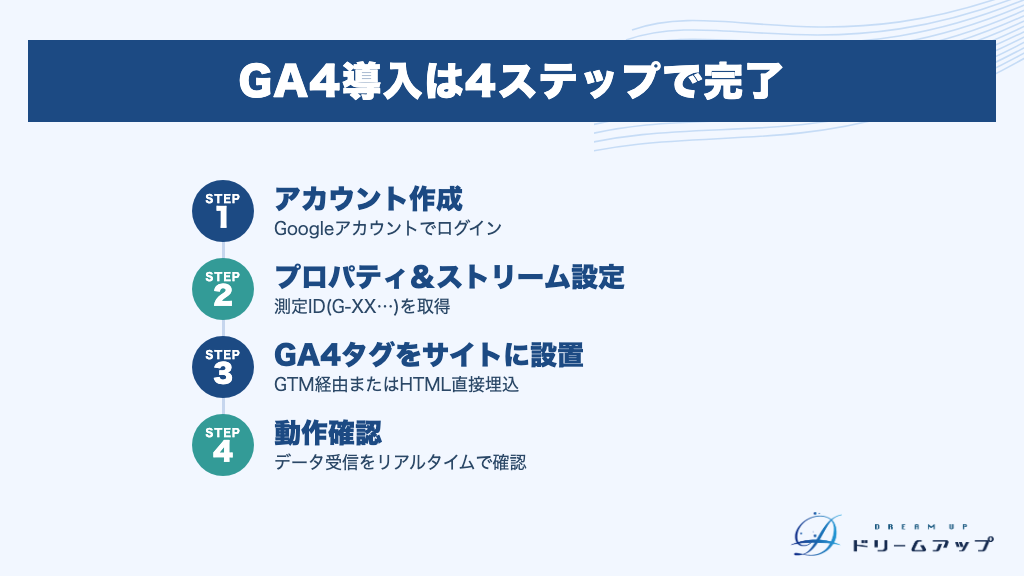
GA4はGoogleアカウントがあれば無料で始められます。設定の流れは大きく4つのステップです。アカウント作成→プロパティ&データストリーム設定→タグ設置→動作確認の順に進めれば、初めての方でもスムーズに導入できます。
- Googleアナリティクスのアカウントを作成する
- GA4プロパティとデータストリームを設定する
- トラッキングコード(GA4タグ)をWebサイトに設置する
- データが正しく計測されているかを確認する
STEP1:Googleアナリティクスのアカウントを作成する
Google アナリティクス公式サイトにアクセスし、Googleアカウントでログインします。画面の「さっそく始める」をクリックするとアカウント作成画面に進みます。
アカウント名には、ビジネス名や会社名など後から識別しやすい名称を入力してください。1つのGoogleアカウントで複数のGA4アカウントを管理できるため、名称は分かりやすく設定しておくと後の管理が楽になります。
【スクリーンショット挿入箇所:アカウント作成画面】
STEP2:GA4プロパティとデータストリームを設定する
プロパティとは、WebサイトやアプリごとにGA4のデータを管理する「入れ物」のことです。1つのアカウントの中に複数のプロパティを作成でき、サイト単位でデータを整理できます。
プロパティ名・レポートのタイムゾーン(日本)・通貨(日本円)を設定し、次の画面でビジネスの規模と目標を選択します。選択内容によってGA4の初期レポート構成が変わりますが、あとから変更できるため、迷わず進めて問題ありません。
次にデータストリームを設定します。プラットフォームとして「ウェブ」を選択し、計測するWebサイトのURLとストリーム名を入力して「ストリームを作成」をクリックします。
作成後に表示される測定ID(G-XXXXXXXXXX形式)は、タグ設置時に必要になるためメモしておきましょう。拡張計測機能(スクロール追跡・外部リンクのクリックなど)はデフォルトでONになっており、基本的にそのまま利用できます。
【スクリーンショット挿入箇所:データストリーム作成画面・測定ID確認画面】
STEP3:トラッキングコード(GA4タグ)をWebサイトに設置する
タグの設置方法は主に2種類あります。GTM(Googleタグマネージャー)経由での設置と、HTMLへの直接埋め込みです。将来的なタグ追加や修正の管理効率を考えると、GTM経由が推奨されます。
Googleタグマネージャー(GTM)経由で設置する場合
GTM公式サイトでアカウントとコンテナを作成すると、2種類のコードが発行されます。1つ目を<head>タグ内に、2つ目を<body>タグの直後に設置してください。この作業はエンジニアへの依頼が必要な場合もあります。
GTM管理画面で「タグ」→「新規」をクリックし、タグタイプとして「Googleタグ」を選択します。タグIDの欄にSTEP2でメモした測定ID(G-XXXXXXXXXX)を入力してください。トリガーは「All Pages(すべてのページ表示)」を選択して保存します。
- 「プレビュー」ボタンで動作確認する
- 問題がなければ「公開」ボタンを押して設定を反映させる
【スクリーンショット挿入箇所:GTMタグ作成画面・測定ID入力画面・プレビュー画面】
HTMLに直接タグを埋め込む場合
GA4管理画面で対象のデータストリームを開き、「タグの実装手順を表示する」→「手動でインストールする」を選択するとスニペットコードが表示されます。このコードをWebサイト全ページの<head>タグ内にコピー&ペーストすれば設置完了です。
WordPressを利用している場合は、テーマのheader.phpに記述するか、「Site Kit by Google」などのプラグインを使う方法も選べます。ただし、中長期でタグの追加・修正が生じる場合はGTM移行を推奨します。
【スクリーンショット挿入箇所:手動インストール用コード表示画面】
STEP4:データが正しく計測されているかを確認する
タグ設置後は、データが正しく届いているかをぜひ確認しましょう。確認方法は3つあります。
- リアルタイムレポート:GA4管理画面の「レポート」→「リアルタイム」を開き、自分がサイトにアクセスした状態でアクティブユーザー数が「1」以上になっているかを確認する
- GTMプレビューモード(Tag Assistant):GTMを使っている場合、GA4タグが「Tags Fired」欄に表示されているかを確認する
- DebugView:GA4管理画面の「管理」→「DebugView」でリアルタイムにイベントの発火状況を確認できる(Chrome拡張機能「Google Analytics Debugger」との併用が便利)
【スクリーンショット挿入箇所:リアルタイムレポート画面・GTMプレビュー画面】
データが表示されない場合は、以下の原因を確認してください。
- タグが全ページに設置されていない(一部ページだけに記述されている)
- 測定ID(G-XXXXXXXXXX)の入力ミス・コピーミスがある
- GTMを使っている場合、「公開」ボタンを押さずにプレビューのままになっている
- 広告ブロッカーやブラウザの設定がGA4の計測を妨げている
- タグ設置直後で、データ反映に時間(最大24〜48時間)がかかっている
GA4の初期設定:導入直後にやっておくべき5つの設定
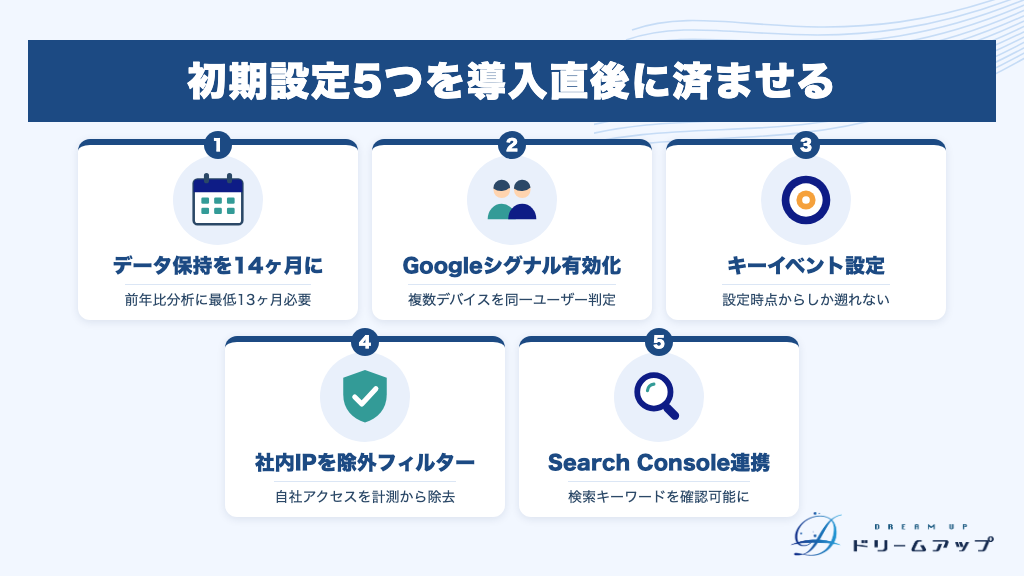
GA4はタグを設置しただけでは、実務で必要なデータを十分に計測できません。初期設定を怠ると、後からデータを遡れない・正確な数値が取れないなどの問題が発生します。設定は導入直後のワンタイム作業ですが、やるかやらないかで分析の精度が大きく変わります。
- イベントデータの保持期間を14ヶ月に延長する
- Googleシグナルを有効化してクロスデバイス計測を強化する
- コンバージョン(キーイベント)を設定する
- 社内IPアドレスをフィルタリングして除外する
- Google Search Consoleと連携する
イベントデータの保持期間を14ヶ月に延長する
GA4のデフォルトのデータ保持期間は2ヶ月に設定されています。旧バージョン(UA)のデフォルトが26ヶ月だったため、移行時に驚く方も多い設定です。
この保持期間が影響するのは探索レポートで使用するデータです。前年同月比の分析には最低13ヶ月分のデータが必要なため、14ヶ月への延長は導入直後に済ませておくべき最優先設定です。なお、標準の集計レポート(レポートメニュー)はこの設定の対象外で、より長期間のデータを参照できます。
設定パスは以下のとおりです。
- 管理 → データの収集と修正 → データの保持 を開く
- 「イベントデータの保持」を 14ヶ月 に変更する
- 保存をクリックする
(出典: Google アナリティクス ヘルプ:データ保持)
Googleシグナルを有効化してクロスデバイス計測を強化する
Googleシグナルとは、GoogleアカウントへのログインIDをもとに、複数デバイス間で同一ユーザーを特定する機能です。スマートフォンとPCを使い分けるユーザーを同一人物として計測できるようになります。
有効化すると、ユーザーの年齢・性別・インタレストカテゴリなどの属性データも取得可能になり、オーディエンス分析の精度が上がります。
設定パスは以下のとおりです。
- 管理 → データの収集と修正 → データの収集 を開く
- 「Googleシグナルのデータ収集」をクリックする
- 「有効にする」を選択して保存する
Googleシグナルの有効化は個人情報保護法の観点で対応が必要なケースがあります。自社のプライバシーポリシーへの記載要否なども含め、必要に応じて法務部門に確認してから設定することをおすすめします。
(出典: Google アナリティクス ヘルプ:Googleシグナル)
コンバージョン(キーイベント)を設定する
GA4では、UAの「目標」に相当する機能が「キーイベント(コンバージョン)」という名称に変わりました。コンバージョン計測は設定した時点からしかデータを遡れないため、導入直後の設定が重要です。
設定方法は大きく2つあります。
- 自動収集イベントや既存のイベントをキーイベントとしてマークする方法(GA4管理画面から操作)
- GTMやGA4管理画面からカスタムイベントを新規作成してマークする方法
サイトの目標に合わせて、設定すべきキーイベントの例を以下に示します。
- お問い合わせフォームの送信完了
- 購入完了(サンクスページの到達)
- 資料ダウンロードのクリック
- 会員登録の完了
社内IPアドレスをフィルタリングして除外する
自社スタッフや開発者からのアクセスが計測データに混入すると、PV数・滞在時間が不自然に高くなり、CVR(コンバージョン率)が実態より低く見えるなど、分析がブレる原因になります。
設定手順は2段階あります。まず内部トラフィックのルールを定義し、次にフィルタを有効化します。
- 管理 → データストリーム → 対象ストリームを選択 → タグ設定を行う → 内部トラフィックの定義 → 作成 → 除外したいIPアドレスを入力(マッチタイプ:「IPアドレスが次と等しい」)
- 管理 → データの収集と修正 → データフィルタ → 作成したフィルタの状態を「有効」に変更(デフォルトは「テスト中」のため、そのままでは除外が適用されない)
- フィルタの状態を「テスト中」のまま放置して除外が効いていない
- リモートワーク時の動的IPが変わるたびに除外できていない(動的IPは完全除外が難しい点を把握しておく)
設定後はリアルタイムレポートにアクセスし、自社からのアクセスが表示されないことを確認しましょう。
(出典: Google アナリティクス ヘルプ:内部トラフィックの除外)
Google Search Consoleと連携する
Search ConsoleとGA4を連携すると、検索クエリ・表示回数・クリック数などSEO関連データをGA4のレポート画面で一元確認できます。集客データと行動データを組み合わせた分析が可能になります。
設定パスは以下のとおりです。
- 管理 → サービス間のリンク設定 → Search Consoleのリンク を開く
- 「リンク」をクリックし、対象のSearch Consoleプロパティを選択する
- 「送信」をクリックして連携を完了する
連携しただけではSearch Consoleのデータがレポートに表示されません。レポートメニューの「ライブラリ」からSearch Consoleコレクションを「公開」する操作を別途行ってください。
公開後は「レポート → 集客 → Googleのオーガニック検索クエリ」から、どのキーワードで流入しているかを確認できます。
(出典: Google アナリティクス ヘルプ:Search Console のリンク)
初期設定でよくある失敗を防ぐ
GA4を導入しても、設定が不完全なままでは計測データの精度が低く、誤った意思決定につながります。「タグを設置した=計測できている」という思い込みが最大の落とし穴です。
ここでは、初期設定の場面でよく見られる3つの失敗パターンと、すぐ実践できる対処法をセットで解説します。自社の設定状況のセルフチェックに活用してください。
- 正確なデータが計測されていないまま運用してしまう
- マーケティングに必要な指標を設定し切れていない
- 設定内容が属人化して管理できなくなる
正確なデータが計測されていないまま運用してしまう
タグを設置しただけで動作確認をしていない、内部IP(社内からのアクセス)の除外設定をしていない、データ保持期間をデフォルトの2か月のまま放置している——これらはGA4導入直後によくある設定ミスです。
社内アクセスが混入するとPV数が実態より多く計測され、CVR(コンバージョン率。訪問者のうち問い合わせや購入に至った割合)が実際より低く見えてしまいます。データ保持期間が2か月のままだと、探索レポートで2か月超のデータを参照できなくなります。
気づかないまま数か月運用すると、「施策の効果がない」と誤判断するリスクがあります。導入直後の確認が重要です。
- 導入直後に内部IP除外・データ保持期間(14か月)・Googleシグナルなどの初期設定を完了させる
- 設定後はリアルタイムレポートで正常に計測されているか確認し、GTM(Googleタグマネージャー)のプレビューモードでタグの発火をチェックする
- 月1回を目安にリアルタイムレポートと探索レポートで異常値がないか確認するルーティンを設ける
マーケティングに必要な指標を設定し切れていない
タグを設置しただけでコンバージョン(キーイベント)を設定していない、必要なカスタムイベントを実装していない——このケースも非常に多く見られます。
コンバージョンの計測は過去に遡って取得できません。設定が遅れた期間のデータは永久に失われます。「あとで設定しよう」と後回しにするほど、積み上げられるべきデータが消えていきます。
- 導入前にサイトのゴール(問い合わせ・購入・資料ダウンロードなど)を洗い出し、導入直後にコンバージョン(キーイベント)設定を完了させる
- GA4が自動で収集するイベントと拡張計測機能で取得できるイベントを先に把握し、それ以外に必要なカスタムイベントをリストアップしてGTMで実装する
設定内容が属人化して管理できなくなる
担当者一人がGA4を設定・運用しており、設定の経緯や変更理由がドキュメント化されていない状態は、担当者の異動・退職で一気に機能不全に陥ります。「このイベントは何を計測しているのか誰もわからない」という状況は、中小企業のWeb運用でも頻繁に起こります。
設定変更の履歴が不明だと過去データとの正確な比較ができなくなり、GTMのバージョン管理がされていないと誤設定を元に戻せなくなります。管理の単一障害点(1人依存の状態)は、できるだけ早く解消しておくことが重要です。
- GTMのバージョン名・バージョン説明に変更理由を記録する習慣をつける
- 計測設計書(イベント名・パラメータ・計測条件・設定日・担当者をまとめた一覧)をスプレッドシートで管理し、チームで共有する
- GA4プロパティへのアクセス権限を複数人に付与し、1人依存を避ける
- データ保持期間を14ヶ月に変更して前年比分析に備える
- Googleシグナルを有効化してクロスデバイス計測を強化する(法務確認も忘れずに)
- キーイベント(コンバージョン)は導入直後に設定する(遡れないため)
- 社内IPをフィルタリングし、フィルタの状態を「有効」に切り替える
- Search Consoleを連携し、ライブラリからコレクションを公開する
GA4の管理画面の見方:各メニューの役割を理解する
UAから大きくUIが変わったGA4の管理画面は、最初は戸惑う方も多いでしょう。「どのメニューに何があるか」を把握することが、GA4を使いこなす最初の一歩です。メニューごとの役割を整理して理解しておくと、日常の分析がスムーズになります。
- サイト全体のサマリを確認する場所
- 集客・エンゲージメント・収益化のデータ閲覧
- カスタムレポートで詳細分析を実施
- コンバージョン経路を把握するメニュー
- プロパティ設定を変更・確認する場所
ホーム:サイト全体のサマリを確認する
ホーム画面はログイン直後に表示される画面です。過去7日間のアクティブユーザー数・新規ユーザー数・セッション数・コンバージョン数などのサマリが一覧で確認できます。
GA4が自動生成したインサイト(気づき)や、最近見たレポートへのショートカットも表示されます。「何か変化があったか」を素早く把握する入口として活用しましょう。詳細な分析は、後述のレポートや探索メニューで行います。
レポート:集客・エンゲージメント・収益化のデータを見る
標準の集計レポートが集まるメニューで、初心者が日常的にデータを確認する主な場所です。左サイドバーの「レポート」から各カテゴリにアクセスできます。
主なカテゴリは次のとおりです。
- 集客:どこからユーザーが流入したか(オーガニック・広告・SNSなど)
- エンゲージメント:サイト内でどんな行動をしたか(ページ閲覧・イベントなど)
- ユーザー属性:どんな人が訪問しているか(地域・デバイス・年齢など)
また、レポートライブラリからSearch Consoleコレクションなどを追加・公開することで、表示するレポートをカスタマイズできます。デフォルトで非表示のレポートもあるため、活用したい項目は設定で有効化しましょう。
(出典: Google アナリティクス ヘルプ:GA4 レポートの概要)
探索:カスタムレポートで詳細分析を行う
「探索」は、標準レポートでは確認できない詳細な分析をカスタムで作成するエリアです。7種類のテンプレートが用意されており、目的に合わせて選択できます。
- 自由形式:ディメンションと指標を自由に組み合わせる
- ファネルデータ探索:ステップごとの離脱率を可視化する
- 経路データ探索:ユーザーの行動順序を追う
- コホートデータ探索:特定グループの行動変化を分析する
ただし、データ保持期間の設定(最大14か月)の範囲内でしか参照できない点に注意が必要です。また、データ量が多いとサンプリング(一部データで推計すること)が発生し、精度が下がることがあります。大量データの分析にはBigQuery連携の検討をおすすめします。
広告:コンバージョン経路を把握する
「広告」メニューでは、コンバージョン(CV:お問い合わせや購入など目標とする行動)に至るまでのユーザーの行動経路(タッチポイント)を分析できます。
コンバージョン経路レポートやモデル比較が含まれており、アトリビューション(各接点の貢献度)の把握に役立ちます。どのチャネルが最終成果に貢献しているかを評価する際に使いましょう。Google広告と連携している場合は、より詳細な分析が可能になります。
管理:プロパティ設定を変更・確認する
「管理」メニューには、GA4の各種設定が集約されています。初期設定はすべてここから行います。
主な設定項目は次のとおりです。
- アカウント設定・プロパティ設定
- データストリームの確認・追加
- Googleシグナルの有効化
- データ保持期間の設定
- フィルタ・コンバージョン設定
- Google広告・Search Consoleなどの連携設定
設定変更の中には、変更と同時に計測データへ影響するものがあります。変更前に影響範囲を確認してから操作することを推奨します。
- 過去7日間のサマリとインサイトを素早く確認
- 日常的なデータ確認の主な場所
- カスタム分析で詳細なデータを掘り下げる
- コンバージョン経路とアトリビューション分析に特化
- GA4の全設定を変更・確認する場所
GA4の基本的な使い方:初心者が最初に確認すべき指標
| レポート | 確認場所 | わかること |
|---|---|---|
| ユーザー属性 | レポート→ユーザー属性→詳細 | 年齢・性別・地域・デバイス |
| 集客 | レポート→集客→トラフィック獲得 | 流入チャネル別セッション・CVR |
| エンゲージメント | レポート→エンゲージメント→ページとスクリーン | ページ別閲覧数・滞在時間 |
| キーイベント | レポート→エンゲージメント→コンバージョン | CV件数・コンバージョン率 |
| ランディングページ | レポート→集客→ランディングページ | 最初に訪れたページの流入数 |
GA4を導入したばかりの方が最初に感じるのは「どこを見ればいいかわからない」という戸惑いです。このセクションでは、サイトの基本的な状況を把握するために最優先で確認すべき5つの指標・レポートを順番に解説します。この流れで確認することで、サイト全体の現状を体系的につかめます。
- 訪問者の属性を把握する分析
- 流入経路を確認する分析
- サイト内での行動を分析する
- コンバージョンの件数と内訳を把握
- 最初に訪れたページの流入数を把握
ユーザー属性:どんな人がサイトに来ているかを把握する
確認場所は「レポート → ユーザー属性 → ユーザー属性の詳細」です。年齢・性別・地域・使用デバイス・言語などのデータをここで確認できます。
ターゲット層にリーチできているかを検証するための基本指標として活用しましょう。たとえば「30代女性向けのサービスを展開しているのに、実際の訪問者は50代男性が多い」といった乖離をここで発見できます。
集客:どの経路からユーザーが来ているかを確認する
確認場所は「レポート → 集客 → トラフィック獲得」です。チャネルグループ別にセッション数・ユーザー数・コンバージョン数を確認できます。
チャネルグループとは、Organic Search(自然検索)・Direct(直接流入)・Paid Search(有料広告)・Social(SNS)・Referral(外部リンク)などの流入元の分類です。どのチャネルが最も多く集客できているか、またコンバージョン率(CVR)が高いチャネルはどこかを把握することが、改善施策の出発点になります。
(出典: Google アナリティクス ヘルプ:GA4 集客レポート)
エンゲージメント:サイト内でユーザーがどんな行動を取ったかを分析する
確認場所は「レポート → エンゲージメント → イベント / ページとスクリーン」です。エンゲージメント率・セッションあたりの平均エンゲージメント時間・ページビュー数(表示回数)などを確認できます。
「ページとスクリーン」レポートでは、各ページの閲覧数・滞在時間を把握でき、どのコンテンツがユーザーに支持されているかを分析できます。
(出典: Google アナリティクス ヘルプ:GA4 エンゲージメントレポート)
キーイベント:コンバージョンの件数と内訳を確認する
確認場所は「レポート → エンゲージメント → コンバージョン」またはホームのサマリです。設定済みのキーイベント(コンバージョン)の件数とコンバージョン率を確認できます。
UA(ユニバーサルアナリティクス)の「目標達成数」に相当する指標ですが、GA4では同一セッション内で同じキーイベントが複数回発生するとその分がカウントされる仕様です。そのためUAと比べて数値が高く出る傾向があります。UAからの移行時は直接比較しないよう注意が必要です。
- キーイベントの設定をしていない状態ではコンバージョン数が表示されない
- まずイベント設定・キーイベントへの登録を先に完了させること
ランディングページ:最初に訪れたページの流入数を把握する
確認場所は「レポート → エンゲージメント → ランディングページ」です。ユーザーがサイトに最初にアクセスしたページ(流入ページ)ごとのセッション数・エンゲージメント率・コンバージョン数を確認できます。
流入数が多いページほど、SEOや広告の効果が出ているページです。改善施策の優先度を決める際の出発点として活用できます。
- ターゲット層に届いているかを確認
- 効果的な流入チャネルを特定する
- コンテンツへの反応と行動を分析
- コンバージョン実績を把握する分析
- 流入の多いページから改善優先度を決定
GA4の探索機能を使った詳細分析の方法
標準レポートでは見られない詳細な切り口でデータを分析したいときは、GA4の「探索」機能が役立ちます。ディメンションや指標を自由に組み合わせ、ページ別分析・ファネル分析・行動フローの可視化などを柔軟に実行できます。
さらに、Looker Studioと連携させると、探索レポートの制約を超えた長期・大規模なダッシュボードを無料で作成・共有できます。
探索レポートの種類と使い分け
探索レポートには、目的に応じた7種類のテンプレートが用意されています。まずテンプレートの全体像を把握してから、目的に合ったものを選びましょう。
- 最も汎用性が高い分析方法
- 任意のステップでコンバージョンファネルを可視化
- ページ・イベント間のユーザー行動フローを表示
- 特定期間に獲得したユーザーの継続率を分析
- 複数セグメントのユーザー重複を可視化
- ユーザーエクスプローラー:個別ユーザーの行動を詳細追跡
- 複数条件のセグメント間の重複を確認
探索レポートはデータ保持期間の最大14か月以内のデータしか対象にできません。またデータ量が多い場合はサンプリング(一部データを元に推計する処理)がかかる点に注意が必要です。
(出典: Google アナリティクス ヘルプ:探索レポートの概要)
ページ別・ランディングページ別のデータを確認する手順
ページごとの閲覧数や直帰率を細かく把握したい場合は、「自由形式」テンプレートを使うのが最もシンプルな方法です。標準レポートでは表示されない直帰率・離脱数なども、ここでは指標として追加できます。
以下の手順で設定してみましょう。
- 「探索」メニューを開き、「空白」または「自由形式」を選択する
- ディメンションに「ページタイトル」または「ページパスとスクリーンクラス」を追加する
- 指標に「表示回数」「セッション数」「直帰率」などを追加する
- ディメンションを「行」エリアにドラッグ&ドロップして表を完成させる
特定の流入チャネルや期間に絞った分析も、セグメントやフィルタを組み合わせることで実現できます。ランディングページ分析を行うには、ディメンションを「ランディングページ+クエリ文字列」に変更するだけでデータを切り替えられます。
経路データ探索でユーザーの行動フローを可視化する
「経路データ探索」を使うと、任意のページやイベントを起点に、ユーザーが次にどのページへ移動したか(または手前のどこから来たか)を樹形図で確認できます。
たとえば、トップページから購入完了ページまでの経路で離脱が多いステップを特定するといった使い方が代表的です。改善優先度の判断に直結する情報を得やすいのが特徴です。
UAの「行動フロー」レポートに近い機能ですが、GA4の経路データ探索は起点・終点を任意に設定でき、より柔軟なカスタマイズが可能です。
Looker Studioでダッシュボードを作成して共有する
Looker Studio(旧Googleデータポータル)は、Googleが提供する無料のBIダッシュボードツールです。GA4のデータコネクタから直接接続でき、複数のグラフや指標を1画面にまとめてドラッグ&ドロップで作成できます。
探索レポートとの大きな違いは下表のとおりです。
| 比較項目 | 探索レポート | Looker Studio |
|---|---|---|
| データ保持期間 | 最大14か月 | 制限なし |
| サンプリング | かかる場合あり | なし(直接接続時) |
| 共有・報告 | 個人共有が前提 | URLで自由に共有可能 |
| 料金 | 無料 | 無料 |
GA4からLooker Studioに接続する方法は2つあります。
- GA4直接接続:手軽に始められ、通常のレポート作成に向いている
- GA4→BigQuery→Looker Studio経由:長期データの蓄積や複数データソースの結合など、より高度な分析が可能
毎月の定例レポートや経営報告など、チームで共有するダッシュボードとして整備する際はLooker Studioの活用を検討してみてください。
(出典: Looker Studio 公式サイト)
- 探索レポートは7種類のテンプレートを目的別に使い分ける
- ページ分析には「自由形式」、行動経路の確認には「経路データ探索」が有効
- 探索レポートのデータ保持は最大14か月・大量データにはサンプリングがかかる
- Looker Studioを使うとサンプリングなしで長期データのダッシュボードを共有できる
- より高度な分析にはBigQuery経由の連携が効果的
GA4を正しく活用するために知っておきたい用語
GA4はUAと同名の用語でも、定義が大きく異なるものが多くあります。数値の意味を誤解したまま分析を進めると、施策の判断を誤るリスクがあります。
特にUAから移行した方が混乱しやすい用語を、平易な言葉で整理しておきましょう。
- イベントとイベントパラメータ
- セッションとエンゲージメントセッション
- ディメンションと指標
- データストリームとユーザープロパティ
イベントとイベントパラメータ
GA4では、ユーザーがサイト上で行ったすべての行動を「イベント」として統一的に計測します。UAではページビューとイベントは別概念でしたが、GA4ではページビューも含めてすべてがイベントとして扱われます。
イベントは実装方法によって、以下の4種類に分類されます。
| 種類 | 例 | 計測の仕組み |
|---|---|---|
| 自動収集イベント | page_view、session_start | タグ設置だけで自動計測 |
| 測定機能の強化イベント | scroll、click、file_download | 拡張計測機能でON/OFF可能 |
| 推奨イベント | purchase、sign_upなど | Googleの命名ルールに従って実装 |
| カスタムイベント | 独自に命名したイベント | GTMや実装コードで設定 |
イベントパラメータとは、イベントに付随する追加情報のことです。たとえば page_view イベントには、page_location(URL)や page_title(ページタイトル)といったパラメータが自動的に付加されます。イベント単体では「何が起きたか」しかわかりませんが、パラメータを組み合わせることで「どのページで・どんな条件で起きたか」まで把握できます。
セッションとエンゲージメントセッション
セッションとは、ユーザーがWebサイトを訪問してから離脱するまでの一連の操作のまとまりです。GA4では session_start イベントが発火した回数がセッション数として計測されます。
GA4独自の概念が「エンゲージメントセッション」です。以下のいずれかを満たしたセッションを指します。
- 10秒を超えて継続したセッション
- 1件以上のコンバージョンイベントが発生したセッション
- 2回以上のページ/スクリーンビューが発生したセッション
集客の「量」を確認するならセッション数、「質」を評価するならエンゲージメントセッション数やエンゲージメント率(CVR=コンバージョン率と同様に、質を示す割合指標)を使い分けるのが基本です。
UAとGA4ではセッションの定義が異なるため、流入元が変わっても30分以内は同一セッションとなるケースがあります。UA時代の数値とGA4の数値を単純比較するのは避けてください。
ディメンションと指標
ディメンションとは、データを分類するための「軸」です。デバイスカテゴリ(PC・スマホ・タブレット)、参照元(Google・Bingなど)、ページタイトルといった属性情報がこれにあたります。
指標とは、ディメンションに対して計測される数値のことです。セッション数・ユーザー数・エンゲージメント率・コンバージョン数などが代表例です。探索レポートではディメンションと指標を自由に組み合わせてカスタム分析ができるため、標準レポートでは見えない切り口での分析が可能になります。
ただし、GA4ではUAにあったすべてのディメンション・指標が引き継がれているわけではありません。以前使っていた指標が見当たらない場合は、GA4における代替指標を確認しましょう。
データストリームとユーザープロパティ
データストリームとは、GA4がデータを収集する際の「取得元」のことです。1つのGA4プロパティに対して、Webサイト用・Androidアプリ用・iOSアプリ用のデータストリームをそれぞれ追加でき、複数チャネルのデータを1プロパティで統合して分析できます。
UAには「ビュー」という単位でデータを絞り込む機能がありましたが、GA4ではビューが廃止されています。データストリームがその役割の一部を担っていると理解しておくと、移行時の混乱を防げます。
ユーザープロパティとは、ユーザーの属性を表すカスタムの値です。会員ステータス・プラン種別など、ビジネス固有の属性をGA4に設定することで、セグメント分析や比較分析に活用できます。
- ページビューを含むすべてのユーザー行動
- イベントに付随する詳細情報
- エンゲージメントセッション:質の高い訪問を示すGA4独自の概念
- ディメンション/指標:データの「分類軸」と「計測値」。自由に組み合わせて分析できる
- データ取得元の単位
- ビジネス独自の属性情報
よくある質問
GA4に関してよく寄せられる疑問を、Q&A形式で端的に解説します。設定や使い方に迷ったときの参考にしてください。
QGA4(Googleアナリティクス4)は無料で使えますか?
Aはい、GA4は無料で利用できます。Googleアカウントがあれば、誰でもすぐに利用を開始できます。
大企業向けの有償版「GA4 360」も存在しますが、一般的なWebサイト運営では無料版で十分な機能が揃っています。タグ管理ツールのGTM(Googleタグマネージャー)や、レポート作成ツールのLooker Studioも無料で利用可能です。
QGA4はいつから使われていますか?UAはどうなりましたか?
AGA4は2020年10月にGoogleがリリースした次世代アナリティクスです。2023年7月1日以降、GA4が唯一の標準ツールとなっています。
旧バージョンのUA(ユニバーサルアナリティクス)無料版は、2023年7月1日にデータ計測を終了しました。さらに2024年7月1日以降は、すべてのデータおよびAPIへのアクセスが不可となり、データも削除済みです。
現時点でUAは利用できないため、Googleアナリティクスでのアクセス解析にはGA4の利用が必須です。
QGA4を設定したのにデータが表示されないのはなぜですか?
A主な原因として、以下が考えられます。
・計測タグが全ページに設置されていない
・GTMを使っている場合に「公開(Publish)」が完了していない
・測定ID(G-XXXXXXXXXX)の入力ミス
・データの反映待ち(リアルタイムレポートは即時反映ですが、通常レポートは24〜48時間程度かかる場合があります)
確認方法としては、GA4のリアルタイムレポートで自分がサイトにアクセスした状態で「アクティブユーザー数が1以上」になっているかをチェックしてください。GTMを使っている場合は、プレビューモードでタグが「Tags Fired」に表示されているかも合わせて確認しましょう。
QGA4とGoogle Search Consoleの違いは何ですか?
AGA4は、サイトに訪問したユーザーの行動を計測・分析するツールです。ページビュー数・滞在時間・CVR(コンバージョン率)などを把握できます。
一方、Google Search Consoleは検索結果でのサイトのパフォーマンスを把握するツールです。検索クエリ・表示回数・クリック率・掲載順位・インデックス状況などを確認できます(出典: Google Search Console 公式サイト)。
2つを連携すると「どのキーワードで流入して、サイト内でどんな行動をしたか」をGA4上でまとめて分析できるようになります。両方の導入と連携をおすすめします。
QGA4は初心者でも自分で設定できますか?
Aアカウント作成・プロパティ作成・タグ設置(GTMまたはHTML直書き)・初期設定の基本項目については、手順に沿えば初心者でも自力で対応できます。
ただし、カスタムイベントの実装・クロスドメイン設定・BigQuery連携などはある程度の技術知識が必要です。これらは専門家や制作会社への相談も選択肢に入れてください。
まずは「タグ設置+初期設定の完了」を最初のゴールに設定し、段階的にGA4を使いこなしていくのがおすすめです。
あわせて読みたい
まとめ:GA4を正しく設定して、データに基づくサイト改善を始めよう
この記事ではGA4の基本的な仕組みから設定手順、レポートの見方、活用ステップまでを解説してきました。最後に要点を整理し、あなたが今日から取るべき行動を明確にしておきます。
- GA4はGoogleが無料提供するアクセス解析ツール。UAは2024年7月に完全廃止済みのため、GA4が現在の唯一の標準ツール
- 計測方式が「セッション計測」から「イベント計測」へ根本的に変わっており、直帰率・コンバージョン数・セッション数の定義がUAと異なるため、UAとの単純比較は不可
- タグ設置だけでは実務データは取れない。データ保持期間の変更・Googleシグナル・コンバージョン設定・IPフィルタ・Search Console連携の5つの初期設定が必須
- まずレポートメニューで「ユーザー属性→集客→エンゲージメント→キーイベント→ランディングページ」の順に確認し、サイトの現状把握から始める
- 詳細分析は探索機能、定例報告はLooker Studio、大量データの長期分析はBigQuery連携という段階的な活用ステップで進める
次に取るべきアクションを確認しよう
要点を理解したら、自分の状況に合わせて次のアクションに進みましょう。何から手をつけるかが明確になると、GA4の活用が一気に加速します。
- まだGA4を設定していない場合:本記事のSTEP1〜4に沿って、アカウント作成→タグ設置→動作確認の順で進める
- すでに設定済みの場合:初期設定5項目に漏れがないか、チェックリストで改めて確認する
- データの見方に慣れてきたら:探索機能でカスタム分析を試し、Looker Studioでのダッシュボード化を検討する
- データ保持期間が「2か月」のままになっている
- 自社IPがフィルタされておらず、社内アクセスが混入している
- コンバージョン(キーイベント)を1件も設定していない
- Search Consoleと連携しておらず、検索クエリデータが見られない
- Googleシグナルを有効化していないため、クロスデバイス分析ができない