Googleビジネスプロフィールを正しく設定すると、Googleマップや検索結果に店舗情報が表示され、新規顧客が自然に集まる仕組みを作れます。無料で使えるにもかかわらず、MEO対策(地図検索での上位表示施策)の中核ツールとして多くの店舗が活用しています。この記事では、アカウント登録から管理画面の操作、口コミ対応、投稿活用まで、初心者がすぐに手を動かせる手順を順番に解説します。「登録したけれど何をすればいいかわからない」という方も、読み終わる頃には一通りの設定と運用イメージが身につきます。
Googleビジネスプロフィールとは
Googleビジネスプロフィール(GBP/グーグルビジネスプロフィール)は、Googleが無料で提供するビジネスオーナー向けの情報管理ツールです。旧称「Googleマイビジネス」から2021年11月に現在の名称へ変更されました。飲食店・美容室・クリニック・士業など、幅広いローカルビジネスが活用しています。
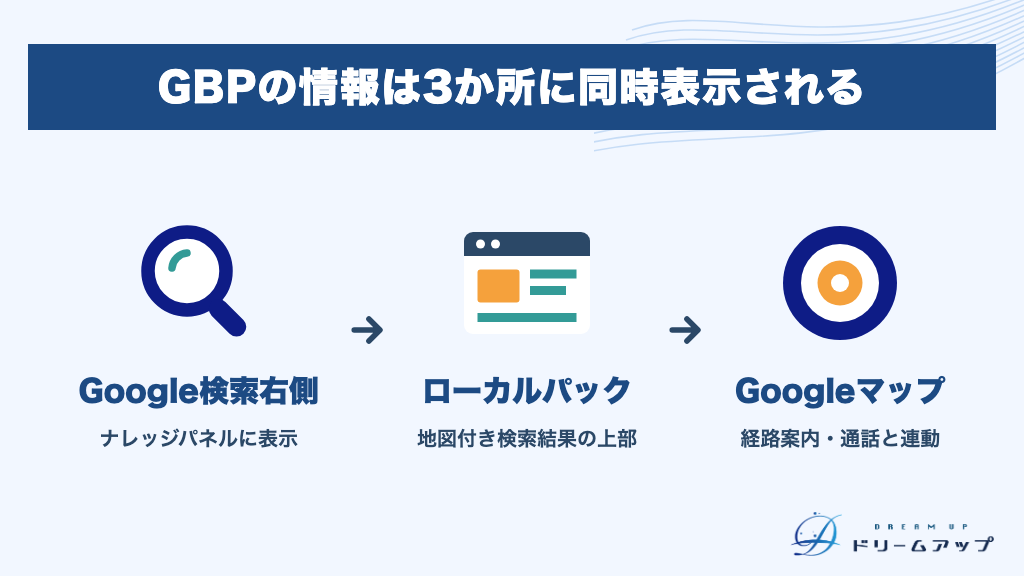
登録した情報は、Google検索の右側(ナレッジパネル)・Googleマップ・ローカルパック(地図付き検索結果)の3か所に表示されます。店舗を探しているユーザーの目に触れやすい場所に、自店の情報を届けられるのが最大の特徴です。
GBPに登録できる主な情報は次のとおりです。店舗名・住所・営業時間・電話番号といった基本情報のほか、写真・口コミへの返信・投稿(最新情報)なども管理できます。これらがまとめてGoogleの検索面に表示されるため、ユーザーはサイトに訪問しなくても基本情報を確認できます。
- 店舗名・住所・電話番号・営業時間
- 店舗写真・外観・内観・メニュー画像
- 口コミ(レビュー)と返信
- 最新情報・イベントの投稿
- サービス内容・商品情報
GBPはすべての機能が完全無料で利用できます。広告費をかけずにGoogle検索やGoogleマップで店舗情報を露出できるため、予算が限られる中小規模のビジネスにとって特に有効な集客手段です。情報の登録・編集はGoogleアカウントさえあれば始められます。初期費用・月額費用ともにかかりません。公式の詳細はGoogleビジネスプロフィール公式サイトやヘルプセンターでも確認できます。
- 旧称「Googleマイビジネス」/2021年11月に改称
- 検索右側・Googleマップ・ローカルパックの3か所に表示
- 店舗情報・写真・口コミなどを一元管理
- 全機能が完全無料で利用可能
- Google検索・Googleマップ上で直接編集できる
Googleビジネスプロフィールを登録する4つのメリット
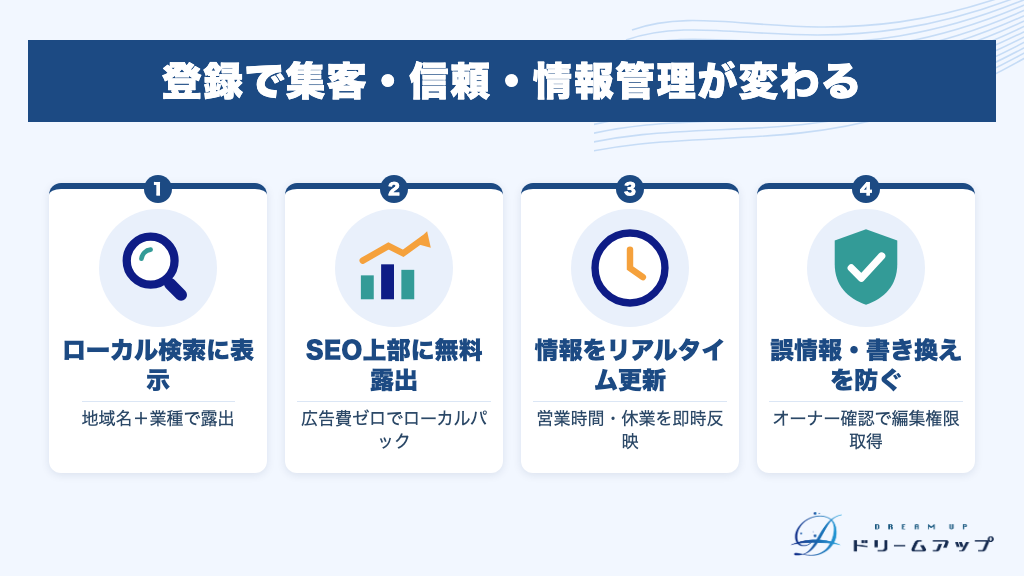
GBP(Googleビジネスプロフィール)を登録するだけで、集客・信頼・情報管理の3軸すべてに好影響をもたらします。また、GBP登録はMEO対策(マップエンジン最適化=Googleマップで上位表示を狙う施策)の土台となる最初のステップです。メリットを整理しておきましょう。
- Google検索・Googleマップで店舗が見つけやすくなる
- 通常のSEO検索結果より上部に表示される
- 公式サイトより速く正確な情報をユーザーに届けられる
- オーナー未確認による情報書き換えリスクを防げる
Google検索・Googleマップで店舗が見つけやすくなる
「渋谷 美容室」「新宿 整体」のように地域名+業種で検索するユーザーのローカル検索結果に、店舗情報が自動的に表示されるようになります。GBPを登録していない状態では、この枠に表示されません。
Googleマップとの連携も大きな強みです。位置情報と連動して経路案内やワンタップ通話が使えるため、来店までの動線がスムーズになります。
通常のSEO検索結果より上部に表示される
GBPの情報は、通常の青いリンク一覧(オーガニック検索結果)よりも上部のローカルパック(地図付きリスト)に表示されます。ユーザーがスクロールする前に目に入る位置です。
たとえば「美容室 ○○市」で検索すると、地図付きのリスティングが検索結果の上部に現れ、通常の検索結果よりも先に目に触れます。
公式サイトより速く正確な情報をユーザーに届けられる
営業時間・住所・電話番号・臨時休業情報などをGBP上で即時更新できます。ユーザーは検索結果ページを離れることなく確認できるため、離脱を防ぎやすくなります。
GBPは公式サイトを補完する存在です。両者を連携させることでローカルSEO(地域検索)の効果が高まります。ウェブサイトを持っていない事業者でも基本情報の発信は可能ですが、公式サイトと組み合わせることが推奨されます。
オーナー未確認による情報書き換えリスクを防げる
GBPはGoogleが自動収集した情報やユーザー投稿をもとに自動生成されることがあります。その場合、誤った住所や営業時間が掲載されてしまう可能性があります。
オーナー確認を完了すると、住所・営業時間・カテゴリなどの編集権限を取得できます。正確な情報を自分で管理できる状態になります。
オーナー未確認のままでは、第三者による情報変更の提案がそのまま反映されるリスクがあります。誤情報による機会損失や信頼低下を防ぐためにも、早めのオーナー確認が不可欠です。
- 地域名+業種の検索でローカルパックに表示される
- 広告費ゼロでオーガニック検索の上部に露出できる
- 営業時間などをリアルタイムで更新・正確に伝えられる
- オーナー確認で誤情報・第三者書き換えを防げる
Googleビジネスプロフィールの登録・オーナー確認手順
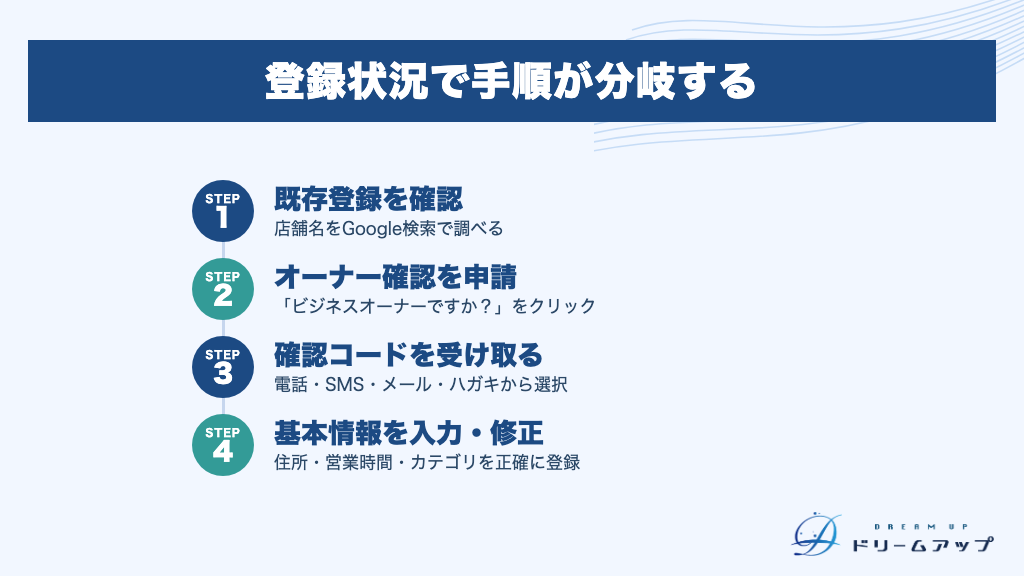
最初のステップは、自店舗がすでにGBPに登録されているかを確認することです。登録済みのケースと未登録のケースで手順が異なるため、まず検索で確認してから進めましょう。GBPはGoogleアカウントがあれば無料で始められるので、初めての方も安心して取り組めます。
登録前の準備:Googleアカウントと既存情報の確認
GBPの利用にはGoogleアカウントが必須です。GmailなどですでにGoogleアカウントをお持ちであれば、そのまま利用できます。複数スタッフで管理する場合は、ビジネス専用アカウントを作成しておくとトラブルを防ぎやすくなります。
登録前に、以下の「NAP情報」を正確に把握しておきましょう。
- Name(ビジネス名):看板や名刺に記載している正式名称
- Address(住所):建物名・部屋番号まで含む正確な住所
- Phone(電話番号):固定電話または携帯番号
準備ができたら、GoogleマップまたはGoogle検索で自店舗名を検索してください。すでにGBPが自動生成されている場合は「登録済みのフロー」へ、表示されない場合は「新規登録のフロー」へ進みます。
すでに店舗情報が登録されている場合のオーナー確認手順
Googleが自動生成したプロフィールや、過去に誰かが登録した情報が存在する場合は、オーナー確認の申請から始めます。手順は3段階です。
- 「ビジネスオーナーですか?」からオーナー確認を申請する
- 確認方法を選択してコードを受け取る
- コード入力後に登録情報を確認・修正する
「ビジネスオーナーですか?」をクリックしてオーナー確認を申請する
Google検索またはGoogleマップで店舗名を検索し、表示されたプロフィール内の「ビジネスオーナーですか?」リンクをクリック→「管理を開始」を選択します。これがオーナー確認の入口です。
別のユーザーがすでにオーナー確認済みの場合は、現オーナーへの「権限リクエスト」が必要です。現オーナーが承認するか、7日間応答がなければ自動的に権限を引き継げる場合があります。 (出典: Google ビジネス プロフィールを追加またはオーナー確認する(公式ヘルプ))
確認方法を選択してコードを受け取る
確認方法は、ビジネスの種類や状況によってGoogleが自動判定して提示します。提示される主な方法は次のとおりです。
- 電話・SMS:数分以内にコードが届き、最も迅速に完了できる
- メール:登録メールアドレスに確認コードが届く
- ハガキ郵送:到着まで2〜3週間が目安、コードの有効期限は30日間
- 動画録画:2025年から新規店舗に多く提示されるようになった方法
ハガキ待機中に店舗名・住所・カテゴリを変更すると確認コードが無効になります。ハガキが届くまでは基本情報を変更しないよう注意してください。 (出典: Google でのビジネスの確認(公式ヘルプ))
登録情報を確認・修正する
オーナー確認が完了したら、住所・営業時間・電話番号・ウェブサイトURL・カテゴリ・説明文などを正確に入力・修正します。
情報の反映は通常数時間〜3日程度かかります。カテゴリ変更などの大きな変更はGoogleの審査が入り、最大1週間程度かかる場合があります。
店舗情報が未登録の場合の新規登録手順
Google検索やGoogleマップで自店舗が見つからなかった場合は、新規登録を行います。「ビジネスを追加」から情報を入力し、オーナー確認まで完了させましょう。
ビジネス名・カテゴリを入力する
ビジネス名は看板・名刺など実際に使用している正式名称のみを入力します。地名・キーワード・電話番号などを付け加えるとGoogleのガイドライン違反となり、掲載停止になるリスクがあります。 (出典: Google に掲載するビジネス情報のガイドライン(公式))
カテゴリはビジネスの中核事業に最も合致するものを選びます。当てはまるものが複数あっても、できるだけ絞って設定することがGoogleの公式ガイドラインで推奨されています。
所在地・連絡先・営業時間を設定する
住所は建物名・部屋番号まで正確に入力してください。不備があるとハガキが届かず、再申請が必要になります。電話番号はフリーダイヤルや050番号を避け、固定電話または携帯番号を登録しましょう。
営業時間は通常時間のほか、祝日・臨時休業の特別時間も設定できます。自宅住所を公開したくない場合や、配達業・清掃業などサービスエリア型のビジネスは、住所を非表示にしてサービス提供地域を設定する方法を選択できます。
オーナー確認コードを受け取って入力する
情報入力後、確認方法(電話・SMS・メール・ハガキ・動画など)を選択してコードを受け取り、指定の画面に入力するとオーナー確認が完了します。確認完了後、Googleからビジネスオーナーであることを示す確認メールが届きます。
オーナー確認が完了しない場合のトラブル対処法
確認コードが届かない、アップロードできないなどのトラブルは珍しくありません。症状別の対処法を確認しましょう。
- 登録住所の誤りでハガキが到着しない
- 電話・SMSが届かない:フリーダイヤルや050番号を使用していないか確認し、固定電話番号に変更する
- 動画確認でアップロードできない:ネット接続・ファイル形式・撮影内容(現在地・店舗設備・運営状況を一本の動画に収める)を見直す
上記で解決しない場合は、Google ビジネス プロフィール ヘルプコミュニティへの相談、または公式ヘルプセンターのお問い合わせフォームからサポートに連絡してください。
- Googleアカウントを用意し、NAP情報(店舗名・住所・電話番号)を確認する
- Google検索・マップで自店舗が登録済みか確認する
- 登録済みなら「ビジネスオーナーですか?」からオーナー申請、未登録なら新規登録を開始する
- 電話・SMS・メール・ハガキ・動画のいずれかで確認コードを受け取り入力する
- 確認完了後、住所・営業時間・カテゴリなどの情報を正確に整える
管理画面(ダッシュボード)のログイン方法と画面構成
旧来の独立した「ダッシュボード」はすでに廃止されています。現在はGoogle検索またはGoogleマップから直接管理する仕組みに変わっています。専用アプリも2022年7月に終了しているため、PCもスマホも同じ方法でアクセスします。
「ダッシュボードが見つからない」と迷っている方は、以下の手順を参考にしてください。
PCブラウザからのログイン方法
Googleアカウントにログインした状態でGoogle検索を開き、自店舗名、または「自分のビジネスプロフィール」と入力するだけで管理画面にアクセスできます。検索結果の右側(ナレッジパネル)に「プロフィールを編集」「投稿を追加」などのボタンが表示されます。
複数店舗を管理している場合は、Google ビジネス プロフィール マネージャー(business.google.com)から一覧管理が便利です。店舗数が多い事業者はこちらを使うと効率的に運用できます。
スマホ(iPhone・Android)からのログイン方法
専用アプリは廃止済みのため、スマホからはGoogleマップアプリまたはGoogle検索アプリを使用します。どちらからでもほぼすべての機能を利用できます。
- Googleマップアプリ:「マイプレイス」→「ビジネス」からアクセス
- Google検索アプリ:店舗名を検索→オーナー向け編集メニューをタップ
- 写真追加・投稿・口コミ返信・情報編集もスマホから操作可能
管理画面の主要メニューと役割
管理画面には目的別のメニューが用意されています。それぞれの役割を把握しておくと、運用がスムーズになります。
| メニュー名 | 主な役割 |
|---|---|
| プロフィールを編集 | ビジネス名・住所・電話番号・営業時間・カテゴリなど基本情報(NAP情報)の編集 |
| 口コミ | ユーザーのクチコミ確認とオーナー返信。返信はGoogle検索・マップ上に表示される |
| 写真 | 内観・外観・商品などの写真をアップロード。AIが自動で振り分け(2024年4月〜) |
| 投稿 | 最新情報・イベント・キャンペーンの発信 |
| 商品・サービス・メニュー | 取り扱い商品やサービス内容の登録(業種によって表示項目が異なる) |
| Q&A | ユーザーからの質問と回答の管理 |
| パフォーマンス | 検索表示回数・電話件数・経路案内クリック数・Webサイトクリック数の確認(旧インサイト機能) |
- 旧ダッシュボード・専用アプリはどちらも廃止済み
- PCはGoogle検索で店舗名または「自分のビジネスプロフィール」と入力
- スマホはGoogleマップアプリまたはGoogle検索アプリから操作
- 複数店舗はbusiness.google.comの一覧管理が便利
Googleビジネスプロフィールでできること:9つの主要機能
GBPは「地図に載せるだけのツール」ではありません。集客・顧客とのコミュニケーション・分析まで一元管理できるプラットフォームとして機能します。このセクションでは9つの主要機能について、概要・活用ポイント・注意点をあわせて解説します。
- ビジネス情報の登録・編集(NAP情報の統一)
- 写真・動画の掲載
- 投稿機能で最新情報を発信
- 口コミの確認と返信
- 商品・サービス・メニューの登録
- メッセージ(チャット)の送受信
- Q&A(質問と回答)の管理
- 予約・注文リンクの設定
- パフォーマンス(インサイト)分析
ビジネス情報の登録・編集(NAP情報の統一)
NAP情報とは、Name(ビジネス名)・Address(住所)・Phone(電話番号)の頭文字をとった言葉です。この3点を正確に登録することが、ローカル検索での信頼性につながります。
電話番号はメイン番号のほかに最大2件まで追加登録が可能です。営業時間・ウェブサイトURL・ビジネスカテゴリ・説明文(750文字以内)・サービス提供地域なども設定できます。さらに開業日・Wi-Fi有無・席数・バリアフリー対応といった属性情報も設定できます。詳細な情報を揃えることで、ユーザーが来店前に判断しやすくなります。
NAP情報を正確に保つために気をつけること
写真・動画の掲載
店舗外観・内観・商品・スタッフ・メニューなどの写真や動画を登録できます。視覚的な情報はユーザーの来店意欲に直結するため、積極的に活用したい機能です。
2024年4月のアップデートにより、写真のカテゴリ指定がなくなりGoogleのAIが自動で振り分けるようになりました。オーナーが投稿した写真は自由に削除できますが、ユーザー投稿写真の削除はGoogleへの申請が必要です。
2025年5月にはAIによるメニュー自動生成機能も追加されました。メニュー画像(JPEG・PNG・PDF)をアップロードするだけでAIがテキスト化・整理してくれる機能で、飲食店に特に有効です。
写真・動画を効果的に活用するポイント
多様なカテゴリの写真を定期的に追加してプロフィールの鮮度を保ちましょう。撮影内容がひと目でわかる、明るく鮮明な写真を心がけると適切に分類されやすくなります。動画は30秒以内・100MB以下が推奨サイズです。店内の雰囲気やスタッフの様子を短くまとめると、写真だけでは伝わらない魅力を届けられます。
投稿機能で最新情報を発信
「最新情報」「イベント」「特典」の3種類の投稿を作成でき、Google検索・Googleマップのプロフィール上に表示されます。写真・テキストのほか、「詳細を見る」「今すぐ電話」「予約」といったCTAボタン(行動を促すリンクボタン)の設定も可能です。
2024年以降、連携したInstagramやXの投稿が「ソーシャルメディアの最新情報」としてGBP上に自動表示される機能も追加されました。SNS運用と組み合わせることで、情報発信の手間を減らしながら露出を増やせます。
投稿機能を使う際の注意点
口コミの確認と返信
ユーザーが投稿した口コミを確認し、オーナーとして返信できます。返信はGoogle検索・Googleマップ上で「オーナーからの返信」として表示されます(出典: Google ビジネス プロフィール ヘルプセンター)。
口コミの件数と評価は、ローカル検索順位(MEO=マップエンジン最適化)に影響します。良い口コミだけでなく、ネガティブな口コミにも丁寧に返信する姿勢が、ユーザーからの信頼獲得につながります。
口コミを増やすための具体的な方法
来店後の顧客には、QRコード・ポップ・声がけなど自然な形で口コミを促しましょう。ポジティブな口コミには感謝を示し、ネガティブな口コミには事実確認のうえで誠実に対応しましょう。返信内容は他のユーザーにも公開されるため、対応の誠実さが店舗の信頼性に直結します。
口コミ依頼でおすすめできないNG行為
- 金銭・割引・特典と引き換えに口コミを依頼する(ガイドライン違反・景品表示法違反のおそれ)
- 自店舗のスタッフや関係者が自作自演で投稿する
- 競合店への意図的なネガティブ口コミを依頼する
商品・サービス・メニューの登録
取り扱い商品・提供サービス・飲食メニューを名称・価格・説明文付きで登録できます。ユーザーが来店前に内容を確認できるため、問い合わせの手間を減らしつつ、購買意欲の高い層にアプローチできます。
飲食店ではメニュー情報を登録することで、2025年5月に実装されたクーポン表示機能との連携も可能になりました。対象の予約サイトからのクーポン情報が自動表示される仕組みで、集客の後押しが期待できます。なお、国内対応の予約サイトは最新の公式ヘルプでご確認ください。
メッセージ(チャット)の送受信
GBP専用のチャット機能は、2024年7月31日をもって廃止されました。現在、GBPから直接メッセージを送受信する機能は提供されていません。
一部地域ではSMSやWhatsAppの情報を「チャット欄」に設定する代替機能のテストが行われていますが、日本では未実装です。最新の対応状況は公式ヘルプでご確認ください。
- 電話番号をプロフィールに登録して直接通話に誘導
- ウェブサイトURLに問い合わせフォームを設置
- SNSアカウントへのリンクを設定してDMで対応
Q&A(質問と回答)の管理
ユーザーがプロフィール上に質問を投稿でき、オーナーが回答できる機能です。やりとりはFAQとしてプロフィール上に蓄積され、他のユーザーも閲覧できます。
オーナー自身が想定Q&Aを事前に登録しておく運用が特に有効です。「質問をオーナーが投稿し、自ら回答する」形式が認められているため、よくある問い合わせを先回りして掲載しておくと、問い合わせ対応の手間を減らせます。
予約・注文リンクの設定
ホットペッパービューティーや食べログなどの予約サービス・オーダーサービスと連携し、GBPプロフィールから直接予約・注文に誘導するリンクを設定できます。対応パートナーに限られるため、自社が利用しているサービスが対象かどうか公式ヘルプでご確認ください。
2025年5月以降、飲食店では対応予約サイト経由のクーポン情報がプロフィール上に自動表示される新機能も追加されました。予約の入口と特典情報をまとめて提示できる点で、来店促進に活用しやすい機能です。
パフォーマンス(インサイト)分析
GBPのパフォーマンス機能では、以下のデータを確認できます。
- 検索で見つかった回数(表示回数)
- 経路案内のリクエスト数
- 電話のクリック数
- ウェブサイトへのクリック数
- どのキーワードで検索されたか
「どんなユーザーがどのような行動をとったか」を把握することで、写真の追加・投稿内容の見直し・営業時間の調整など、次の運用改善に活かすことができます。
パフォーマンスデータを運用改善に活かす方法
「どのキーワードで発見されているか」「どのアクションが多いか」を把握することで、強化すべき写真・投稿・情報の方向性が見えてきます。月1回程度は数字を確認する習慣をつけると、施策の効果検証がしやすくなります。感覚的な運用からデータ主導の運用へと移行することが、継続的な集客改善につながります。
- 月1回はパフォーマンスデータを確認する
- クリック数・表示回数が低い項目を特定する
- 写真追加・投稿内容・営業時間などを見直して更新する
- 翌月のデータと比較して効果を検証する
- NAP情報・営業時間・属性情報の正確な登録が基盤
- 写真・投稿・商品登録でプロフィールの充実度を高める
- 口コミ返信・Q&A管理でユーザーとの信頼関係を構築
- チャット機能は2024年7月に廃止済み。代替手段を設定する
- パフォーマンス分析で施策を継続的に改善する
複数店舗・チェーン店の管理方法
複数の拠点を持つ事業者がGBPを管理する場合、店舗ごとに個別管理するよりもGoogle ビジネス プロフィール マネージャー(business.google.com)を活用した一元管理が効率的です。このセクションでは、複数店舗の登録手順・権限管理・運用上の注意点を解説します。
ビジネスプロフィール マネージャーで一元管理する
Google ビジネス プロフィール マネージャー(business.google.com)にアクセスすると、管理しているすべての店舗プロフィールを一覧で確認・編集できます。店舗数が多い事業者はこちらを主な管理画面として利用することを推奨します。
- 10店舗未満:Google検索・Googleマップからの個別管理でも対応可能
- 10店舗以上:ビジネスプロフィール マネージャーでの一覧管理が効率的
- 店舗数が非常に多い場合:一括アップロード(スプレッドシート形式)での登録も可能
店舗ごとに管理者権限を設定する
GBPでは、オーナー権限を持つアカウントから複数の管理者を追加できます。エリアマネージャーや各店舗担当者に管理者権限を付与することで、本部と店舗が役割を分担して運用できます。
- オーナーは全機能を操作でき、管理者の追加・削除も行える
- 管理者はプロフィール編集・投稿・口コミ返信などの主要操作が可能
- 担当者が退職・異動した際は速やかに権限を削除する
- オーナー権限の譲渡は、新オーナーをまず管理者として追加してから行う
複数店舗運用で特に注意すべきポイント
複数店舗を運用する場合、店舗ごとに異なる情報(営業時間・電話番号・特別休業日など)を正確に管理することが重要です。更新漏れが生じると、ユーザーが誤った情報をもとに来店し、機会損失や口コミ評価の低下につながります。
同一ビジネスの重複プロフィール作成はGoogleのガイドライン違反です。新店舗をオープンする際は既存のプロフィールと重複しないよう確認してから登録しましょう。また、閉店した店舗は「閉業」マークを付けるか削除申請を行い、古い情報が残り続けないよう管理してください。
- 10店舗以上はビジネスプロフィール マネージャーで一元管理する
- 店舗担当者に管理者権限を付与して役割分担する
- 退職・異動時は速やかに権限を削除する
- 閉店した店舗は「閉業」設定または削除申請を行う
- 重複プロフィールの作成はガイドライン違反のため行わない
MEO対策:Googleマップで上位表示を獲得する方法
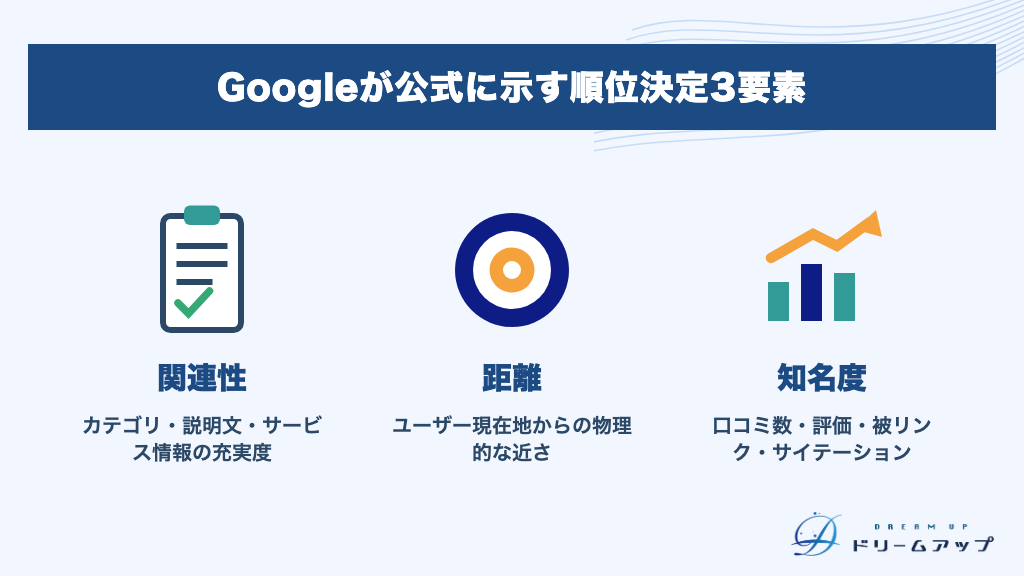
MEO(Map Engine Optimization=マップエンジン最適化)とは、GoogleマップやGoogle検索のローカルパック(地図付き検索結果)で上位表示を目指す施策です。Googleは順位決定の仕組みを公式ヘルプで公開しており、その仕組みを理解して対策を打つことが、効率的な上位表示への近道になります。
- Googleが評価する3つの順位決定要素(関連性・距離・知名度)
- NAP情報の一貫性を保つ
- 口コミの件数と評価を高める
- 定期的な投稿・写真更新で鮮度を維持する
Googleが評価する3つの順位決定要素(関連性・距離・知名度)
Googleは、ローカル検索の順位を決める要素として「関連性」「距離」「知名度」の3つを公式ヘルプで明記しています。まずはこの3要素を正しく理解することがMEO対策の出発点です。
関連性
検索語句とビジネスプロフィールの情報がどれだけ合致しているかを示す要素です。ビジネスカテゴリ・説明文・サービス情報・商品情報などを充実させるほど、関連性の評価が高まります。プロフィールの空欄を減らすことが、最初の一手です。
距離
検索ユーザーの現在地や、検索語句で指定された場所からビジネスまでの距離を指します。距離はオーナー側でコントロールできません。ただし、関連性や知名度が十分に高ければ、物理的に遠いビジネスが近くのビジネスより上位表示されることもあります。
知名度(視認性)
ビジネスがオンライン・オフライン両面でどれだけ広く知られているかを示します。口コミ数・評価スコア・被リンク数・サイテーション(Web上での言及)・指名検索数などが評価の指標になります。この要素は継続的な取り組みで着実に高めることができます。
NAP情報の一貫性を保つ
NAP情報とは、ビジネス名(Name)・住所(Address)・電話番号(Phone)の総称です。GBP・公式サイト・SNS・各ポータルサイトでNAPの表記を統一することが、関連性と知名度の両面で重要とされています。
表記ゆれ(「1丁目1番地1号」と「1-1-1」など)や更新漏れが生じると、Googleがビジネス情報を正確に認識できなくなります。評価への悪影響を防ぐため、GBPのNAP情報を変更した際は、公式サイト・SNS・各ポータルサイトも同時に更新するフローを設けておきましょう。
- 「株式会社〇〇」と「㈱〇〇」が混在している
- 住所の番地が「1丁目1番地1号」「1-1-1」「1-1-1」でバラバラ
- 電話番号のハイフンあり・なしが混在している
- 店舗移転後にポータルサイトの旧住所が残ったまま
口コミの件数と評価を高める
Googleは「口コミ数が多く評価の高いビジネスはランキングが高くなる」と公式ヘルプで明言しています。口コミはMEO対策における知名度向上の核心といえます。
来店客へのQRコードでの誘導や自然な声がけが、口コミ増加に効果的なアプローチです。また、寄せられた口コミへの丁寧な返信を続けることで、新規ユーザーへの信頼感も高まります。
報酬の提供・虚偽口コミの投稿・競合へのネガティブ口コミはGoogleのガイドライン違反です。景品表示法上のリスクも伴うため、きっと行わないでください。
定期的な投稿・写真更新で鮮度を維持する
Googleは「ビジネス情報を充実させることで表示頻度が上がる」と公式ヘルプに記載しています。定期的な情報更新は、ビジネスが活発に運営されているシグナルを送ることになり、関連性評価のプラス要因として機能します。
投稿・写真・営業時間を常に最新状態に保つことが、MEO対策の基本動作です。キャンペーン情報や季節メニューの投稿、新しいスタッフ写真の追加など、小さな更新の積み重ねが順位の維持・向上につながります。
ウェブサイトとの連携でローカルSEOを強化する
GBPに公式サイトのURLを登録し、公式サイト側にも店舗情報(NAP・地域キーワード)を充実させることで、ローカルSEO全体が強化されます。Googleの公式ヘルプでも「ウェブ検索結果での掲載順位がローカル検索ランキングに考慮される」と明記されており、SEO対策とMEO対策は相互補完の関係にあります。
地域メディアやポータルサイトからの被リンク・サイテーション(Web上での言及)を獲得することも、知名度向上に有効な手段です。なお、GBPの「ウェブサイト作成機能」は2024年3月〜6月に廃止されているため、公式サイトは別途用意することが推奨されます。
- GBPと公式サイトのNAP情報を一致させる
- 公式サイトに地域キーワードを含めたコンテンツを用意する
- 地域メディア・ポータルサイトからのリンク・言及を増やす
- 順位決定3要素(関連性・距離・知名度)を理解して施策を設計する
- GBP・公式サイト・各ポータルサイトのNAP情報を統一・最新化する
- 口コミの獲得と返信を継続し、知名度を着実に高める
- 投稿・写真を定期更新してプロフィールの鮮度を維持する
- 公式サイトのSEO対策とMEO対策を連携させて相乗効果を狙う
Googleビジネスプロフィール運用時の注意点
GBPはGoogleのガイドラインに従って運用する義務があります。違反した場合はプロフィールの停止・削除、Googleアカウントの停止といったペナルティを受けるリスクがあります。
特に近年はガイドライン・ポリシーの適用が厳格化されており、長期利用のアカウントでも突然停止される事例が報告されています。日頃から正しい運用を心がけることが重要です。
Googleのガイドラインで禁止されているNG行為
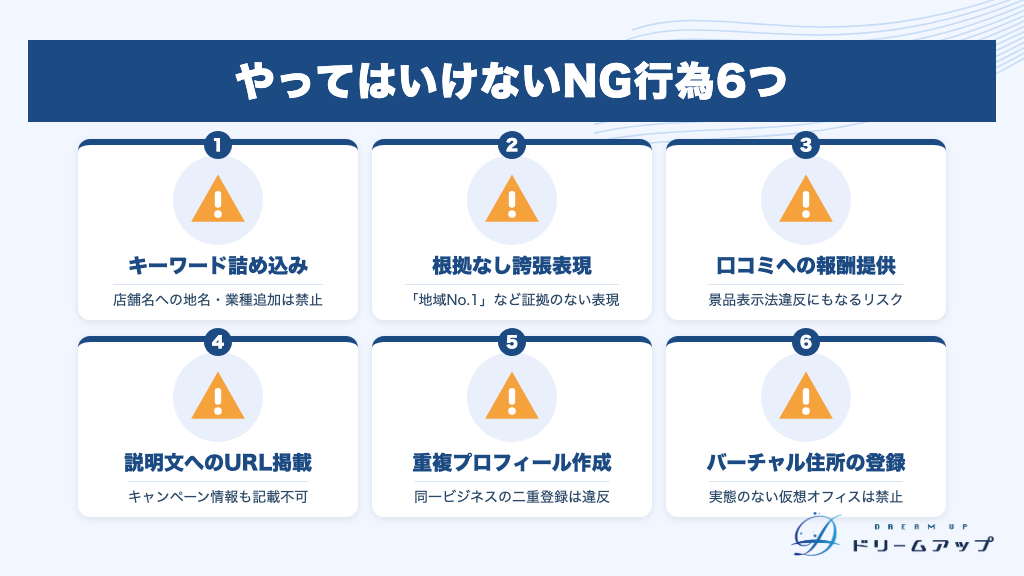
ガイドラインに違反すると、警告なしにプロフィールが削除されることがあります。よくある違反例を把握し、意図せず違反しないよう注意しましょう。
- ビジネス名へのキーワード詰め込み(例:「〇〇整体院 渋谷 安い」)
- 「〇〇地域No.1」「日本一美味しい」など根拠のない誇張表現
- 金銭・割引・クーポンなどを提供してのクチコミ投稿依頼
- 説明文へのURLやキャンペーン情報の掲載
- 同一ビジネスでの重複プロフィール作成
- 実態のない仮想オフィス・バーチャルオフィスの住所登録
ビジネス名への地名・業種・キャッチコピーの追加は、SEO目的でよく見られる違反です。正式な店舗名のみを登録してください。
口コミへの報酬提供は、Googleのガイドライン違反に加え、景品表示法違反のリスクも伴います。クチコミを依頼する際は、特典なしでお願いするのが基本です。
(出典: Google「Googleに掲載するビジネス情報のガイドライン」 / Google「ビジネスプロフィールに関連するすべてのポリシーとガイドライン」)
第三者による情報書き換えへの対処法
GBPはオーナー確認済みであっても、第三者がGoogleマップ上から「情報の修正を提案」を送ることができます。Googleの審査次第では、オーナーが意図しない変更が反映されてしまうケースがあります。
特に住所・電話番号・営業時間は誤情報が反映されると集客に直結するため、定期的な確認が欠かせません。以下の対策を日常的に実施しましょう。
- GBPの通知設定をONにして変更発生時にメールで即時検知する
- 週1回程度、住所・電話番号・営業時間の正確性を確認する
- 不正な変更を発見したら速やかに正しい情報へ再修正する
- 悪質な書き換えが繰り返される場合はGoogleサポートに報告する
悪質・不当な口コミへの対応方法
事実と異なる口コミや、競合他社・嫌がらせ目的の口コミはGoogleのポリシー違反として削除申請が可能です。Googleマップ上の口コミ右上にある「…」→「報告」からフラグを立てることができます。
削除申請後も対応されない場合は、Googleビジネスプロフィール ヘルプコミュニティまたはGoogleサポートへのエスカレーションが有効な手段です。
悪質な口コミへの返信では感情的な表現を避けてください。返信内容は他のユーザーにも公開されるため、事実関係を簡潔に説明する誠実な文面が、店舗への信頼感を守ることにつながります。
- 口コミ右上の「…」→「報告」でフラグを立てる
- Googleの審査結果を待つ(数日〜数週間かかる場合あり)
- 対応されない場合はGoogleサポートへエスカレーション
- 口コミには感情を抑えた誠実な返信文を添える
(出典: Google「Googleビジネスプロフィールのポリシーの概要」)
あわせて読みたい
まとめ|Googleビジネスプロフィールで地域集客の土台を作ろう
Googleビジネスプロフィールは、無料で始められる地域集客の最強ツールです。正しく継続運用することで、Googleマップや検索結果での露出を増やし、MEO対策(Map Engine Optimization=地図検索での上位表示対策)の土台を築けます。
成功の鍵は、次の3ステップをコツコツと続けることにあります。まず登録とオーナー確認を完了させ、次に基本情報・写真・サービス内容を充実させ、最後に投稿・口コミ返信・インサイト分析を継続的に行うことです。
一度設定して終わりではなく、定期的な更新と分析の繰り返しが検索順位と集客数を底上げします。小さな積み重ねが、長期的な集客力の差につながります。
- 登録・オーナー確認を完了させ、ビジネス情報を正確に入力する
- 写真・サービス・営業時間などを充実させ、ユーザーに伝わるプロフィールを作る
- 定期投稿・口コミ対応・インサイト確認を習慣化し、継続的に改善する
まだ登録していない方は、今すぐ公式サイトから無料で始めましょう。すでに登録済みの方は、ログインして情報の抜け漏れがないか確認することをおすすめします。
QGoogleビジネスプロフィールは無料で使えますか?
Aはい、ビジネスの登録から情報管理まですべて無料で利用できます。ただし、Google広告(リスティング広告など)は別途有料の広告サービスであり、Googleビジネスプロフィールとは異なるサービスです。混同しないようご注意ください。
QGoogleマイビジネスとGoogleビジネスプロフィールの違いは何ですか?
A「Googleマイビジネス」は2021年11月に「Googleビジネスプロフィール」へ名称変更されたため、実質的に同じサービスです。名称変更にあわせて独立したダッシュボードが廃止され、GoogleマップやGoogle検索から直接管理する形に変わりました。専用アプリも2022年7月に廃止されています。
「グーグルマイビジネス」「マイビジネス」「GBP」はすべて同じサービスを指す表記です。
Q登録できるビジネスの種類に制限はありますか?
A登録できるのは、営業時間中に顧客と対面でサービスを行うビジネスに限られます。店舗型・訪問型・サービスエリア型が対象です。オンライン専業ビジネス・常駐スタッフのいない仮想オフィス・空き物件・リードジェネレーション代理業などは登録できません。
物理的な店舗を持たない訪問型サービス(配管工・清掃業など)は、住所を非公開にしてサービス提供エリアを登録することで利用可能です。詳細はビジネスの適格性とオーナー権限に関するガイドライン(Google公式)をご確認ください。
Q管理者(オーナー)を追加・変更するにはどうすればいいですか?
AGBPにはオーナーと管理者の2種類の権限があります。管理者の追加はオーナーが設定画面から行えます。オーナー権限を譲渡したい場合は、新しいオーナーをまず管理者として追加し、その後オーナー権限を譲渡する手順で進めてください。
退職や担当変更の際は速やかに権限を変更し、不要なアカウントのアクセスを削除することをおすすめします。
QGoogleビジネスプロフィールを削除したい場合はどうすればいいですか?
A閉業の場合は「閉業」マークを付けることでプロフィールを非表示にできます。完全に削除したい場合は、GBP管理画面の「このビジネスを削除」から手続きを行ってください。詳しい操作手順はGoogleビジネスプロフィール ヘルプセンターをご参照ください。
なお、削除後もGoogleがWeb上の情報をもとにビジネス情報を自動表示し続ける場合があります。完全な消去は保証されない点にご注意ください。