ヒートマップツールを選ぶなら、無料ツールで試してから有料ツールへ移行するのが失敗しない定番の流れです。この記事では、無料・有料あわせておすすめのヒートマップツールを厳選して比較します。
ヒートマップとは、ユーザーがページのどこをクリックし、どこまでスクロールしたかを色で可視化する分析ツールです。「どのボタンが見られていないか」「どこで離脱しているか」が直感的にわかるため、CVR(コンバージョン率)改善に直結します。
料金・機能・導入のしやすさを軸に整理しているので、自社の予算や目的に合ったツールをすぐに見つけられます。
ヒートマップツールとは?ユーザー行動を色で可視化する解析ツール
ヒートマップツールとは、WebページにJavaScriptタグを設置するだけで、ユーザーのクリック・スクロール・マウス操作のログを自動収集し、サーモグラフィ状の色分布で直感的に可視化する解析ツールです。
注目度や滞在時間が高いエリアは赤〜橙色、低いエリアは青〜緑色で表示されます。GA4(Google Analytics 4)などの数値データでは「何人がページを離脱したか」はわかっても、「ページのどこで離脱したか」まではわかりません。ヒートマップツールはその”どこが問題か”を視覚的に教えてくれます。
導入することで、主に以下の3つが把握できるようになります。
- ユーザーがよく読み込んでいる熟読エリア
- スクロールが止まる離脱ポイント
- 実際にクリックされているボタン・テキスト・画像の位置
特定ページ単位での行動把握が得意な点も特徴のひとつです。サイト全体のトラフィック傾向はGA4が担い、ヒートマップはページ内の課題発見を担う、という役割分担で併用するのが一般的です。
ヒートマップツールの4種類と見方
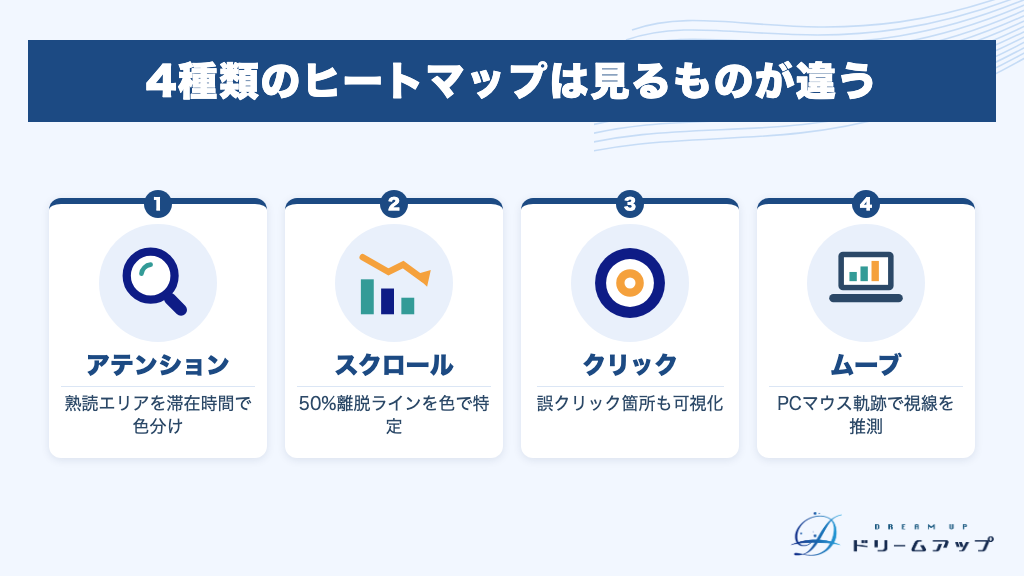
ヒートマップは「アテンション・スクロール・クリック・ムーブ」の4種類が代表的です。それぞれ可視化できる情報がまったく異なるため、種類を理解して使い分けることが改善精度を左右します。
- アテンションヒートマップ:熟読エリアを色で可視化
- ページ到達率と離脱箇所が可視化される
- クリック・タップ位置が可視化される
- マウスカーソル移動軌跡が可視化される
熟読エリアを示すアテンションヒートマップ
アテンションヒートマップは、ユーザーがページ内のどのエリアにどれだけ滞在したか(注視度)を色の濃淡で可視化するものです。赤・橙は滞在時間が長く熟読されているエリア、青・緑は読み飛ばされているエリアを意味します。
スクロールマップが「そこに到達したかどうか」を示すのに対し、アテンションヒートマップは「どこで手が止まったか(注視度)」を示す点が大きな違いです。
読み解くときは、次の3点を意識してください。
- 赤いエリアが必ずしもポジティブとは限らない。「読みにくい」「意味が取れない」などネガティブな理由で滞在時間が伸びている場合もある
- 料金・CTA・強み訴求などの重要情報が青くなっていたら、配置やデザインの見直しが必要
- ファーストビューとそれ以下の読まれ方の差を比較し、コンテンツ配置の優先順位を判断する
離脱箇所を示すスクロールマップ
スクロールマップは、ユーザーがページのどこまでスクロールしたか(到達率)を可視化します。「ページの何%の位置まで何%のユーザーが到達しているか」がひと目でわかる機能です。
ページ上部から下部へ向かって色が赤→青へ変化し、急激に色が変わる箇所が「離脱ポイント」のサインです。その直前のコンテンツに、長すぎる説明や興味を削ぐ画像がないか確認しましょう。
改善の際は「ユーザーの50%が離脱するライン」を目安にコンテンツ配置を最適化するのが効果的です。CTAやコンバージョン導線がページ下部にある場合、そこまで到達するユーザーが何%かを把握したうえで、CTAの位置を上部に引き上げるか検討してください。
- 検索意図とページ内容のミスマッチ
- コンテンツの配置順序が読み手の興味の流れと合っていない
- 専門用語が多く理解しにくい
クリック位置を示すクリックマップ
クリックマップは、ユーザーがページのどこをクリック(スマホではタップ)したかを色で可視化します。クリック数が多い箇所は赤、少ない箇所は青・緑で表示され、ドット表示またはグラデーション表示でクリックの集中箇所を一目で把握できます。
押してほしいCTAボタンが青くなっていたら、デザインや文言(マイクロコピー:ボタンに書く短い言葉)の見直しが必要なサインです。また、リンクが設置されていない画像やテキストが多くクリックされている場合は「誤クリック」が発生しています。ユーザーがリンクと誤認識している可能性があるため、リンクの設置またはデザインの修正が必要です。
マウスの動きを示すムーブマップ(マウスフロー)
ムーブマップは、ユーザーがマウスカーソルをどのように動かしたか(移動軌跡)を可視化する機能です。PCサイト専用の機能であり、スマートフォンでは計測できません。スマホ比率の高いサイトでは、クリックマップ・スクロールマップを優先してください。
マウスが停留しているエリアはユーザーが注目している箇所とみなせるため、テキストやビジュアルへの関心度の参考になります。PCユーザー比率の高いBtoBサイトや業務系ツールサイトで特に有効な分析手法です。
ムーブマップは単体で使うより、アテンションヒートマップやクリックマップと組み合わせることで分析精度が上がります。なお、Microsoft Clarityはスクロール・クリック・アテンションの3種を提供しており、ムーブマップ機能は提供していないため、導入前に公式の最新仕様をご確認ください。
- 「どこが読まれているか」を知りたい → アテンションヒートマップ
- 「どこで離脱しているか」を知りたい → スクロールマップ
- 「どこがクリックされているか」を知りたい → クリックマップ
- 「PCユーザーが何に注目しているか」を知りたい → ムーブマップ
ヒートマップツールを導入するメリット
GA4(Google アナリティクス4)は「どのページで離脱が多いか」を数値で教えてくれます。しかし、「ページ内のどこで・なぜ離脱しているか」までは追えません。ヒートマップツールはその”見えないギャップ”を埋め、定性的なユーザー行動を視覚化することで、根拠ある改善施策の立案を可能にします。
- 直帰率・離脱率の改善につながる
- CVR向上の施策を数値根拠で立案できる
- ユーザビリティ改善の優先順位が明確になる
- 上司・クライアントへの提案に説得力が生まれる
直帰率・離脱率の改善につながる
GA4で「離脱率が高いページ」を特定しても、そのページ内のどこで読者が去っているかまではわかりません。スクロールマップを使えば、ユーザーが実際にどこまで読み進めているかを視覚的に把握でき、離脱ポイントを特定できます。
離脱箇所が明らかになれば、「説明が長すぎる」「検索意図とコンテンツがズレている」といった具体的な原因に当たりをつけられます。離脱ポイントへのCTA(行動を促すボタンやリンク)の追加・移動など、データに根拠を持った改善施策を実行できるようになります。
CVR向上の施策を数値根拠で立案できる
「アクセスはあるのにコンバージョン(CVR:サイト訪問者が目標行動を完了する割合)につながらない」という悩みは、クリックマップで解消の糸口が見えることがあります。CTAボタンの視認性・クリック率・配置の問題を可視化し、デザインや文言の改善に直接活かせます。
ミエルカヒートマップの導入事例では、ヒートマップ分析を通じたCTA改善でCTR(クリック率)が4%上昇したケースが報告されています。数値の変化に”ページ内の根拠”を持てるのが、ヒートマップ活用の大きな強みです。
ユーザビリティ改善の優先順位が明確になる
ページ内でユーザーが実際に読んでいる箇所・読んでいない箇所を可視化することで、コンテンツ配置の優先順位を客観的に判断できます。「重要な情報が下部にあるのにほとんど見られていない」「誤クリックが多発している箇所がある」といったUX(ユーザーエクスペリエンス)課題を感覚ではなくデータで発見できます。
アテンションヒートマップで、フォーム項目に長時間滞在しているユーザーが多いと確認できれば、項目の説明不足やUI改善が必要なサインとして捉えられます。複数ページを横断して分析し、「PVが多くCVRが低いページ」を優先して改善に着手する判断軸にも活用できます。
上司・クライアントへの提案に説得力が生まれる
数値データだけでは伝わりにくい課題も、ヒートマップのビジュアルを見せれば直感的に理解してもらえます。デザイナーやエンジニアなど、Web解析を専門としないメンバーとも画面を共有しながら、ページ改善の議論がスムーズに進みます。
「なぜこの施策が必要か」をデータで示せるため、改善提案の承認率・実施率が上がる傾向があります。クライアントワークにおいては、改善施策の根拠を「感覚」から「データ」に変えることができ、信頼関係の構築にも貢献します。
- GA4では追えない「ページ内のどこで離脱しているか」を可視化できる
- クリックマップでCTAの問題を特定し、CVR改善施策に根拠を持たせられる
- 重要コンテンツの配置やフォームのUI改善など、優先順位を客観的に判断できる
- ヒートマップのビジュアルは、社内外への説明資料としても有効
GoogleアナリティクスGA4とヒートマップツールの役割分担
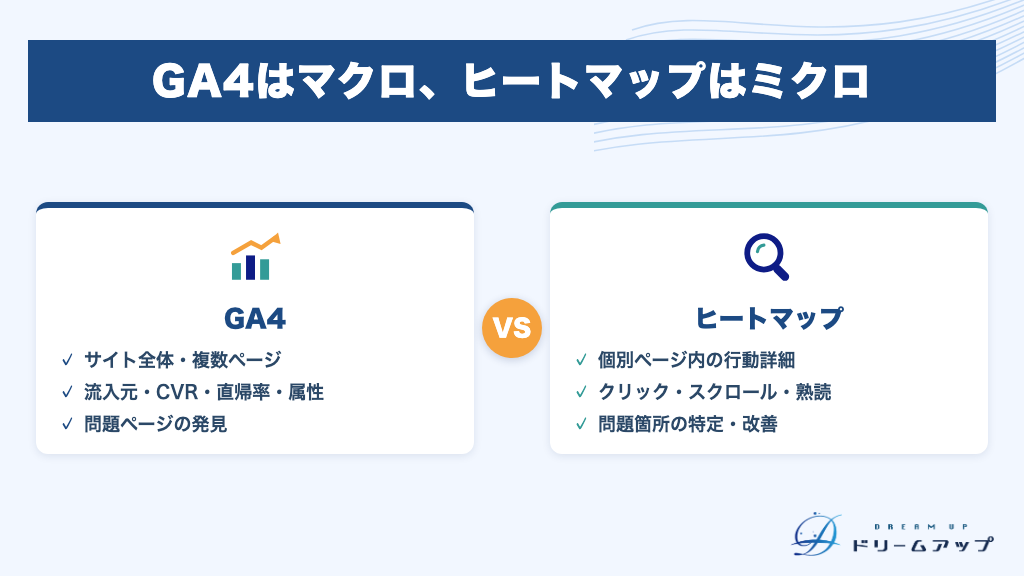
「GA4を使っているからヒートマップは不要では?」と感じる方は多いですが、両ツールは競合関係ではありません。GA4がサイト全体の数値を俯瞰する「マクロ分析」、ヒートマップがページ内の行動を読み解く「ミクロ分析」と、役割がはっきり異なります。この違いを理解すると、分析の精度が大きく変わります。
GA4はセッション数・PV数・流入元・直帰率・CVR(コンバージョン率)・ユーザー属性・デバイス別集計など、サイト全体の集計数値の把握を得意とします。一方で、「ページ内のどこで離脱したか」「どのコンテンツが熟読されているか」というページ内の行動詳細は苦手です。
ヒートマップは逆に、ページ上のクリック箇所・スクロール到達点・熟読エリアを視覚的に把握することに特化しています。ただし、サイト全体の傾向把握や流入経路・ページ遷移の分析は不得意です。
※掲載している料金・プラン内容は記事作成および更新時点で各社が公表していた情報です。最新の内容は各サービスの公式サイトをご確認ください。
| 項目 | GA4 | ヒートマップ |
|---|---|---|
| 分析の範囲 | サイト全体・複数ページ | 個別ページ内 |
| 分析の粒度 | マクロ(集計値) | ミクロ(行動詳細) |
| 得意なデータ | 流入元・CVR・直帰率・属性 | クリック・スクロール・熟読 |
| 主な活用シーン | 問題ページの発見 | 問題箇所の特定・改善 |
なぜGA4とヒートマップツールを組み合わせるべきか
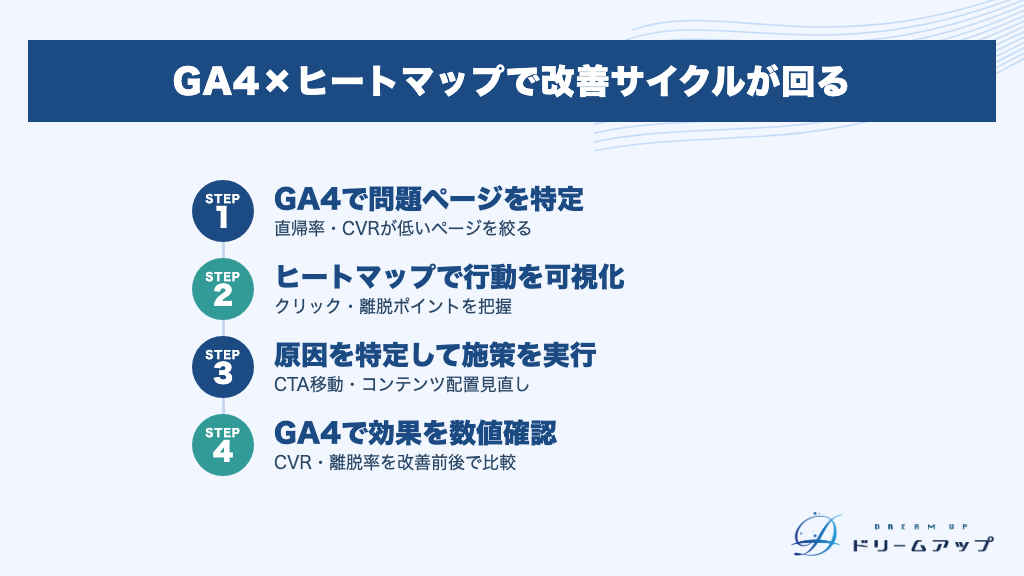
2つのツールを組み合わせる基本フローは、①GA4で「問題のあるページ」を特定し、②そのページにヒートマップを設置して「何が問題か」を深掘りする、という流れです。
たとえばGA4で「エンゲージメント率が低い」と判明しても、「ファーストビューが伝わりにくいのか」「CTA(行動喚起ボタン)が目立っていないのか」という原因まではGA4だけでは特定できません。この原因特定にヒートマップが必要です。
改善施策を実行した後は、再びGA4でCVR・平均エンゲージメント時間・離脱率を比較して、効果を数値で確認します。この「発見→原因特定→改善→効果測定」のサイクルこそが、根拠ある改善施策を生む基盤になります。
- GA4で直帰率・CVRが低いページを特定する
- 該当ページにヒートマップを設置して行動を可視化する
- クリックされていないCTAや離脱ポイントを把握する
- 改善施策を実行する
- GA4で改善前後のCVR・離脱率を数値で比較する
自社に合ったヒートマップツールの選び方
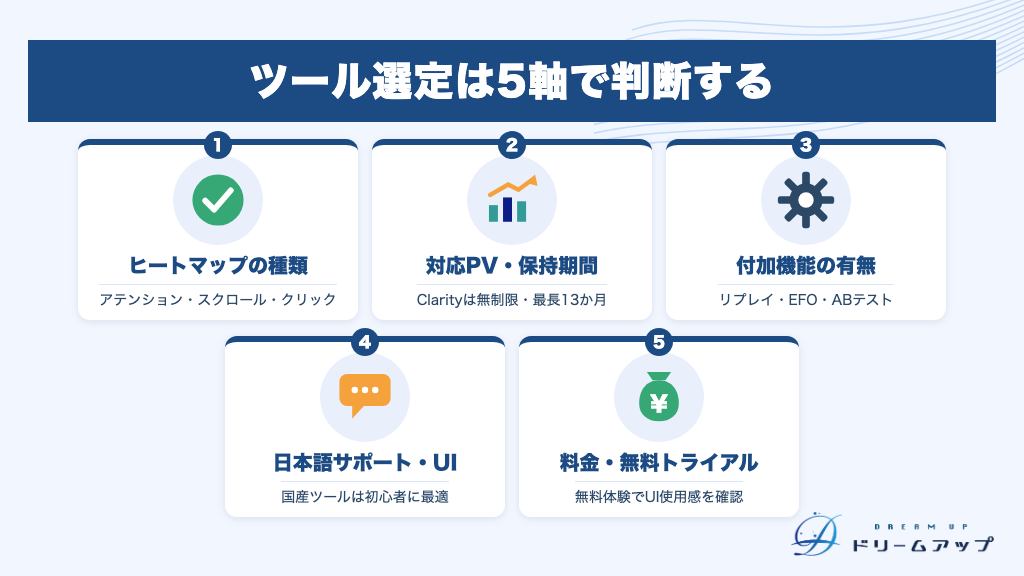
ヒートマップツールは種類が多く、機能や料金も様々です。「とりあえず有名なものを入れる」では、自社の課題に合わない可能性があります。ここでは無料・有料ツールを問わず、選定時に多くの場合確認すべき5つの判断軸を整理します。
- 必要なヒートマップの種類・機能が揃っているか
- 対応PV数・データ保持期間は自社規模に合っているか
- セッションリプレイ・フォーム分析など付加機能の有無
- 日本語サポート・UIの使いやすさ
- 料金体系と無料トライアルの有無
必要なヒートマップの種類・機能が揃っているか
まずは、自社が分析したい内容に対応した種類が揃っているかを確認しましょう。アテンション・スクロール・クリックの基本3種類がすべて揃っているかが最初のチェックポイントです。
PCユーザーが多いBtoBサイトでは、マウスの動きを可視化するムーブマップ(マウスフロー)の有無も重要な確認事項です。一方、モバイルトラフィックが多いサイトでは、スマートフォン向けヒートマップに対応しているかを忘れずに確認してください。
対応PV数・データ保持期間は自社規模に合っているか
無料ツールの多くは、月間PV数や計測ページ数に上限が設けられています。自社サイトの月間PVと比較しながら、プランが適切かどうかを確認することが重要です。
| ツール | PV上限 | データ保持期間 |
|---|---|---|
| Microsoft Clarity | 無制限 | 最長13か月 |
| User Heat | 月30万PVまで無料 | 要確認 |
| 有料ツール各種 | プランによる | プランによる |
データ保持期間が短いツールは、施策前後の比較検証がしにくくなります。改善の効果測定を重視するなら、保持期間も多くの場合確認してください。
セッションリプレイ・フォーム分析など付加機能の有無
ヒートマップ以外の付加機能も、ツール選定の重要な軸です。目的に合わせて必要な機能を事前に整理しておきましょう。
- セッションリプレイ:個別ユーザーの操作を動画で確認。「なぜここで詰まっているか」の定性的な気づきが得られる
- フォーム分析(EFO):入力を諦めた項目やエラー箇所を特定。EC・予約サイト・LP改善に有効
- ABテスト機能:ヒートマップと連動して改善施策を一元管理できる
- AI自動分析・改善提案:2025年以降、Ptengine・Contentsquare・Microsoft Clarity(Copilot)など搭載ツールが増加傾向
日本語サポート・UIの使いやすさ
海外製ツール(Hotjar・Mouseflow・Crazy Eggなど)は日本語UIが限定的な場合があります。英語が得意でないチームでは、導入後の運用コストが増す可能性があります。
ミエルカヒートマップ・SiTest・User InsightなどのいわゆるPR国産ツールは、日本語サポートが充実しており、初めてヒートマップを導入するチームに向いています。無料トライアルや無料プランがあるツールは、UIの使いやすさを実際に体験してから判断できるのも大きなメリットです。
料金体系と無料トライアルの有無
ヒートマップツールの料金体系は、大きく3パターンに分かれます。
- 月間PV数課金型:利用量に応じて料金が変動
- 機能プラン型(固定):プランごとに使える機能・上限が決まっている
- エンタープライズ個別見積もり型:大規模サイト向けに要相談
ツールによっては月額10万円を超えるプランも存在します。まず無料プランで操作感・データ精度を確認してから、有料プランへ移行するステップアップ戦略が現実的です。
無料トライアルには機能制限や期間制限が設けられている場合があります。申し込み前に制限事項をぜひ確認してください。
- 分析したいヒートマップの種類(アテンション・スクロール・クリック等)が揃っているか
- 自社の月間PVでも無料・低価格プランを継続利用できるか
- セッションリプレイ・フォーム分析など必要な付加機能があるか
- 日本語UIまたは日本語サポートが整っているか
- 無料トライアルで実際に操作感を試せるか
無料で使えるヒートマップツールおすすめ比較
コストをかけずにヒートマップ分析を始めたい方に向けて、無料で利用できるツールを5つ厳選しました。各ツールの機能・制限・向いているサイト規模を整理しているので、自社に合うツールをすぐに見つけられます。
- Microsoft Clarity(マイクロソフト クラリティ)
- User Heat(ユーザーヒート)
- Hotjar(ホットジャー)無料プラン
- QA Assistants(QAアナリティクス)
- Mouseflow 無料プラン
Microsoft Clarity(マイクロソフト クラリティ)
Microsoftが提供する完全無料のヒートマップツールです。PV数・セッション数・計測ページ数のいずれにも制限がなく、どんな規模のサイトでもコストゼロで使い続けられます。
スクロールマップ・クリックマップに加え、2025年1月には「アテンションヒートマップ」が追加されました。セッション録画も無制限で、AI機能(Copilot)による自動分析やGA4連携にも対応しています。
また、Rage Click(同じ箇所への連打)・Dead Click(反応のない場所へのクリック)・Quick Back(すぐの離脱)といったフラストレーション指標を自動検出してくれる点も大きな特長です。
- フォーム分析
- アンケート・フィードバック収集
- ABテスト
- ファネル分析
User Heat(ユーザーヒート)
株式会社ユーザーローカルが提供する、国産の完全無料ヒートマップツールです。マウスムーブ・クリックエリア・熟読エリア・終了エリア・離脱エリアの5種類のヒートマップを無料で利用できます。無料ツールのなかでは多機能な部類です。
PC・スマートフォン両対応の点も、無料ツールとしては希少な強みです。登録URLに上限はなく、複数ページをまとめて管理できます。
ただし、1サイトあたり月間30万PVを超えると計測が停止されます。非常に縦長のページではヒートマップが途切れる場合もあるため、大規模サイトや長いランディングページ(LP)には注意が必要です。(出典: User Heat 公式サイト)
Hotjar(ホットジャー)無料プラン
Hotjar Ltdが提供する海外製ツールで、ヒートマップとセッション録画に加え、アンケートやフィードバックウィジェットを組み合わせた定性分析が得意です。ユーザーが「なぜ離脱したか」を直接収集できる点は、他の無料ツールにはない強みです。
無料プランでは記録できるセッション数に上限があり、データの保存期間も有料プランより短くなります。本格的な活用には有料プランへのアップグレードが必要な場面も出てきます。
「数字だけでなくユーザーの声も集めたい」「定量と定性を一つのツールで管理したい」という方に向いています。(出典: Hotjar 公式サイト)
QA Assistants(QAアナリティクス)
WordPressプラグイン形式の無料ヒートマップツールです。タグの設置作業が不要で、プラグインをインストールするだけで計測を開始できます。収集したデータは自社サーバーに蓄積されるため、外部サービスにデータを渡したくない場合にも選択肢になります。
ヒートマップや基本的なアクセス解析に加え、ユーザーの動作を再生する機能も備えています。スクロール到達ポイントで「何人のユーザーがそこまで読んだか」を割合だけでなく実数で確認できる点も特徴的です。
Mouseflow 無料プラン
Mouseflow Inc.が提供する海外製ツールで、フォームの入力途中の離脱原因とページ間遷移のドロップ箇所を数値で特定することに強みがあります。フォーム分析・ファネル分析といった高度な機能を備えており、ECサイトや問い合わせフォームの改善に特化した構成です。
無料プランでは記録できるセッション数やデータ保持期間に上限があるため、まず無料で機能を確認し、必要に応じて有料プランを検討する流れが現実的です。Clarityと比べると無料プランの制限は多いものの、フォーム改善に絞った分析精度では差別化されています。
フォームの完了率(CVR)改善を優先課題とするECサイトやBtoBのリード獲得サイトにとって、使い勝手のよい選択肢です。(出典: Mouseflow 公式サイト)
- 制限なしで始めるなら → Microsoft Clarity
- 国産ツールでPC・スマホ両対応なら → User Heat
- 定性フィードバックも集めたいなら → Hotjar 無料プラン
- WordPressで手軽に導入したいなら → QA Assistants
- フォーム・ファネル分析を優先するなら → Mouseflow 無料プラン
有料ヒートマップツールおすすめ比較
より高度な分析や大規模サイトの運用、施策実行まで一元管理したいチームには有料ツールが選択肢になります。ここでは国産・海外製を含む主要ツールの料金目安・特徴・向いている用途を整理します。料金は変動する場合があるため、導入前に各公式サイトで最新情報をご確認ください。
- ミエルカヒートマップ(初心者・中小規模向け)
- User Insight(大規模サイト・ユーザー属性分析向け)
- SiTest(LPO・フォーム最適化向け)
- Ptengine(広告LP・グローバルサイト向け)
- Contentsquare(大規模EC・エンタープライズ向け)
- Crazy Egg(流入元別比較分析向け)
- CONTENT ANALYTICS(オウンドメディア・コンテンツマーケ向け)
- SiteLead(小規模・低コスト重視向け)
ミエルカヒートマップ
株式会社Faber Companyが提供する国産ツールです。月間PV3,000までは1ドメイン無料で使え、有料プランは月額10,780円(税込)から利用できます。ドメイン・URL数が無制限という料金体系も特徴的です。
アテンション・スクロール・クリックの3種類のヒートマップに加え、ABテスト・離脱防止ポップアップ・SEOツール「ミエルカ」との連携機能も備えます。直感的なUIと専任クライアントサクセス担当によるサポートがあり、ヒートマップを初めて導入する方でも安心して使えます。
詳細・最新料金はミエルカヒートマップ公式サイトでご確認ください。
User Insight(ユーザーインサイト)
株式会社ユーザーローカルが提供する国産ツールで、無料版「User Heat」の有料上位版にあたります。料金は要問い合わせですが、食品・自動車・金融・人材など多業界の大規模サイトでの導入実績を持ちます。
12種類以上の豊富なヒートマップに加え、性別・年代・地域などのユーザー属性推測機能、生成AIによるコンテンツ分析・Web接客も搭載しています。早稲田大学の研究を基に開発された分析機能は精度が高く、大規模サイトのアクセスにも安定して対応します。
ユーザー属性まで踏み込んで分析したい場合や、月間PVが多いサイトの担当者に向いています。詳細はUser Insight公式サイトでご確認ください。
SiTest(サイテスト)
株式会社グラッドキューブが提供する国産ツールで、累計110万サイト以上への導入実績を持ちます(出典:ITreview)。機能制限付きの無料プランが無期限で利用でき、有料プランの料金は要問い合わせです。
4種類のヒートマップに加え、ノーコードABテスト・EFO(フォーム最適化)・セッションリプレイ・AIによる自動改善提案・ポップアップ接客を搭載したLPO(ランディングページ最適化)に特化したオールインワン設計が最大の強みです。ヒートマップで課題を発見し、ABテストを実施して結果比較するまでが同一画面で完結します。
Ptengine(ピーティーエンジン)
株式会社Ptmindが提供し、世界184カ国・20万社以上に導入されているグローバル展開のツールです(出典:ITreview)。グッドデザイン賞を受賞しており、PV数に制限のある無料プランも用意されています。
ヒートマップ・アクセス解析・ABテスト・Web接客・パーソナライズをタグ1本でオールインワン提供します。流入経路・デバイス・ユーザー属性ごとにヒートマップを切り替えて比較できる点が強みで、GA4(Googleアナリティクス4)連携によりCVに至ったユーザーの行動を1ツールで追えます。Chrome拡張「Ptengine Assistant」を使えば実サイト上にヒートマップを重ねて確認することも可能です。
短期PDCAで広告LPを改善したいチームや、グローバルサイトの運用担当者に向いています。詳細はPtengine公式サイトでご確認ください。
Contentsquare(コンテンツスクエア)
フランス本社のグローバル企業が提供するエンタープライズ向けツールです。月間数十億PV規模のサイトでも安定動作し、料金は個別見積もりとなります。日本ではギャプライズがパートナーとして対応しています。
AI駆動のゾーンベースヒートマップにより、ページ要素ごとの収益貢献度・ROI(投資対効果)指標を自動抽出できます。「このバナーが売上に何%寄与している」といったROI直結の指標を自動で可視化し、経営層への説明資料もワンクリックで生成可能です。AIエージェント「Sense」によるチャット形式の自動分析にも対応しています。
Crazy Egg(クレイジーエッグ)
Crazy Egg Inc.が提供する海外製ツールで、有料プランのみの提供です(最新料金はCrazy Egg公式サイトでご確認ください)。ヒートマップ・スクロールマップ・ABテスト・セッションリプレイを搭載しています。
最大の差別化機能はコンフェッティマップです。流入元やデバイスなどのセグメント別にクリック箇所を色分けして可視化できるため、「検索流入ユーザー」と「広告流入ユーザー」でページ内の行動がどう異なるかを直感的に把握できます。
流入元ごとのユーザー行動の違いを比較分析したいチームや、グローバルサイトの運用担当者に向いています。
CONTENT ANALYTICS(コンテントアナリティクス)
株式会社野村総合研究所(NRI)が提供するツールで、料金は要問い合わせです。一般的なヒートマップツールとは異なり、コンテンツ単位での成果貢献度の把握に特化している点が特徴です。
ビュー数・閲覧秒数・ゴール貢献数などをコンテンツ要素ごとに定量化し、AIによる改善策提案も専門スキル不要で活用できます。「どのコンテンツが問い合わせや購買につながっているか」を把握したいオウンドメディア・コーポレートサイトの運営担当者に向いています。
コンテンツマーケティングの効果検証を数値で行いたい場合の選択肢として検討する価値があります。詳細は公式サイトでご確認ください。
SiteLead(サイトリード)
業界最安値水準を標榜する国産の低価格帯ツールで、無料プランも用意されています(最新料金はSiteLead公式サイトでご確認ください)。熟読エリア・終了エリア・クリックエリアの3種類のヒートマップを搭載し、最短約5分での導入が可能です。
機能はシンプルですが、その分UIがわかりやすく、初めてヒートマップを試す方でもすぐに使い始めることができます。コストを最小限に抑えながら基本的なヒートマップ機能を試したい小規模サイト・個人事業主・スタートアップに向いています。
| ツール名 | 料金目安 | 特に向いている用途 |
|---|---|---|
| ミエルカヒートマップ | 無料〜月額10,780円〜 | 初心者・中小規模のCVR改善 |
| User Insight | 要問い合わせ | 大規模サイト・ユーザー属性分析 |
| SiTest | 無料プランあり・有料は要問い合わせ | LPO・フォーム最適化 |
| Ptengine | 無料プランあり・有料は要問い合わせ | 広告LP・グローバルサイト |
| Contentsquare | 要問い合わせ(エンタープライズ) | 大規模EC・ROI可視化 |
| Crazy Egg | 有料プランのみ(要確認) | 流入元別ユーザー行動比較 |
| CONTENT ANALYTICS | 要問い合わせ | オウンドメディア・コンテンツマーケ |
| SiteLead | 無料プランあり・低価格帯 | 小規模・低コスト重視 |
目的・規模別のおすすめヒートマップツール
「ツールは多いけど、結局どれを選べばいいの?」という疑問を解消するセクションです。コスト感・改善目的・サイト規模という3つの軸でシナリオを整理し、各シナリオに合うツールを具体的に示します。
- コスト0円から始めたい小規模サイト向け
- LPのCVR(コンバージョン率)改善に特化したい場合
- フォーム最適化(EFO)を強化したい場合
- 大規模サイト・エンタープライズ向け
コスト0円から始めたい小規模サイト向け
まずはヒートマップに慣れることを優先するなら、Microsoft Clarityが第一推奨です。PV数・セッション数ともに無制限で完全無料。アテンション・スクロール・クリックの3種類のヒートマップに加え、セッション録画とAI分析まで追加費用なしで使えます。
月間30万PV以内でスマホとPCの両方を分析したい場合は、User Heatも候補になります。5種類のヒートマップに対応しており、無料の範囲で幅広い観点から確認できます。WordPressサイトでGA4(Googleアナリティクス4)の設定が難しいと感じる方には、プラグインで手軽に導入できるQA Assistantsも選択肢の一つです。
無料ツールはフォーム分析・ABテスト(A/Bテスト:2パターンのページを比べてどちらが成果が出るか検証する手法)・高度なセグメント分析に非対応のケースが多いです。将来的にこれらの機能が必要になれば、有料プランへの移行も視野に入れておきましょう。
LPのCVR改善に特化したい場合
LP(ランディングページ)の改善は、課題発見から施策実行まで一気通貫できる環境が重要です。SiTestはヒートマップで課題を発見し、ノーコードのABテストを実施して結果を比較するまでを同一の管理画面で完結できます。LPOに特化した設計が強みです。
リアルタイムでCTA(クリックして欲しいボタンや行動促進リンク)の効果を確認しながら動的なLPも分析したい場合は、Ptengineが有力な選択肢です。Chrome拡張機能でレイアウト変更のシミュレーションもできるため、素早い改善サイクルを回せます。まず費用をかけずに試したい場合は、ミエルカヒートマップの無料プラン(1ドメイン・月間3,000PVまで)でスタートし、効果を確認してから有料へアップグレードする方法もあります。
- ファーストビューにおけるCTAの視認性
- スクロールが止まる離脱ポイントの位置
- フォームの入力離脱が起きている項目
フォーム最適化(EFO)を強化したい場合
EFO(Entry Form Optimization:フォーム入力の完了率を高める改善手法)は、ECサイトや予約サイト、BtoBのリード獲得サイトなど、フォーム完了が売上に直結するサイトで特に効果を発揮します。
この用途でもSiTestが推奨筆頭です。フォームの各項目ごとの離脱率やエラー発生箇所を可視化し、改善後のABテストまで同じ画面で完結します。離脱の理由をユーザーから直接収集したい場合はHotjar(有料プラン)が有効で、フォーム分析にアンケート機能を組み合わせることで定性データも得られます。ページ間の遷移ごとにドロップ率を数値で特定したい場合は、Mouseflowのフォーム分析機能が差別化ポイントになります。
大規模サイト・エンタープライズ向け
月間数千万〜数十億PV規模のサイトでは、データ処理の安定性と分析の深さが選定基準になります。ContentsquareはゾーンベースのヒートマップとROI(投資対効果)に直結する指標を自動で抽出し、AIエージェントが複雑な分析を自動で実行します。大規模サイト特有の「どこから手をつければいいか」という課題を解消できる設計です。
豊富なヒートマップ種類とユーザー属性の推測機能を重視するなら、User Insightも検討に値します。12種類以上のヒートマップを持ち、大規模アクセスにも安定して対応します。なお、Contentsquareのような高機能ツールに移行する前の基礎分析フェーズでは、Microsoft Clarityを無料で活用し、本格的な分析が必要になってから上位ツールへ移行するという段階的な進め方も現実的です。
- 月間PV数・計測対象ページ数の見込み
- 必要なヒートマップの種類(クリック・スクロール・アテンション・フォーム等)
- 社内のデータ連携先(CRM・MAツール・BIツール)
- セキュリティ・個人情報保護に関する社内要件
ヒートマップ分析で成果を出す活用手順
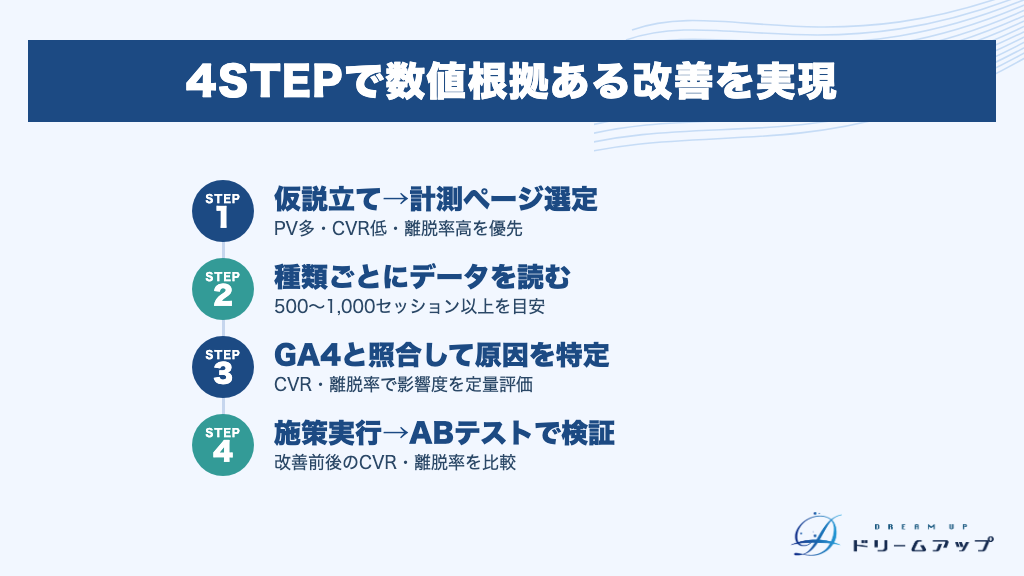
ツールを導入しても、使い方が曖昧だと「なんとなく確認して終わり」になりがちです。ここでは導入後に成果へつなげるための4STEPを解説します。GA4との照合フローも組み込み、数値根拠のある改善サイクルを回せる手順を紹介します。
- 仮説を立ててから計測ページを決める
- ヒートマップの種類ごとにデータを読み解く
- GA4などのアクセス解析と照合して原因を特定する
- 改善施策を実行してABテストで効果を検証する
STEP1:仮説を立ててから計測ページを決める
闇雲に全ページを計測するのは非効率です。まずGA4を使い、改善インパクトが大きいページを先に特定してから計測に入りましょう。
優先度の高いページの条件は次の3つです。
- PVが多いページ(少しの改善が大きな成果につながる)
- CVR(コンバージョン率)が低いページ(集客はできているのに取りこぼしている)
- 離脱率が異常に高いページ
ページを選定したら、「なぜこのページにユーザーが反応しないのか」の仮説を先に立ててください。仮説なしにヒートマップを見ると、気づきが表面的になりやすくなります。
STEP2:ヒートマップの種類ごとにデータを読み解く
ヒートマップには複数の種類があり、それぞれ確認すべきポイントが異なります。種類ごとに見るべき観点を整理しておくと、分析がスムーズになります。
| 種類 | 確認ポイント |
|---|---|
| スクロールマップ | ユーザーの50%が離脱するポイントはどこか/CTAや重要コンテンツがその上にあるか |
| アテンションヒートマップ | 料金・強み・CTAが熟読されているか/意図しない箇所が赤くなっていないか |
| クリックマップ | 想定CTAがクリックされているか/リンクのない箇所へのクリックが集中していないか |
デバイス別に分けて確認することも重要です。PCとスマートフォンではレイアウトやユーザー行動パターンが大きく異なります。モバイルトラフィックが多いサイトはスマートフォン向けを優先して分析しましょう。
STEP3:GA4などのアクセス解析と照合して原因を特定する
ヒートマップだけでは「なぜそのエリアが熟読されているか」「なぜ離脱したか」の原因を断定できません。GA4の定量データと照合することで、仮説の根拠を強化できます。
照合の流れは次のように進めます。
- ヒートマップで「重要なCTAが見落とされている」と判断したら、GA4でそのページのCVRを確認して影響度を定量評価する
- 「アテンション高い→スクロール到達率が急落→CTAクリックなし」のパターンであれば、「内容に興味はあったが期待した情報が得られず離脱した」という仮説を立てる
セッションリプレイ(録画)機能があるツールでは、個別ユーザーの操作動画を確認できます。ヒートマップと組み合わせることで「どこで詰まっているか」の定性的な気づきを補完できます。
STEP4:改善施策を実行してABテストで効果を検証する
仮説にもとづき、CTA位置の変更・デザイン修正・コンテンツ配置の見直しといった具体的な改善施策を実行します。可能であればABテスト機能を持つツールを使い、改善前後を比較検証するとより確実です。
改善後はGA4でCVR・平均エンゲージメント時間・直帰率を確認し、施策の効果を数値で評価してください。効果が出た施策は類似ページに横展開することで、サイト全体のパフォーマンス向上につながります。
期待した効果が出なかった場合は、再度ヒートマップで分析し別の改善策を検討します。このPDCAサイクルを繰り返すことが、サイト改善の鍵です。
- 計測前にGA4で「改善インパクトが大きいページ」を特定する
- 仮説を先に立ててからヒートマップを確認する
- スクロール・アテンション・クリックの3種を目的別に使い分ける
- GA4の定量データと照合して原因を断定する
- ABテストで改善効果を数値で検証し、PDCAを回し続ける
よくある質問
QPV数が少ないサイトでもヒートマップツールは使えますか?
A使えますが、データ量が少ないと分析の信頼性が下がる点に注意が必要です。分析に十分なデータの目安は一般的に500〜1,000セッション以上とされています。PV数が少ない場合は計測期間を1か月以上に設定し、データをしっかり蓄積してから判断しましょう。
Microsoft ClarityはPV数の上限がないため、小規模サイトでも無料で継続利用できます。まずはClarityから試すのがおすすめです。
Q無料ツールと有料ツールはどう使い分ければいいですか?
Aまず無料ツールで試してから、必要に応じて有料へ移行するのが現実的なステップです。Microsoft ClarityやUser Heatなどの無料ツールで基本的なヒートマップ分析を始め、物足りなくなった時点で有料ツールを検討しましょう。
有料ツールへの移行を検討するタイミングの目安は次のとおりです。フォーム分析や高度なセグメント・ABテスト(A/Bテスト)・大規模PVへの対応など、無料ツールでは補えない機能が必要になったときです。有料ツールでも無料トライアルを提供しているものが多いため、操作感を確認してから契約できます。
Qセッションリプレイ機能とヒートマップの違いは何ですか?
Aヒートマップは複数ユーザーの行動を集計して色で可視化した「集計データ」、セッションリプレイは個別ユーザーの操作を動画で確認する「個別データ」です。性質が異なるため、組み合わせて使うと効果的です。
「ヒートマップでどこに問題があるかを把握」→「セッションリプレイでなぜその行動をしているかを定性的に深掘りする」という使い分けが実践的です。Microsoft Clarity・Hotjar・Mouseflowなど多くのツールが両機能を搭載しています。
Qヒートマップツールの導入でCVRは改善できますか?
Aヒートマップツールを導入するだけでCVRが上がるわけではありません。「ヒートマップで課題を発見→施策を実行→効果を検証」というPDCAを継続することで、結果としてCVRの改善につながります。ツールはあくまでも課題発見の手段です。
十分なPV数があり、改善施策をきちんと実行・検証できれば、多くのサイトでCVR改善の効果が期待できます。ミエルカヒートマップの公式サイトでも具体的な改善事例が紹介されているため、参考にしてみてください。(参考:ミエルカヒートマップ 導入事例)
あわせて読みたい
まとめ:自社の目的に合ったヒートマップツールを選ぼう
ヒートマップツールは、GA4(Googleアナリティクス4)などの数値分析だけでは見えない「ページ内のユーザー行動」を色で可視化し、根拠のある改善施策の立案を可能にします。アテンション・スクロール・クリック・ムーブの4種類を目的に応じて使い分けることが、活用の第一歩です。
GA4とヒートマップは競合ではなく、「どのページが問題か(GA4)」と「ページの何が問題か(ヒートマップ)」を組み合わせる補完関係にあります。ツール選びは「必要な機能・PV規模・料金・サポート体制」の4軸で判断しましょう。
まずはMicrosoft Clarity(完全無料・PV無制限)やUser Heat(月間30万PVまで無料)で試すのがハードルの低い始め方です。分析ニーズが高まったら、LPO(ランディングページ最適化)特化のSiTest、大規模サイト向けのContentsquare、日本語サポート重視のミエルカヒートマップ・User Insightといった有料ツールへの移行を検討してみてください。
- アテンション・スクロール・クリック・ムーブの4種類を目的で使い分ける
- GA4と組み合わせ「問題ページの特定→原因の深掘り」を連携させる
- まずMicrosoft ClarityやUser Heatの無料ツールで始める
- ニーズに応じてLPO特化・大規模向け・日本語サポート重視の有料ツールへ移行する
- 「仮説→データ分析→施策実行→ABテスト検証」のPDCAを継続して回す