SEO対策は、外注しなくても自分でできます。正しい手順を踏めば、費用ゼロで検索順位を上げ、ブログや企業サイトへの集客を増やすことが可能です。
この記事では、キーワード選定から記事の書き方、内部リンク設計、Googleへの登録まで、初心者が自力でSEO対策を進めるための具体的な手順をステップごとに解説します。費用をかけずに成果を出したい方は、ぜひ最後まで読んでみてください。
SEO対策の全体像を把握する
| 種類 | 主な施策 | 自分でできるか |
|---|---|---|
| コンテンツSEO | 記事作成・キーワード選定・E-E-A-T向上 | ◎ 自分でできる |
| 内部SEO | タグ設定・サイト構造・表示速度改善 | ○ 基礎レベルは可 |
| 外部SEO | 他サイトからの被リンク獲得 | △ プロへの相談が現実的 |
結論から言うと、コンテンツSEOと内部SEOの基礎は、自分でできます。特別な専門知識がなくても、Googleの公式ガイドに沿って取り組めば成果につながります。一方、被リンク獲得などの外部SEOや高度なテクニカル対応は、プロへの相談が現実的です。
まずはSEO対策の全体像と、なぜ取り組む必要があるのかを整理しましょう。
- コンテンツSEO は自分で対応可能
- 内部SEO の基礎は自分で対応可能
- 外部SEO はプロへの相談が現実的
検索エンジンの仕組みを理解する
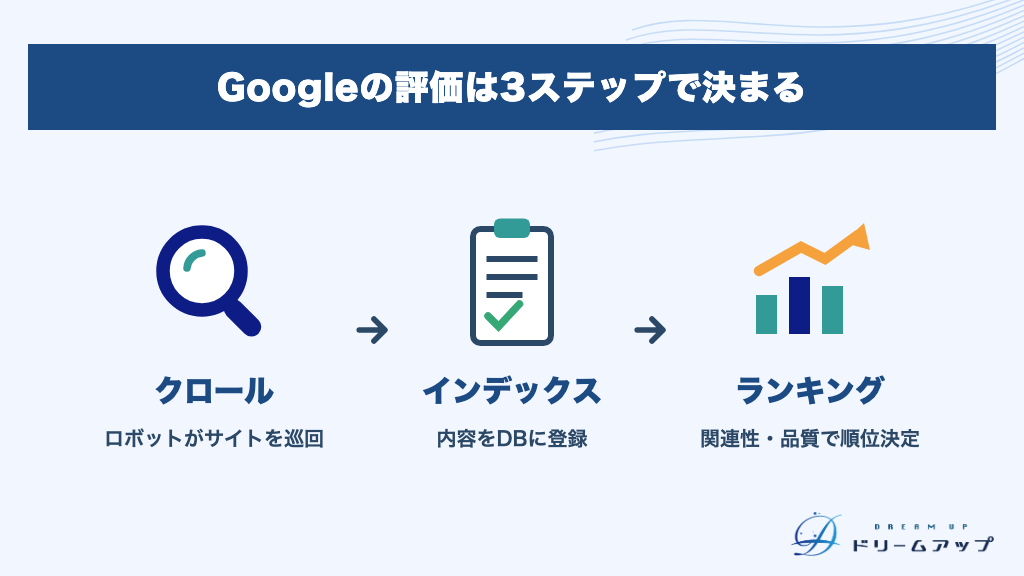
Googleは「クロール→インデックス→ランキング」という3ステップでWebページを評価します。
クローラーと呼ばれるロボットがサイトを巡回し(クロール)、内容をデータベースに登録します(インデックス)。その後、検索クエリとの関連性や品質をもとに表示順位が決まります(ランキング)。
SEO対策とは、この3ステップの各段階でGoogleに正しく評価してもらうための施策です。仕組みを理解することで、「何のために対策するのか」が腹落ちします。
GoogleがSEO対策の最優先対象である理由
日本における検索エンジンのシェアは、GoogleとYahoo!Japanを合わせると実質90%超を占めます。Statcounterの調査(2025年1月時点)によると、Googleが81.6%、Yahoo!が8.85%です。 (出典: Statcounter「Search Engine Market Share Japan」)
さらに、Yahoo!JapanはGoogleの検索アルゴリズムを採用しています。つまり、Googleに最適化すれば、Yahoo!でも同時に評価されるということです。SEO対策はGoogleを主軸に考えれば問題ありません。
SEO効果が出るまでの期間
SEOは即効性のある施策ではありません。Googleの公式ガイドである「検索エンジン最適化(SEO)スターターガイド」でも、効果が現れるまでに時間がかかることが明示されています。 (出典: Google検索セントラル「SEOスターターガイド」)
目安として、数週間〜数か月は継続的に取り組む必要があります。「記事を書いてもすぐに順位が上がらない」と感じても、焦らず施策を続けることが大切です。
「対策を始めたのに効果が出ない」と早期に判断して諦めてしまうのは、SEO初心者に最も多い失敗パターンです。最低でも3か月は継続して効果を測定しましょう。
- コンテンツSEO・内部SEOの基礎は自分で取り組める
- SEO対策はコンテンツ・内部・外部の3種類に分かれる
- 日本ではGoogleへの最適化が最優先(シェア81.6%)
- 効果が出るまで数週間〜数か月かかるのは正常な範囲
自分でSEO対策を始める前の準備
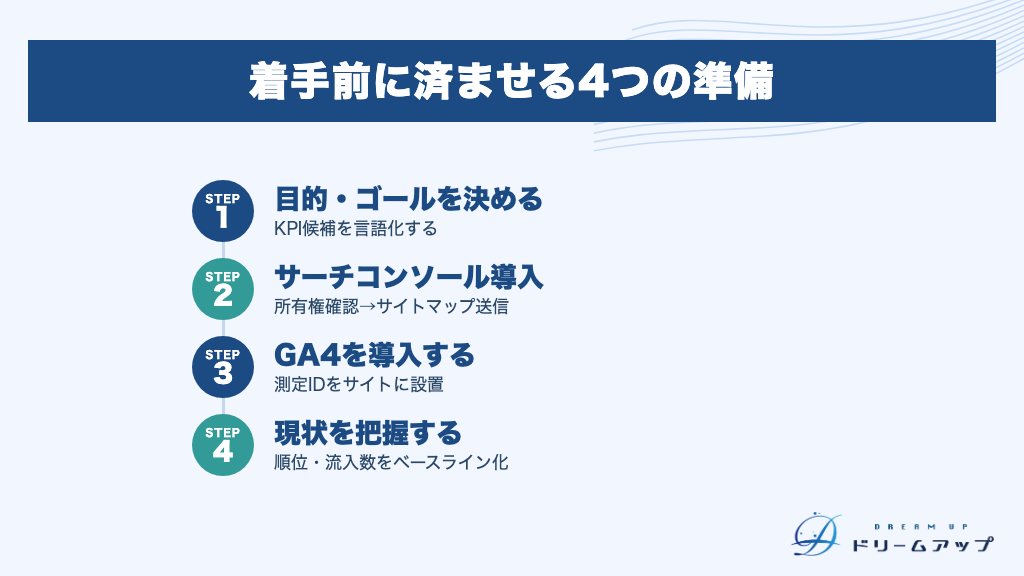
SEO対策は「記事を書く前の準備」が成果を左右します。計測環境を整えずに施策を始めても、何が効いているか判断できません。①目的・ゴールを決める→②Googleサーチコンソール導入→③GA4導入→④現状把握、この流れを先に済ませておきましょう。
目的とゴール指標を決める
まず「なぜSEOをするのか」を言語化してください。「問い合わせを増やしたい」「商品購入につなげたい」「ブランドの認知を広げたい」など、目的によって狙うキーワードも変わります。
KPI(重要業績評価指標)の候補は次のとおりです。
- オーガニック検索からの流入数
- コンバージョン数(CVR:問い合わせ・購入などの成約率)
- 対策キーワードの掲載順位
- インデックス済みページ数
「すべてのキーワードで1位」は非現実的な目標です。ドメインの強さや競合状況を踏まえ、現時点で戦えるキーワードから優先度をつけましょう。
Googleサーチコンソールを導入する
Googleサーチコンソールは、Googleが無料提供する検索パフォーマンス管理ツールです。表示回数・クリック数・CTR(クリック率)・掲載順位・流入キーワードを一画面で確認できます。
導入しないと「どのキーワードで流入しているか不明」「インデックスエラーに気づけない」「新記事がGoogleに認識されているか確認できない」といった問題が起きます。手順は3ステップです。
- Googleアカウントでサーチコンソールにログイン
- プロパティタイプを選択(初心者はURLプレフィックスを推奨)
- 所有権を確認(HTMLタグ設置が最も手軽)
WordPressの場合は「All in One SEO」や「Yoast SEO」などのプラグインから所有権確認も可能です。設定後はぜひXMLサイトマップを送信してください。サイドメニューの「サイトマップ」から送信するだけで、クロールが効率化されインデックスが促進されます。
最低限押さえたい機能は以下のとおりです。
- 検索パフォーマンス(流入キーワード・順位の確認)
- インデックス作成レポート(エラーページの把握)
- URL検査(特定URLのインデックス状況確認)
- リンク(被リンクの確認)
- ウェブに関する主な指標(Core Web Vitals:ページ表示速度の評価)
(出典: Google Search Console 公式)
Googleアナリティクス(GA4)を導入する
GA4はGoogleが無料提供するアクセス解析ツールです。サイトを訪れた後のユーザー行動——流入経路・滞在時間・コンバージョンなどを詳しく分析できます。
サーチコンソールとGA4は役割が異なります。サーチコンソールは「訪問前(検索での表示・クリック)」、GA4は「訪問後(行動・CV)」を担当します。両方揃えることで施策の前後を網羅できます。
導入手順の概要は以下のとおりです。
- Googleアカウントでアナリティクスにログイン
- 「測定を開始」をクリックしアカウント名・プロパティ名を設定
- ウェブのデータストリームを作成
- 測定IDをサイトに設置(GTM:Googleタグマネージャー経由が便利)
GA4で確認できる主な指標はセッション数・ユーザー数・チャネル別流入(オーガニック検索・SNS・直接など)・ランディングページ・コンバージョン(キーイベント)です。
(出典: Google アナリティクス ヘルプ(公式))
自サイトの現状(順位・流入・インデックス状況)を把握する
施策を始める前に「ベースライン(初期値)」を記録しておくことが重要です。記録がないと、後から改善効果を測る基準がなくなります。
確認すべきポイントは次の4点です。
- 主要ページのインデックス状況(URL検査ツール)
- 流入キーワードと掲載順位(検索パフォーマンスレポート)
- クロールエラーの有無(インデックス作成レポート)
- Core Web Vitalsのスコア(ウェブに関する主な指標)
インデックス状況はサーチコンソールの「URL検査」ツールにURLを入力し、「インデックス登録済み」かどうかを確認します。インデックスされていないページはGoogleの検索結果に表示されません。
また、対策したいキーワードで競合がどの順位にいるかを把握してから施策を立てると、優先度の判断が明確になります。無料ツール(GRCやラッコキーワードなど)を活用しましょう。
- 目的とKPIを言語化してから施策に入る
- Googleサーチコンソールを導入しXMLサイトマップを送信する
- GA4を導入し内部トラフィックを除外設定する
- サーチコンソールとGA4を連携して一元管理する
- 施策前の順位・流入・インデックス状況をベースラインとして記録する
【初級】今すぐ自分でできるSEO対策
コーディング不要で、今日からすぐ着手できる施策に絞って解説します。Googleのスターターガイドが推奨するオンページ最適化が中心です。各施策の「なぜ重要か」を確認しながら、一つずつ実施していきましょう。
- タイトルタグにキーワードを含める
- メタディスクリプションを最適化する
- 見出しタグ(H1〜H3)を正しく設定する
- 画像にalt属性・ファイル名を設定する
- 関連ページへの内部リンクを設置する
- URLをキーワードを含む英数字に設定する
- サイトをSSL化(HTTPS化)する
- スマートフォン表示(レスポンシブ)を最適化する
タイトルタグにキーワードを含める
<title>タグ(タイトルタグ)は、検索結果にリンク文字として表示される最重要要素です。対策キーワードをタイトルの前半に自然な形で配置することで、検索エンジンとユーザーの両方にページの主題を伝えられます。
文字数の目安は全角30〜35字程度。Googleはピクセル数で表示幅を管理するため、端末によって表示が変わります。「キーワード|サイト名」の形式が一般的で、ページごとに固有のタイトルを設定してください。
メタディスクリプションを最適化する
メタディスクリプションは、検索結果のタイトル下に表示されるスニペット(説明文)です。順位を直接上げる要因ではありませんが、CTR(クリック率)に大きく影響するため、丁寧に設定する価値があります。
文字数の目安はスマートフォン表示で切れない全角110〜120字程度。「このページを読むと何が解決するか」を具体的に書き、クリックを促す文章にしましょう。ページごとに固有の文章を用意し、同一文の使い回しは避けてください。
見出しタグ(H1〜H3)を正しく設定する
見出しタグはページの構造を検索エンジンとユーザーの両方に伝える役割を持ちます。H1はページ内に1つだけ設定し、ページの主題を明示してください。H2・H3で内容をツリー状に整理することで、記事の論理構造が明確になります。
見出しには対策キーワードや関連キーワードを自然な形で含めましょう。H1からH3へのスキップ(飛び番)は構造が崩れるため避けてください。
画像にalt属性・ファイル名を設定する
alt属性は画像の内容をテキストで説明するHTML属性です。検索エンジンが画像を理解するために利用するほか、視覚障害者向けスクリーンリーダーのアクセシビリティ対応としても欠かせません。
ファイル名も内容を示す英数字に変更しましょう。たとえば「IMG_0001.jpg」ではなく「seo-tool-screenshot.jpg」のような形です。画像ファイルはWebP形式への変換やSquooshなどのツールで圧縮すると、表示速度の改善にも直結します。
- キーワードを不自然に詰め込んだalt(例:「SEO対策 自分で SEO SEO ブログ」)
- すべての画像のaltを空白のまま放置
- 「image001」「写真」など内容を示さないファイル名のまま使用
関連ページへの内部リンクを設置する
内部リンクとは、同一サイト内の関連ページ同士をリンクで結ぶ施策です。クローラーが深いページまで辿り着きやすくなるため、インデックス促進に効果があります。また、ページ間でSEO評価(PageRank)が分配され、重要なページが強化される効果もあります。
アンカーテキスト(リンクの文言)にはリンク先の内容を示すキーワードを含めてください。ユーザーの回遊率や滞在時間の向上にも貢献し、CVR(コンバージョン率:サイト訪問者が購入・問い合わせなどに転じる割合)改善にも影響します。
- 「こちら」「詳細はここ」など内容が伝わらない文言
- 同じアンカーテキストで異なるページにリンク
URLをキーワードを含む英数字に設定する
URLはページの内容を端的に示す英数字スラッグ(パス)が推奨です。Google検索セントラル:SEOスターターガイドでも言及されており、「/blog/post-1234」より「/seo-taisaku-jibunde」のような形が望ましいとされています。
WordPressでは「設定→パーマリンク→投稿名」に変更し、各記事のスラッグを手動で英数字に設定しましょう。一度設定したURLは変更すると301リダイレクトが必要になるため、サイト開設時に設定するのが理想です。日本語URLはエンコードされて読みにくくなるため、避けることを推奨します。
サイトをSSL化(HTTPS化)する
HTTPS化はGoogleの公式ランキング要因の一つです。未対応のサイトはブラウザに「保護されていない通信」と表示され、ユーザーの離脱につながります。エックスサーバーやロリポップなど多くのレンタルサーバーでは、無料SSL証明書(Let’s Encrypt)が自動設定されているため、まず管理画面を確認しましょう。
HTTP→HTTPSへ移行する際は全ページを301リダイレクトで転送し、サーチコンソールにHTTPS版のプロパティを新規登録してください。
既存サイトをHTTPS化した後は、内部リンクや画像URLにHTTPが混在する「混在コンテンツ(Mixed Content)」が発生していないかを多くの場合確認してください。ブラウザの開発者ツールやプラグインで検出できます。
スマートフォン表示(レスポンシブ)を最適化する
Googleはモバイルファーストインデックス(MFI)を採用しており、スマートフォン版ページを優先してインデックス・評価します。レスポンシブWebデザイン(1つのHTMLで全デバイスに対応する方法)がGoogleの推奨実装です。
WordPressの主要テーマはレスポンシブ対応済みのものが多いですが、カスタマイズで表示が崩れていないか実機で確認しましょう。サーチコンソールの「モバイルユーザビリティレポート」でエラーページを把握し、フォントサイズ・タップ対象の大きさ・ポップアップのサイズが適切かもチェックしてください。
- タイトルタグにキーワードを前半に配置(全角30〜35字目安)
- メタディスクリプションはCTR改善を意識して全角110〜120字で記述
- H1は1ページ1つ、H2・H3でツリー構造を整理
- 画像はalt属性・ファイル名ともに内容が伝わる形に設定
- 内部リンクのアンカーテキストにはリンク先の内容を含める
- URLは英数字スラッグをサイト開設時に設定する
- HTTPS化は未対応なら最優先で対処
- モバイルファーストインデックスに備えてスマホ表示を実機確認
【中級】成果につながるコンテンツSEOの進め方
初級の技術設定が整ったら、次は「コンテンツで検索上位を狙う」ステップに移りましょう。成果の核心は「キーワード選定→構成設計→執筆→計測→リライト→サイト強化」のサイクルを繰り返すことにあります。
2024〜2025年のGoogleコアアップデートでは、E-E-A-T(経験・専門性・権威性・信頼性)と独自性の評価がさらに強化されました。テクニックより「ユーザーの役に立つか」が問われる時代です。
- 対策キーワードを戦略的に選定する
- 検索意図を分析してコンテンツ構成を設計する
- E-E-A-Tを意識して信頼性の高い記事を書く
- 公開後にサーチコンソールで効果測定する
- 効果測定をもとに記事をリライトする
- トピッククラスターでサイト全体の専門性を高める
対策キーワードを戦略的に選定する
キーワード選定には3つの軸があります。①検索ボリューム(需要の大きさ)、②競合難易度、③自サイトとの関連性です。この3軸を掛け合わせて、狙うキーワードの優先順位を決めましょう。
新規サイト・個人ブログでは、検索数が少なく具体的な複合語「ロングテールキーワード」から狙うのが有効です。競合が強い単一ワードより上位表示しやすく、検索意図も明確なためコンバージョン(成約・申込みなど)につながりやすい傾向があります。
無料ツールを使い分けると調査が効率的です。
- Googleキーワードプランナー:月間検索ボリュームの確認
- ラッコキーワード:サジェスト・共起語の一括調査
またキーワードは、カスタマージャーニー(顧客の購買行動プロセス)に沿って分類しておくと戦略的です。
- 認知段階:「○○とは」「○○方法」
- 比較段階:「○○ おすすめ」「○○ 比較」
- 決定段階:「○○ 料金」「○○ 購入」
検索意図を分析してコンテンツ構成を設計する
キーワードが決まったら、そのキーワードで実際にGoogleを検索してみましょう。上位ページのタイトル・見出し構成・文字量・コンテンツ形式(記事・動画・比較表など)を分析することで、Googleが「このキーワードに最適」と判断しているコンテンツの型が見えてきます。
検索意図は4種類に分類できます。
- 情報収集型(Know):「○○とは」「○○の方法」
- サイト訪問型(Go):特定のブランド・サービス名
- 購入型(Do):「○○ 申し込み」「○○ ダウンロード」
- 比較型(Buy):「○○ おすすめ」「○○ 比較」
構成を設計するときは、ユーザーの表面的なニーズ(検索した直接の疑問)と深層ニーズ(その背景にある知りたいこと)の両方を満たす見出し構成を作ります。H2・H3の骨格を先に決める「アウトライン先行」で執筆後の方向性のブレを防ぎましょう。
E-E-A-Tを意識して信頼性の高い記事を書く
E-E-A-Tとは、Experience(経験)・Expertise(専門性)・Authoritativeness(権威性)・Trustworthiness(信頼性)の頭文字です。Googleの検索品質評価ガイドラインの中核概念であり、2024年3月のコアアップデートでさらに評価が強化されました。
(出典: Google検索セントラル「役立つコンテンツの作成」)
実践で押さえておきたいポイントは次の4つです。
- 著者情報(名前・資格・実績)を記事または著者ページに明示する
- 一次情報(自社調査・実体験・インタビュー)を盛り込み、独自データを示す
- 参考文献・出典(公式サイト・統計データ)を明示してファクトチェックを徹底する
- YMYL(健康・医療・法律・金融など生活に大きく影響するジャンル)は専門家監修を検討する
E-E-A-Tは自サイトで地道に積み上げるものです。他ドメインの評判を借りる行為はGoogleのスパムポリシー違反(サイト評判の不正使用)となるため注意してください。
公開後にサーチコンソールで効果測定する
記事を公開したら、まずサーチコンソール(Google Search Console)の「URL検査 → インデックス登録リクエスト」を実行しましょう。Googleに早期認識を促すことができます。
(出典: Google Search Console 公式)
効果が出始めるまでの目安は数週間〜数か月です。焦らず週次で以下の指標を定点観測しましょう。
- 対策キーワードの掲載順位
- 表示回数・クリック数・CTR(クリック率)
指標から課題を読み取る方法もあります。
- 表示回数は多いがCTRが低い → タイトル・メタディスクリプションの改善
- 順位が11〜20位 → コンテンツを強化して1ページ目(10位以内)を狙う
効果測定をもとに記事をリライトする
公開したページをそのまま放置するのは機会損失です。サーチコンソールのデータをもとに、リライトする優先順位を決めましょう。
- 11〜20位圏内で表示回数があるページ(1ページ目入り狙い)
- 1〜10位でCTRが低いページ
- 6か月以上更新のない主要ページ
リライトの視点は「情報量を増やす」ではなく「ユーザーの疑問を解消できているか」を起点に置くことが重要です。情報の鮮度・検索意図との一致・E-E-A-Tの充実・内部リンクの追加・見出し構成の見直しを確認していきましょう。
リライト後は再度「URL検査 → インデックスリクエスト」でGoogleに更新を通知します。効果確認は再インデックス後2〜4週間後にサーチコンソールで比較するとわかりやすいです。
トピッククラスターでサイト全体の専門性を高める
個別記事の最適化が進んできたら、サイト全体の設計を見直しましょう。トピッククラスターとは、一つのテーマに関する「柱となるピラーページ」と「個別テーマを掘り下げるクラスターページ」を内部リンクで結ぶサイト設計手法です。
関連コンテンツの網羅性がGoogleに評価されることで、サイト全体のテーマ専門性が高まります。ピラーページとクラスターページの間は双方向に内部リンクを設置し、Googlebot(Googleのクローラー)のクロール効率を高めましょう。
| 種類 | 役割 | 例 |
|---|---|---|
| ピラーページ | テーマ全体を俯瞰する柱 | 「SEO対策 完全ガイド」 |
| クラスターページ | 個別テーマを深掘り | 「タイトルタグの設定方法」「内部リンクの貼り方」 |
- キーワード選定はボリューム・競合難易度・関連性の3軸で優先順位をつける
- 上位ページの分析から検索意図を読み取り、アウトライン先行で構成を決める
- E-E-A-T強化には著者明示・一次情報・出典明記が有効
- サーチコンソールで週次観測し、指標に応じてタイトルかコンテンツを改善する
- リライトは「情報量増加」より「ユーザーの疑問解消」を起点に行う
- トピッククラスター設計でサイト全体の専門性をGoogleに伝える
【中級】内部・テクニカルSEOのやり方
コンテンツがどれほど優れていても、Googleに正しく認識されなければ意味がありません。サイトの表示が遅い・ページがインデックスされないといった「土台」の問題が残ったままでは、コンテンツSEOの効果も半減します。
このセクションでは、自分でできるテクニカルSEOの施策を優先度が高いものから解説します。サーバー設定・リダイレクト・canonicalタグなど難易度が高い項目は、無理せず専門家やエンジニアへの相談をおすすめします。
- XMLサイトマップを作成してGoogleに送信する
- robots.txtを適切に設定する
- サイトの表示速度を改善する(Core Web Vitals対策)
- 404ページとリダイレクトを適切に設定する
- 重複コンテンツをcanonicalタグで解消する
XMLサイトマップを作成してGoogleに送信する
XMLサイトマップとは、サイト内の全URLをGoogleに一覧で伝えるファイル(sitemap.xml)です。送信することでクローラーが効率よくページを巡回し、インデックスが早まる効果が期待できます。
WordPressを使っている場合、Yoast SEO・All in One SEO・RankMathといったSEOプラグインが自動でサイトマップを生成してくれます。手動で作る必要はありません。
サーチコンソールへの送信手順は以下のとおりです。
- サーチコンソール左メニューの「サイトマップ」を開く
- 「sitemap.xml」のURLを入力して送信ボタンをクリック
- ステータスが「成功」になっていることを確認する
送信後は、検出されたURLの数と実際のページ数に大きな乖離がないかチェックしましょう。乖離が大きい場合はプラグイン設定を見直してみてください。
robots.txtを適切に設定する
robots.txtとは、検索エンジンのクローラーに「どのページをクロールしてよいか・してはいけないか」を指示するテキストファイルです。
初心者が特に注意したいのが、「Disallow: /」(全ページクロール禁止)のまま公開してしまうミスです。WordPressの開発・デバッグ中に設定したまま忘れるケースがあります。サイト公開前に多くの場合確認しましょう。
確認方法はシンプルです。ブラウザで「サイトURL/robots.txt」を開くと現在の設定内容を確認できます。サーチコンソールの「URL検査」でも、robots.txtによるブロック状況を確認できます。
- 「Disallow: /」で全ページのクロールを誤って禁止している
- 管理画面(/wp-admin/)の許可設定を意図せず外している
- インデックスさせたいページを誤ってDisallowに記述している
サイトの表示速度を改善する(Core Web Vitals対策)
Core Web Vitals(コアウェブバイタル)とは、Googleが定めるユーザー体験(UX)の指標で、SEOのランキング要因の一つです。3つの指標で評価されます。
| 指標 | 内容 | 良好の目安 |
|---|---|---|
| LCP | 最大コンテンツの描画時間 | 2.5秒以内 |
| INP | ユーザー操作への応答性(2024年3月よりFIDから変更) | 200ミリ秒以内 |
| CLS | 視覚的安定性(レイアウトのズレ) | 0.1未満 |
診断にはGoogle公式のPageSpeed Insightsが便利です。URLを入力するだけで、モバイル・デスクトップそれぞれのスコアと具体的な改善点を確認できます。
また、サーチコンソールの「ウェブに関する主な指標」ではサイト全体の状況を把握できます。まずは自分でできる改善から優先的に取り組みましょう。
- 画像の圧縮・WebP形式への変換
- キャッシュプラグインの導入(WP Fastest Cacheなど)
- 使っていないプラグインの削除
- 高速なサーバーへの移行
スコアの大幅な改善には、コードレベルの最適化が必要なケースもあります。スコアが改善しない場合はエンジニアやWeb制作会社への相談を検討してください。
(出典: Google検索セントラル「Core Web VitalsとGoogle検索について」)
404ページとリダイレクトを適切に設定する
404エラーとは、存在しないURLにアクセスされたときに返されるエラーです。放置するとクロール効率が低下し、ユーザー体験も悪化します。
発生している404エラーは、サーチコンソールの「インデックス作成レポート(旧カバレッジ)」で確認できます。URLを変更した際は、ぜひ301リダイレクト(恒久的転送)を設定しましょう。301リダイレクトを使うと、SEOの被リンク評価も転送先ページに引き継がれます。
WordPressでは「Redirection」プラグインを使えば、管理画面からリダイレクトを簡単に設定できます。
404ページ自体もカスタマイズしておくと、ユーザーの離脱を防げます。
- サイトマップへのリンクを設置
- 検索フォームの表示
- 人気記事一覧の表示
A→B→Cのように複数回転送する「リダイレクトチェーン」はクロール効率を下げます。大量リダイレクトの整理が必要な場合は、専門家への相談を推奨します。
重複コンテンツをcanonicalタグで解消する
canonicalタグとは、同一・類似のコンテンツが複数のURLに存在する場合に、「どのURLを正規版として評価してほしいか」をGoogleに伝えるHTMLタグです。
重複コンテンツが発生しやすいケースを把握しておきましょう。
- 「http」と「https」が混在している
- 「www有無」でURLが分かれている
- 「/?page=1」などのURLパラメータが付いている
WordPressではSEOプラグインが自動でcanonicalタグを設置します。まずはプラグインの設定を確認するところから始めましょう。
手動で設定する場合は、以下のタグを<head>内に記述します。
<link rel="canonical" href="https://example.com/正規のURL/">canonicalタグはあくまで「Googleへのヒント」であり、強制力はありません。設定後はサーチコンソールの「URL検査」で正しく認識されているか確認してください。
ECサイトのフィルター・並び替えによる大量の重複URLなど、複雑なケースはテクニカルSEOの専門家への相談をおすすめします。
(出典: Google検索セントラル「canonicalタグについて」)
- XMLサイトマップをサーチコンソールに送信済みか
- robots.txtで全ページ禁止(Disallow: /)になっていないか
- PageSpeed Insightsでスコアを確認し、画像圧縮から着手する
- URLを変更した場合は301リダイレクトを設定する
- SEOプラグインのcanonical設定が有効になっているか
自分でSEO対策するときに役立つツール一覧
まずは無料ツールを使い倒すことから始めましょう。無料だけでも主要な分析はほとんどカバーできます。有料ツールは「もっと詳しく競合を分析したい」と感じてから検討するので十分です。
ここでは各ツールの「できること」を用途別に整理します。GoogleサーチコンソールとGA4の導入手順はすでに解説済みのため、このセクションは活用法の紹介に絞ります。
Googleサーチコンソール
検索キーワード・表示順位・CTR(クリック率)・インデックス状況・Core Web Vitalsを一括確認できるGoogle公式ツールです。自サイトのSEO課題を発見する「診断ツール」として位置づけましょう。
活用のコツは週1回の定点観測です。「順位が急落したページ」「インデックスエラー」「表示回数のわりにCTRが低いページ」を早期に検出できます。
AI Overview(AIによる検索結果の要約表示)が普及した現在は、表示回数は増えてもCTRが下がるケースが出ています。CTRの変化パターンも継続的にモニタリングしておくことをおすすめします。
Googleアナリティクス(GA4)
流入チャネル別のセッション数・コンバージョン・ユーザー行動を計測するツールです。サーチコンソールが「検索結果上の数字」を見るのに対し、GA4は「サイトに来た後の成果(CV)」を確認するツールです。
「オーガニック検索」チャネルのセッション数とコンバージョン数を定点観測することで、SEO施策のROI(投資対効果)を把握できます。記事を更新したあとにGA4で数値の変化を追う習慣をつけましょう。
Googleキーワードプランナー
Google広告アカウントがあれば無料でキーワードの月間検索ボリュームと競合性を確認できるツールです(Googleキーワードプランナー公式)。対策キーワード候補の絞り込みと月間ボリュームの大まかな把握に活用しましょう。
- Google広告の出稿がない場合、検索ボリュームはレンジ表示(幅のある数値)になり精度が下がる
- 厳密なボリュームを確認したい場合は有料ツールと組み合わせると精度が上がる
ラッコキーワード
Googleサジェスト・関連キーワード・共起語・見出し抽出などを一括取得できる国産の無料キーワードツールです(ラッコキーワード公式)。キーワードプランナーと組み合わせることで、記事構成のアイデア出しをスムーズに進められます。
使い方はシンプルで、対策キーワードを入力するとサジェスト一覧が即座に表示されます。共起語(検索上位ページに共通して出てくる関連語)の把握にも役立ちます。有料プランでは検索ボリュームの表示も可能です(プラン詳細は公式サイトで最新情報をご確認ください)。
PageSpeed Insights
URLを入力するだけでWebページの表示速度とCore Web Vitals(LCP・INP・CLSの3指標)をモバイル/デスクトップ別にスコア化し、改善点を提案してくれるGoogle公式ツールです(PageSpeed Insights公式)。登録不要・無料で利用でき、スコアは0〜100点で表示されます。
主要ページのスコアを定期的に確認し、「改善が必要」「不良」と判定された項目から優先的に対処しましょう。特にモバイルのスコアが低い場合はSEO評価に直接影響するため、早めの対応が重要です。
Ahrefs
被リンク分析・キーワード調査・競合サイト分析・コンテンツギャップ分析が強力な海外製の有料SEOツールです。競合サイトがどのキーワードで流入を集めているか、どのページが被リンクを多く獲得しているかを可視化できます。
「なぜ競合が上位表示されているのか」を深掘りしたいときに特に役立ちます。コンテンツ戦略の立案に活用しましょう。料金は変動することがあるため、公式サイトで最新プランをご確認ください。
Semrush
キーワード調査・競合調査・サイト監査・コンテンツ最適化など多機能な海外製の有料SEO統合ツールです。サイト監査機能では「クロールエラー・低速ページ・重複コンテンツ」などのテクニカルSEOの問題を一括チェックできます。
複数の機能をひとつのツールで管理したい場合や、テクニカルSEOの問題を体系的に洗い出したい場合に向いています。料金は変動することがあるため、公式サイトで最新プランをご確認ください。
GRC(検索順位チェックツール)
登録したキーワードの検索順位を自動で定期チェックする国産ツールです(Windows対応)。無料プランでもキーワード登録数の範囲内であれば利用でき、順位変動をグラフで視覚的に把握できます。
複数のキーワード・複数サイトの順位を一覧管理したい場合に便利です。サーチコンソールでは把握しにくい「細かな順位の日次変動」をトラッキングするのに向いています。
- サーチコンソール+GA4を導入し、週1回の定点観測を習慣化する
- ラッコキーワード+キーワードプランナーでキーワード調査を行う
- PageSpeed Insightsで主要ページの表示速度を定期確認する
- 競合分析・網羅的な監査が必要になったら有料ツールを検討する
| ツール名 | 主な用途 | 確認できる情報 |
|---|---|---|
| サーチコンソール | 検索パフォーマンス診断 | 順位・CTR・インデックスエラー |
| GA4 | 訪問後の行動・成果計測 | セッション数・CV・流入チャネル |
| キーワードプランナー | キーワード需要調査 | 月間検索ボリューム・競合性 |
| ラッコキーワード | サジェスト・共起語収集 | 関連キーワード・見出し抽出 |
| PageSpeed Insights | 表示速度・UX評価 | LCP・INP・CLSスコア |
よくある質問
QSEO対策は完全無料でできる?
A基本的な施策は無料ツールだけで実施できます。タグ最適化・コンテンツ作成・サーチコンソールやGA4(Googleアナリティクス4)の活用はすべて無料です。
キーワード調査にはラッコキーワードやGoogleキーワードプランナー、順位確認にはGRC無料プラン、表示速度測定にはPageSpeed Insightsが揃っており、初心者には十分な環境です。
主にかかるコストは「時間(工数)」です。記事作成・計測・リライトの繰り返しが必要になります。AhrefsやSemrushといった有料ツールは中上級者向けなので、まず無料ツールを使い倒してから検討するとよいでしょう。
Q自分でやるSEO対策と外注、どちらが向いている?
A目的や状況によって、自分で行うか外注するかの適性は異なります。時間があって学習コストを許容できる方・中長期的にノウハウを社内に蓄積したい方・予算が限られたスタートアップや個人ブロガーには、自分でやる方法が向いています。
一方、テクニカルSEO(サーバー設定や高度なコード修正)・被リンク獲得・大量コンテンツ制作など専門性やリソースが必要な施策は、外注が適しています。
現実的には「ハイブリッド」が有効なケースも多いです。コンテンツ作成や基本施策は自分で行い、テクニカル対応や戦略設計はプロに相談する組み合わせが多くの場面で機能します。外注先を選ぶ際は、「順位保証」「即効性」を謳う業者はリスクが高いため、Googleの公式ガイドラインに沿った施策を提案してくれるかどうかを確認しましょう。
Q新しいサイトでも自分でSEO対策は有効?
A新規サイトでも自分でのSEO対策は有効ですが、戦略の選択が重要です。立ち上げ直後はドメインパワー(被リンク数・サイト運用歴)がゼロのため、検索ボリュームが大きいビッグキーワードでの上位表示は難しい状況です。
まずは検索ボリュームが小さく競合が少ない、具体的なロングテールキーワードから記事を積み上げていきましょう。徐々にドメインパワーが育っていきます。
また、特定テーマに絞って専門性を高める「トピッククラスター戦略」も新規サイトには効果的です。Google検索セントラル「SEOスターターガイド」は初心者・新規サイト向けに作られており、基本施策を着実に実施することの重要性が示されています。
QAIツールを使った記事作成はSEOに有効?
A使い方次第で有効ですが、品質管理が前提です。Google Search Centralブログ(2023年2月)によると、「AI生成コンテンツそのものはポリシー違反ではなく、重要なのはコンテンツの品質(E-E-A-T)である」という立場が示されており、2025年現在もこの基本方針は変わっていません。
ただし、検索順位操作だけを目的とした低品質ページのAI大量生成は、Googleスパムポリシーで「Scaled content abuse(大規模コンテンツ乱用)」として明文化されており、ペナルティの対象です。
有効な活用法は、記事の構成案作成・文章の下書き・リサーチ補助などにAIを使いつつ、人間が事実確認・独自情報の追加・編集を行うことです。著者情報・出典の明示・体験談など、E-E-A-T(経験・専門性・権威性・信頼性)を示す要素をぜひ加えましょう。
あわせて読みたい
まとめ:自分でSEO対策を進める優先順位
ここまで解説してきた施策を、取り組む順番に整理します。「何から始めればいいか分からない」という方は、以下のSTEPを上から順に実施してください。全部を一度に完璧にこなす必要はありません。
- サーチコンソール・GA4で現状把握
- タイトル・メタ・見出しなど初級施策実施
- キーワード選定から計測・リライト運用
- 内部・テクニカルSEO の最適化対応
STEP1:まずツールを入れて現状を把握する
最初にやることは、Google Search Console(サーチコンソール)とGA4(Googleアナリティクス4)の導入です。現状が見えない状態で施策を打っても、効果を確認できません。
サーチコンソールはどのキーワードで表示されているかを把握するツールです。GA4はユーザーの行動を計測します。この2つを入れるだけで、改善の起点が生まれます。
STEP2:初級施策を一通り見直す
ツールを導入したら、既存ページの基本設定を点検します。優先して確認したいのは以下の項目です。
- タイトルタグにキーワードを自然に含めているか
- メタディスクリプションでクリックを促す説明文になっているか
- 見出し(H1〜H3)が検索意図に沿って整理されているか
- 画像にaltテキストが設定されているか
- サイトがHTTPS化されているか
- スマートフォンで表示が崩れないか(レスポンシブ対応)
STEP3:コンテンツSEOのサイクルを継続する
初級施策を整えたら、コンテンツSEOの継続サイクルに入ります。キーワード選定→記事構成→E-E-A-T(経験・専門性・権威性・信頼性)を意識した執筆→計測→リライトの流れを繰り返すことが、検索順位を上げ続ける核心です。
1本書いて終わりではなく、公開後3〜6ヶ月のデータを見てリライトするサイクルこそが、自分でSEOを成功させる実践的な方法です。
STEP4:テクニカルSEOで土台を固める
コンテンツが増えてきたタイミングで、サイト構造の最適化に取り組みます。XMLサイトマップの送信、robots.txtの設定、canonicalタグによる重複対策、Core Web Vitals(ページ速度などの体験指標)の改善が主な施策です。
テクニカルSEOはコンテンツが一定量ないと効果を実感しにくいため、STEP3と並行しながら少しずつ整えていくイメージで進めましょう。
きっと避けるべきNG施策
Googleのスパムポリシーに違反すると、順位の急落・特定ページのインデックス除外・サイト全体への手動ペナルティが課される可能性があります。悪意がなくても該当するケースがあるため、初心者が特に陥りやすいNG行為を事前に把握しておくことが重要です。
以下ではGoogleの公式ポリシー(Google検索セントラル:スパムポリシー)をもとに、やってはいけない行為とその理由を解説します。
被リンクを購入・大量に獲得する
Googleのスパムポリシーでは「リンクの売買・購入」は明確にポリシー違反として規定されています。不自然な被リンクが検出されると、順位急落や最悪の場合インデックス除外(手動ペナルティ)のリスクがあります。
GoolgeはSpamBrainという自動スパム検出システムを持っており、リンクスパムの検出精度は年々向上しています。被リンクの「購入」だけでなく、関係性のない大量の相互リンクやスパムコメントリンクも同様の違反として扱われます。
正当な被リンク獲得には、良質なコンテンツの作成・プレスリリースの配信・業界団体への登録といった地道な方法が有効です。
キーワードを不自然に詰め込む(キーワードスタッフィング)
キーワードスタッフィングとは、検索順位操作を目的にキーワードを不自然に大量挿入する行為です。Googleのスパムポリシーで明確に禁止されています。
- 「SEO対策 自分で SEO対策 初心者 SEO対策 無料 SEO対策 方法」のようなキーワードの羅列
- 画像のalt属性への過剰なキーワード詰め込み
- 文章の流れと無関係なキーワードの繰り返し挿入
現代のGoogleアルゴリズムは、同じ意味を持つ異なる表現も適切に理解できます。キーワードは文脈に沿って自然に使い、読者が読んで違和感のない文章を書くことが、ペナルティ回避の基本です。
低品質なコンテンツを量産する
2024年3月のコアアップデートで「Scaled content abuse(大規模コンテンツ悪用)」がスパムポリシーの新項目として追加されました。検索順位操作だけを目的にユーザー価値の薄いページを大量に作る行為がペナルティ対象となり、AI使用の有無は問われません。
Googleの品質評価ガイドライン(2025年1月改訂版)では、独自性がなく労力・オリジナリティ・付加価値の低いページは「Lowest(最低)」評価と明記されています。低品質コンテンツに該当しやすいのは以下のようなケースです。
- 他サイトのコピー・パラフレーズ記事
- 独自情報がない薄い記事
- ユーザーの疑問を解消しないコンテンツ
「量より質」を優先し、1記事あたりのE-E-A-T(経験・専門性・権威性・信頼性)と検索意図への適合性を高めることが、長期的に有効なアプローチです。
AI生成コンテンツをチェックなしでそのまま公開する
GoogleはAI生成コンテンツそのものを一律に禁止していません。Google Search Centralブログ(2023年2月)で公式に明言しており、2024〜2025年のポリシー更新でも基本方針は変わっていません。
NGになるのは、生成AIを使って検索順位操作を目的とした低品質ページを大量生成する行為です。2024年12月のスパムアップデートでは、AI生成の大量低品質コンテンツへの対策が強化されました。
AIコンテンツを公開する前には、ぜひ以下のチェックを行いましょう。
- 事実確認・ファクトチェック
- 独自の体験・データ・意見の追加
- E-E-A-Tを示す著者情報の付記
- 文章の自然さ・読みやすさの確認
- 被リンクの購入・不自然な相互リンクはスパムポリシー違反でペナルティリスクあり
- キーワードの詰め込みは検索エンジン・読者の両方に悪影響
- 低品質コンテンツの量産は2024年のアップデートでペナルティ対象に強化
- AI生成コンテンツは「無編集での公開」がNGで、品質確認が必須
SEOは「継続する仕組み」が最大のコツ
SEOは一度やって終わりではありません。計測→改善→再計測のPDCAを回し続けることが、長期的な成果につながります。
- ツール導入で「現状把握」から始める
- 初級施策を整えてから新記事を量産する
- コンテンツSEOは「書いて→計測→リライト」のサイクルで継続する
- テクニカルSEOはコンテンツが増えてから整備する
- 被リンク購入・キーワード詰め込みなどのNG施策は一切手を出さない
- PDCAを継続することが長期成果の唯一の近道