
XMLサイトマップは、Googleなどの検索エンジンにサイト内のページ一覧を伝えるファイルです。適切に設定することで、クロール(検索エンジンがページを巡回する処理)の効率が上がり、新しいページをいち早くインデックス(検索エンジンのデータベースに登録)させやすくなります。
この記事では「XMLサイトマップとは何か」という基礎から、作成・送信・運用までを一気通貫で解説します。WordPressでの自動生成手順や、Google Search Consoleへの登録方法など、今日から実践できる内容を網羅しました。SEO対策の土台を固めたい方は、ぜひ最後まで読んでみてください。

XMLサイトマップ(sitemap.xml)とは
XMLサイトマップ(sitemap.xml)とは、検索エンジンのクローラー向けに、サイト内のURL一覧と各ページの情報をXML形式で記述したファイルです。Googleが公式にサポート・推奨する標準的な形式であり、サイト運営の現場でも広く使われています。
ファイル名は慣例的にsitemap.xmlとされており、サイトのルートディレクトリ(例:https://example.com/sitemap.xml)への設置が推奨されています。
検索エンジンはこのファイルを読み取ることで、サイト内のページをより効率的にクロールできるようになります。特に新しいページや更新頻度の高いページを検索エンジンへ素早く伝える手段として機能します。
- クローラー向けにURLと各ページ情報を記述したXMLファイル
- Googleが公式にサポート・推奨する標準形式
- ファイル名は
sitemap.xml、ルートディレクトリへの設置を推奨 - クロールを補助するが、インデックスや順位は保証しない
(出典:Google Search Central – What Is a Sitemap)
HTMLサイトマップとの違い
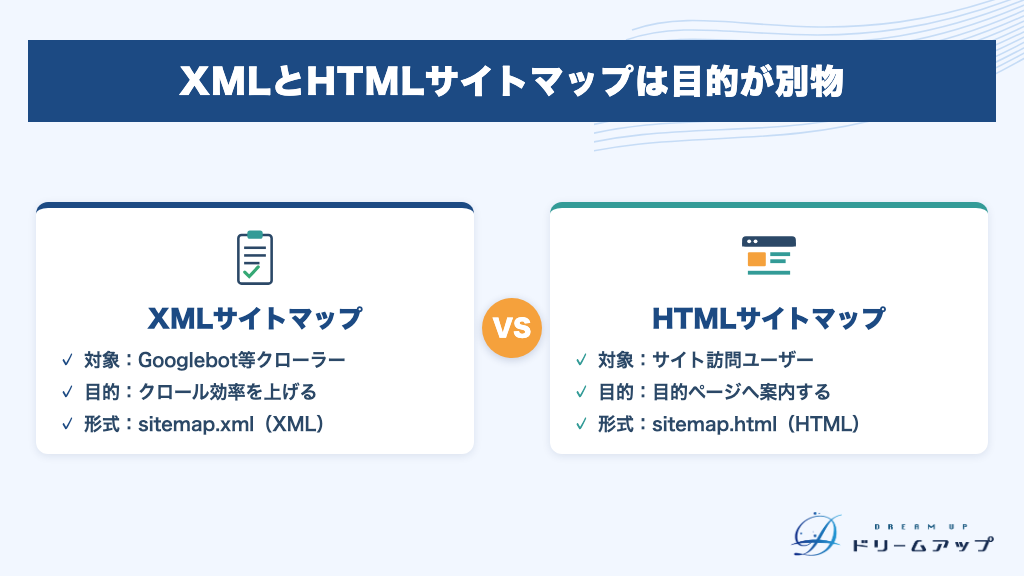
「サイトマップ」には2種類あります。XMLサイトマップとHTMLサイトマップは名前が似ていますが、対象読者と目的が根本的に異なります。混同しているケースが多いため、まず両者の違いを整理しておきましょう。
| 項目 | XMLサイトマップ | HTMLサイトマップ |
|---|---|---|
| 対象 | 検索エンジン(Googlebotなど) | サイト訪問者(ユーザー) |
| 目的 | クロール・インデックスの効率化 | 目的ページへの案内(ユーザビリティ向上) |
| 形式 | XML形式(.xml) | HTMLページ(.html) |
| ファイル名例 | sitemap.xml | sitemap.html |
| SEOへの関与 | クロール・インデックスを補助する間接効果あり | 内部リンクとして機能する間接効果あり |
XMLサイトマップはユーザーが目にするものではない
XMLサイトマップは、検索エンジンのクローラーが読み取るためのファイルです。ユーザーがブラウザでサイトを閲覧する際に目にすることは、通常ありません。
Googleは「サイトマップはGoogleがあなたのサイトのページを検出するのに役立つ」と説明しています。あくまでクローラビリティ(クローラーがページを巡回しやすくする性質)を高めるための仕組みです。
(出典: Google Search Central – What Is a Sitemap)
HTMLサイトマップはナビゲーション補助ツール
HTMLサイトマップは、サイト内のページを一覧化したHTMLページです。目的のコンテンツを探しにくいと感じたユーザーが、ページ一覧を見て目的地へたどり着くための補助ナビゲーションとして機能します。
SEO観点では、HTMLサイトマップに設置されたリンクが内部リンクとして働く間接的な効果があります。ただし、クローラビリティを直接高める効果はXMLサイトマップと比べて低いとされています。
- XMLサイトマップの対象は検索エンジン、HTMLサイトマップの対象はユーザー
- XMLはクロール・インデックスの効率化、HTMLはユーザーの回遊性向上が目的
- XMLサイトマップはユーザーが直接目にするものではない
- どちらか一方ではなく、両方を用意するのが望ましい
XMLサイトマップがSEOに与える効果
XMLサイトマップは、検索順位を直接上げるツールではありません。Googleがページを発見・クロール・インデックスする流れをサポートする補助的な役割を担うものです。
Googleの公式ドキュメントも「サイトマップはURLの発見を助けるが、サイトマップ内のすべての項目がクロール・インデックスされることを保証するものではない」と明記しています。あくまでコンテンツの質が前提であり、XMLサイトマップはその質を正しくGoogleへ届けるための手段です。
(出典: Google Search Central – What Is a Sitemap)
- クロール効率を高めてインデックスを促進する
- 新規ページや更新ページをGoogleに素早く伝える
- 大規模サイト・孤立ページの発見精度を上げる
クロール効率を高めてインデックスを促進する
Googlebotは通常、サイト内のリンクをたどってページを発見します。しかしXMLサイトマップを設置すると、リンク構造に依存せずURLをGooglebotへ直接伝えられます。これによりクロールの効率が上がり、インデックス登録の促進につながります。
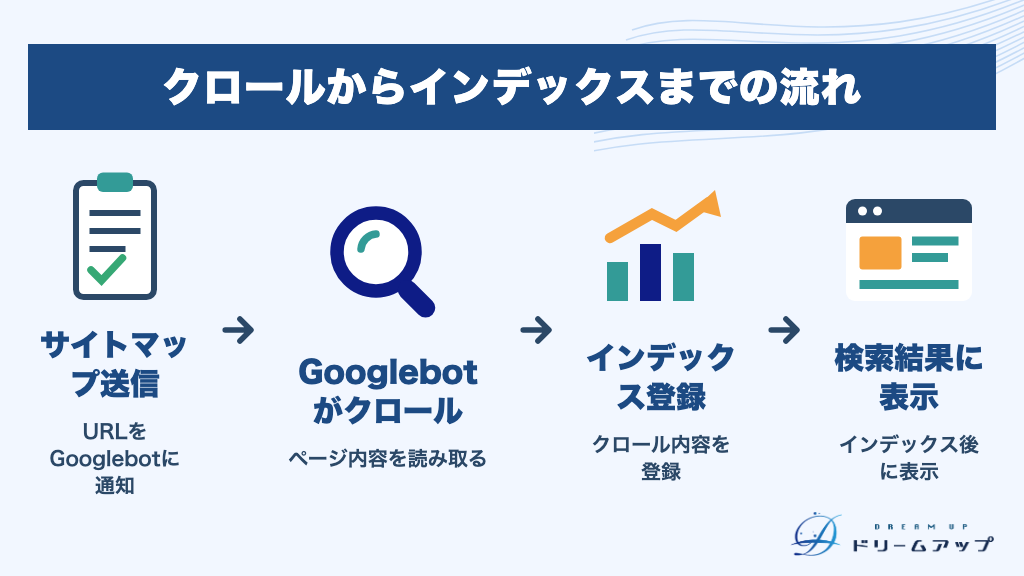
ページがインデックスされて初めて、検索結果に表示される仕組みです。クロールの流れを整理すると、次のようになります。
- XMLサイトマップでGooglebotにURLを通知
- GooglebotがURLをクロール(ページを読み取る)
- クロール内容をもとにインデックスへ登録
- インデックス済みページが検索結果に表示される
新規ページや更新ページをGoogleに素早く伝える
新しくページを公開した場合、通常のクロールを待つだけでは発見までに時間がかかることがあります。XMLサイトマップを活用すれば、GooglebotにURLを能動的に伝えられるため、クロールのタイミングを早める効果が期待できます。
また、サイトマップのlastmodタグに正確な更新日時を記述しておくと、Googlebotが「このページは更新された」と判断する材料になります。更新頻度の高いニュースサイトやECサイトでは、この恩恵が特に大きいです。
(出典: Google Search Central – Build and Submit a Sitemap)
サイトマップを送信しても、すぐにクロール・インデックスされるわけではありません。Googleの処理状況によってタイムラグが生じるため、「送信=即反映」とは考えないようにしましょう。
大規模サイト・孤立ページの発見精度を上げる
大規模サイトでは、内部リンクが少ない下層ページや、どこからもリンクされていない「孤立ページ」が生まれやすい状況です。こうしたページはGooglebotがリンクをたどるだけでは自然に発見されない可能性があります。
XMLサイトマップにURLを記載しておくことで、孤立ページへのクロールを促すきっかけになります。また、Googlebotには1回の巡回で処理できるページ数に上限がある「クロールバジェット」という概念があり、大規模サイトほどサイトマップを使ってクロール対象を明示することが有効です。
- サイトマップへの記載はクロールのきっかけにはなるが、評価(順位)を保証しない
- 内部リンクがないページはGoogleからの評価を受けにくく、インデックスされても順位がつきにくい傾向がある
- 根本的な解決は、内部リンク設計を見直して孤立ページをなくすこと
- 順位を直接上げるツールではなく、クロール・インデックスを補助する役割
- リンク構造に依存せずGooglebotへURLを伝えられる
- lastmodタグで更新情報を通知し、再クロールを促せる
- 孤立ページや大規模サイトほど設置の恩恵が大きい
- サイトマップ送信後もタイムラグがあり、クロール・インデックスは保証されない
XMLサイトマップの設置が必要なサイト・不要なサイト
XMLサイトマップはすべてのサイトに必須ではありません。サイトの規模・更新頻度・内部リンクの整備状況によって、設置の優先度は大きく変わります。Google Search Centralも「サイトによっては設置が不要なケースがある」と明示しています。
このセクションでは「設置が特に有効なケース」と「設置しなくても問題が少ないケース」の2軸で整理します。自分のサイトがどちらに当てはまるか確認してみてください。
設置が特に推奨されるサイトの特徴
以下のいずれかに該当する場合、XMLサイトマップを設置することでクロール効率が上がりやすくなります。
- ページ数が多く、内部リンクだけでは全ページのカバーが難しい大規模サイト
- 立ち上げ間もない・被リンクが少なく、Googlebotに発見されにくい新規サイト
- ニュース・ブログ・ECサイトなど、新規ページが頻繁に追加されるサイト
- 内部リンクが少なく、孤立ページや深い階層のページが多いサイト
- 動画・画像コンテンツを多く持ち、画像・動画検索への露出を高めたいサイト
- Googleニュースに掲載されており、最新記事を素早く伝えたいニュースサイト
特に新規サイトと大規模サイトは優先度が高いといえます。新規サイトは被リンクが少なく、Googlebotがサイト自体を発見できないケースがあります。大規模サイトは内部リンクだけでは全ページのクロールを担保しにくいため、サイトマップで補完する効果が大きいです。
(出典: Google Search Central – What Is a Sitemap)
設置しなくても問題が少ないサイトの特徴
一方、次の条件をすべて満たすサイトは、サイトマップがなくてもクローラーが主要ページを発見しやすい状態といえます。
- Google公式の目安として約500ページ以下の小規模サイト
- トップページからすべての重要ページにリンクをたどって到達できる状態
- 動画・画像・ニュースコンテンツをほとんど持たないシンプルな構成
ただし、設置しなくても問題が少ないケースでも、設置による明確なデメリットはありません。設置しておくことで損をすることは基本的にないため、迷うなら設置しておく姿勢で問題ありません。
(出典: Google Search Central – What Is a Sitemap)
- 大規模・新規・更新頻度が高いサイトはサイトマップの設置優先度が高い
- 500ページ以下で内部リンクが整備されていれば必須ではない
- いずれのケースでも設置によるデメリットはなく、設置しておいて損はない
| サイトの特徴 | 設置優先度 | 主な理由 |
|---|---|---|
| 新規・被リンク少ないサイト | ◎ 高い | Googlebot自体が発見困難 |
| ページ数が多い大規模サイト | ◎ 高い | 内部リンクだけでは全ページ網羅できない |
| ニュース・EC・頻繁更新サイト | ◎ 高い | 新規ページを素早く伝えられる |
| 孤立ページ・深い階層が多いサイト | ○ 高め | リンクをたどるだけでは発見されにくい |
| 500ページ以下・内部リンク整備済み | △ 低め | クローラーが自力で発見しやすい |
XMLサイトマップの基本構造とタグの意味
XMLサイトマップは、決められたタグの組み合わせで構成されています。タグにはぜひ記述する必須タグと、書かなくても問題ない任意タグがあります。また、ファイル全体はUTF-8でエンコードする必要があります(出典:sitemaps.org – Protocol)。
- urlset・url・locは必須タグ
- lastmod・changefreq・priorityは任意タグ
urlsetタグ・urlタグ:ファイル全体の枠組み
urlsetタグはサイトマップファイル全体を囲むルート要素です。xmlns属性でnamespace(http://www.sitemaps.org/schemas/sitemap/0.9)を指定することが必要です。その中にurlタグを並べ、個々のURL情報をそれぞれ囲む構造になっています(出典:sitemaps.org – Protocol)。
基本構造のサンプルは以下のとおりです。
<?xml version="1.0" encoding="UTF-8"?>
<urlset xmlns="http://www.sitemaps.org/schemas/sitemap/0.9">
  <url>
    <loc>https://www.example.com/page.html</loc>
  </url>
</urlset>locタグ:ページURLの記述方法
locタグはurlタグの中に記述する必須タグです。クローラーに伝えるページのURLをここに書きます。ぜひ完全修飾のおすすめURL(例:https://www.example.com/page.html)で記述してください(出典:Google Search Central – Build and Submit a Sitemap)。
www有無やhttp/httpsの表記ゆれがあるとクローラーが混乱します。正規URL(canonical URL)に統一して記述しましょう。また、サイトマップ内のすべてのURLは同一ホストのものでなければなりません(出典:sitemaps.org – Protocol)。
<url>
  <loc>https://www.example.com/page.html</loc>
</url>
lastmodタグ:最終更新日の記述方法
lastmodタグはページの最終更新日をGooglebotに伝える任意タグです。urlタグの子要素として記述します。形式はW3C Datetime形式(YYYY-MM-DDまたはYYYY-MM-DDThh:mm:ss+00:00)で記述する必要があります(出典:Google Search Console ヘルプ – Sitemaps report)。
Googleはlastmodを参照しますが、ページの実際の更新日と一致する場合のみ有効なシグナルとして扱います(出典:Google Search Central)。デザイン微調整やコメント追加のようなコスメティックな変更では日付を更新せず、コンテンツとして意味のある変更があったときだけ更新しましょう。
<url>
  <loc>https://www.example.com/page.html</loc>
  <lastmod>2025-06-01</lastmod>
</url>
changefreqタグ・priorityタグの使い方と注意点
changefreqタグはページの更新頻度のヒントを伝えるタグで、always / hourly / daily / weekly / monthly / yearly / never の値を使えます。priorityタグはサイト内の他ページと比べた優先度を0.0〜1.0の数値で記述するタグです(出典:sitemaps.org – Protocol)。
ただし、Googleはchangefreqとpriorityの値を実際には無視します(出典:Google Search Central)。これらのタグの設定に多くのリソースをかける必要はありません。
- 全ページのpriorityを
1.0に設定する(相対的なシグナルとして機能しない) - changefreqに実態と異なる頻度を設定してSEO効果を期待する
<url>
  <loc>https://www.example.com/page.html</loc>
  <changefreq>weekly</changefreq>
  <priority>0.8</priority>
</url>
サイトマップインデックスファイル(親ファイル)の使い方
サイトマップインデックスファイルとは、複数のサイトマップファイルをまとめる親ファイルです。1つのサイトマップファイルの上限である50,000URL・50MB(未圧縮)を超える大規模サイトで、ファイルを分割して束ねる運用に使います(出典:Google Search Central・sitemaps.org – Protocol)。
ルート要素はsitemapindexタグで、子要素としてsitemapタグ→locタグの順に各サイトマップのURLを列挙します。インデックスファイル自体のURL上限も50,000・サイズ上限も50MBです。また、参照できるのは同一サイト上のサイトマップのみです(出典:sitemaps.org – Protocol)。
<?xml version="1.0" encoding="UTF-8"?>
<sitemapindex xmlns="http://www.sitemaps.org/schemas/sitemap/0.9">
  <sitemap>
    <loc>https://www.example.com/sitemap1.xml</loc>
  </sitemap>
  <sitemap>
    <loc>https://www.example.com/sitemap2.xml</loc>
  </sitemap>
</sitemapindex>
拡張サイトマップの種類と使い方
Googleは基本XMLサイトマップに対して、画像・動画・ニュース・多言語の4種類の公式拡張をサポートしています。それぞれ専用のnamespaceをurlsetタグに宣言して利用します(出典:Google Search Central)。また、複数の拡張を1つのサイトマップにまとめて記述することも可能です(出典:Google Search Central – How to Combine Sitemap Extensions)。
画像サイトマップ
JavaScriptで読み込まれる画像など、クローラーが通常発見できない画像をGoogleに伝えるための拡張です。必須タグはimage:imageとimage:locのみです(出典:Google Search Central – Image Sitemaps)。
2022年5月に image:caption・image:geo_location・image:title・image:license の4タグは廃止されています。現在は使用できないため注意してください。
<url>
  <loc>https://www.example.com/page.html</loc>
  <image:image>
    <image:loc>https://www.example.com/image.jpg</image:loc>
  </image:image>
</url>
動画サイトマップ
サイト上の動画コンテンツに関する詳細情報(サムネイル・タイトル・説明・動画時間など)をGoogleに伝える拡張です。video:thumbnail_locタグが必須です。動画がGoogleの検索結果でリッチな表示になる機会を増やせます(出典:Google Search Central)。
<url>
  <loc>https://www.example.com/video-page.html</loc>
  <video:video>
    <video:thumbnail_loc>https://www.example.com/thumbnail.jpg</video:thumbnail_loc>
    <video:title>動画タイトル</video:title>
    <video:description>動画の説明文</video:description>
  </video:video>
</url>
ニュースサイトマップ
Googleニュースに掲載されているパブリッシャー向けの拡張です。最新ニュース記事をGoogleに素早く伝えられます。掲載から48時間以内の記事のみを含めることが推奨されています(出典:Google Search Central)。
<url>
  <loc>https://www.example.com/news-article.html</loc>
  <news:news>
    <news:publication>
      <news:name>サイト名</news:name>
      <news:language>ja</news:language>
    </news:publication>
    <news:publication_date>2025-06-01</news:publication_date>
    <news:title>記事タイトル</news:title>
  </news:news>
</url>
多言語サイトマップ(hreflang)
xhtml:linkタグを使ってhreflangを記述することで、各ページの言語・地域別バリエーションをGoogleに伝える拡張です。urlsetタグにxmlns:xhtmlの名前空間を宣言して使用します(出典:Google Search Central)。
<urlset xmlns="http://www.sitemaps.org/schemas/sitemap/0.9"
        xmlns:xhtml="http://www.w3.org/1999/xhtml">
  <url>
    <loc>https://www.example.com/ja/page.html</loc>
    <xhtml:link rel="alternate" hreflang="ja"
                href="https://www.example.com/ja/page.html"/>
    <xhtml:link rel="alternate" hreflang="en"
                href="https://www.example.com/en/page.html"/>
  </url>
</urlset>- 必須タグはurlset・url・loc。ファイルはUTF-8でエンコードする
- lastmodは実際の更新日と一致させることで有効なシグナルになる
- changefreqとpriorityはGoogleに無視されるため過度な設定は不要
- 50,000URL・50MB超のサイトはサイトマップインデックスで分割管理する
- 画像・動画・ニュース・多言語の拡張は目的に応じて組み合わせ可能
XMLサイトマップの作成方法
XMLサイトマップの作成方法は、大きく3つあります。①WordPressプラグイン、②自動生成オンラインツール、③手動記述です。WordPressを使っているなら、バージョン5.5以降は標準でサイトマップ機能が搭載されていますが、細かい制御のためにプラグインが一般的に使われています。静的HTMLサイトやその他CMSはオンラインツールか手動記述を選びましょう。
- WordPressプラグインで作成する(WordPress環境向け・自動更新あり)
- 自動生成ツール(sitemap.xml Editor)で作成する(静的サイト・他CMS向け)
- 手動でsitemap.xmlを記述して作成する(小規模・更新頻度が低いサイト向け)
WordPressプラグインで作成する方法
WordPressでサイトを運営しているなら、プラグインを使った方法がもっとも手軽です。有効化するだけでsitemap.xmlが自動生成・自動更新されるため、運用の手間がほとんどかかりません。
XML Sitemap Generator for Googleの設定手順
「XML Sitemap Generator for Google」(旧:Google XML Sitemaps)は、WordPress.orgの公式プラグインディレクトリで配布されている定番プラグインです。
(出典: XML Sitemap Generator for Google – WordPress.org)
インストールから設定まで、以下の手順で進めます。
- WordPress管理画面の「プラグイン」→「新規プラグインを追加」を開く
- 検索欄に「xml sitemap」と入力し、「XML Sitemap Generator for Google」をインストール・有効化
- 有効化するとsitemap.xmlが自動生成され、WordPress標準のサイトマップ機能は自動で無効化される
- 「設定」→「XML-Sitemap」から詳細設定を行う
設定画面では、含めるコンテンツ種別(投稿・固定ページ・カテゴリーなど)をチェックボックスで選択できます。投稿の優先順位は「自動計算しない」を選ぶことが推奨されています。コメント数に依存する自動計算は実態に合わないことが多いためです。
noindexを設定しているページや内容の薄いページは、除外設定で意図的にサイトマップから外しましょう。新規投稿時はサイトマップが自動更新されるため、運用中の追加作業は不要です。
プラグイン利用時の注意点
複数のサイトマップ生成プラグインを同時に有効化すると競合が起きます。ぜひ1つに絞って使いましょう。
WordPress 5.5以降は標準でサイトマップ機能が搭載されていますが、カテゴリー・タグ単位の除外など細かい制御ができません。そのため、プラグインの利用が引き続き推奨されています。
- 「HTMLサイトマップページ生成」オプションを有効化したまま放置する(noindexが付与されるためGoogle Search Consoleでエラーの原因になる)
- サイトマップ生成プラグインを複数同時に有効化する(競合でsitemap.xmlが正常に生成されなくなる)
自動生成ツール(sitemap xml Editor)で作成する方法
WordPress以外の静的HTMLサイトや独自CMSには、オンラインの自動生成ツールが便利です。代表的なツールとして「sitemap.xml Editor」があります。サイトのURLを入力するだけでサイトマップを生成できます。
ツールの基本的な使い方
ツールにサイトのURLを入力すると、クロールを行いURLの一覧を収集します。生成時には各URLに対してlastmod(最終更新日)・changefreq(更新頻度)・priority(優先度)を設定できます。
生成後にサーバーへアップロードする手順
生成が完了したら、sitemap.xmlファイルをダウンロードします。その後、FTPクライアントやサーバー管理画面を使ってサーバーのルートディレクトリ(ドメイン直下)にアップロードしてください。ルート直下以外に配置すると、Search Consoleで正しく認識されない場合があります。
- 生成したsitemap.xmlをダウンロードする
- FTP等でサーバーのルートディレクトリにアップロードする
- ブラウザで「https://ドメイン名/sitemap.xml」にアクセスしてファイルが表示されることを確認する
手動でsitemap.xmlを記述して作成する方法
テキストエディタでXMLを直接記述する方法です。ページ数が少なく、更新頻度も低いサイトに適しています。構造を理解したうえで作成できるため、不要なURLを含めるリスクがありません。
以下が実際に使える基本的なコード例です。
    https://example.com/
    2025-01-01
    monthly
    1.0


    https://example.com/about/
    2025-01-01
    yearly
    0.8
ファイルはUTF-8エンコードで保存し、サーバーのルートディレクトリに配置します。
(出典: sitemaps.org – Protocol(公式プロトコル仕様))
ページが増えるたびに手動で追記が必要になるため、更新頻度が高いサイトでは管理の手間が増します。記述後は構文エラーがないか、XMLバリデーターやGoogle Search ConsoleのURL検査ツールで確認することをおすすめします。
- WordPress環境 → プラグイン(XML Sitemap Generator for Google)が最適
- 静的HTMLサイト・その他CMS → オンラインツール(sitemap.xml Editor)で生成してアップロード
- ページ数が少ない・更新頻度が低い → 手動記述も選択肢になる
- 作成後はSearch Consoleへの登録と構文確認を忘れずに
XMLサイトマップをGoogleに送信する方法
作成したXMLサイトマップをGoogleに伝える方法は、主に2つあります。「Google Search Console経由」と「robots.txtへの記述」の両方を組み合わせるのが理想的です。Search Console経由はエラーやインデックス状況を可視化できるメリットがあり、robots.txtへの記述はBingなど他の検索エンジンにも同時に通知できるメリットがあります。
- Google Search Consoleから送信する
- robots.txtにサイトマップURLを記載して通知する
- 送信後にインデックス状況を確認する
Google Search Console(サーチコンソール)から送信する手順
Search Consoleへのサイトマップ送信は、最もシンプルで確実な方法です。送信後はGoogleが定期的に自動で確認しにくるため、URLを変更しない限り毎回の送信は不要です。ただし、大幅なサイト変更や多数のページ追加・削除があった場合は、再送信を行うとよいでしょう。
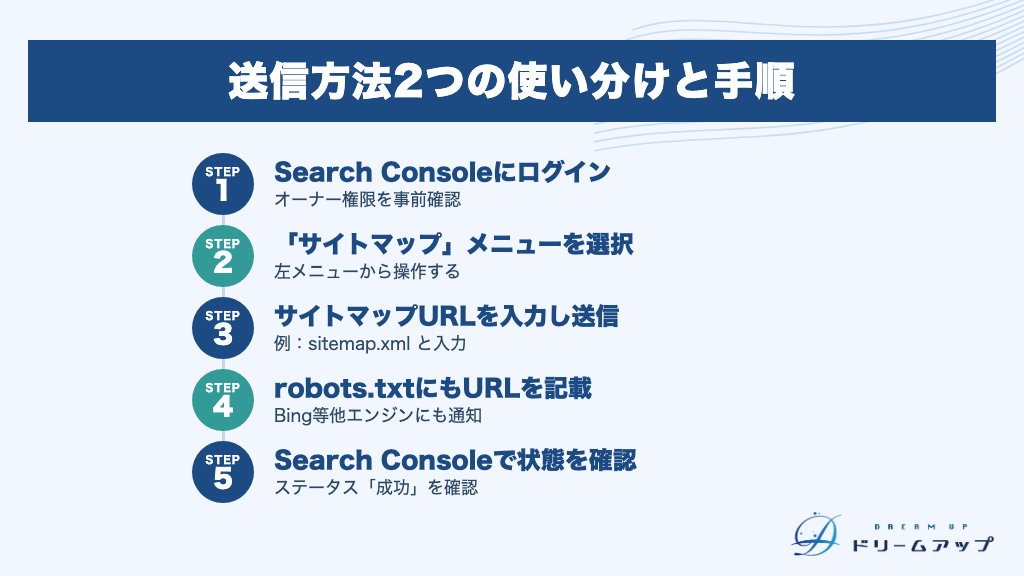
なお、送信にはSearch Consoleのプロパティに対するオーナー権限が必要です。あらかじめ確認しておきましょう。
- Search Consoleにログインし、左メニューから「サイトマップ」を選択する
- 「新しいサイトマップの追加」欄にサイトマップのURL(例:sitemap.xml)を入力する
- 「送信」ボタンをクリックする。完了画面が表示されれば送信成功
robots.txtにサイトマップURLを記載して通知する方法
robots.txtにサイトマップのURLを記載しておくと、GoogleがrobotS.txtをクロールした際に自動で発見します。Search ConsoleでのGoogleへの送信とは異なり、BingなどGoogle以外の検索エンジンにも同時に通知できるのが大きなメリットです。
robots.txtのどこかに以下の形式で記述するだけで設定できます。複数のサイトマップをすべて記述でき、行数に制限はありません。
(出典:Google Search Central – Build and Submit a Sitemap)
Sitemap: https://www.example.com/sitemap.xml送信後にインデックス状況を確認する方法
送信後の状況は、Search Consoleの「サイトマップ」レポートで確認できます。ステータスは以下の3種類で表示されます。
(出典:Google Search Console ヘルプ – Sitemaps report)
| ステータス | 意味 |
|---|---|
| 成功 | 正常に処理され、URLがクロールキューに追加された状態 |
| エラーがあります | 一部URLにエラーあり。エラーのないURLはクロールキューに追加される |
| 取得できませんでした | URLが誤っている・ファイルが壊れている・robots.txtでブロックされているなどが原因 |
レポートでは「最終読み込み日時」「検出されたURL数」も確認できます。「検出されたURL数」とインデックスされたURL数を比較することで、サイトマップが効果的に機能しているかを判断できます。
特定ページのインデックス状況を詳しく確認したい場合は、Search ConsoleのURL検査ツール(URLインスペクション)で個別に調べましょう。
- ステータスが「成功」になっているか確認する
- 「検出されたURL数」と「インデックスされたURL数」を比較する
- エラーがある場合はURL・ファイルの状態・robots.txtを見直す
- 個別ページはURL検査ツールで詳細確認する
XMLサイトマップ作成・運用時の注意点
XMLサイトマップは設置して終わりではありません。誤った内容や古い状態のまま放置すると、クロール効率が下がりSEO効果が損なわれるリスクがあります。ここでは運用時に押さえておきたい4つの注意点を整理します。
- noindexを設定しているURLはサイトマップに含めない
- URLはおすすめURLで統一し表記ゆれをなくす
- ファイルサイズとURL数の上限を守る
- サイトマップを常に最新の状態に保ち再送信する
noindexを設定しているURLはサイトマップに含めない
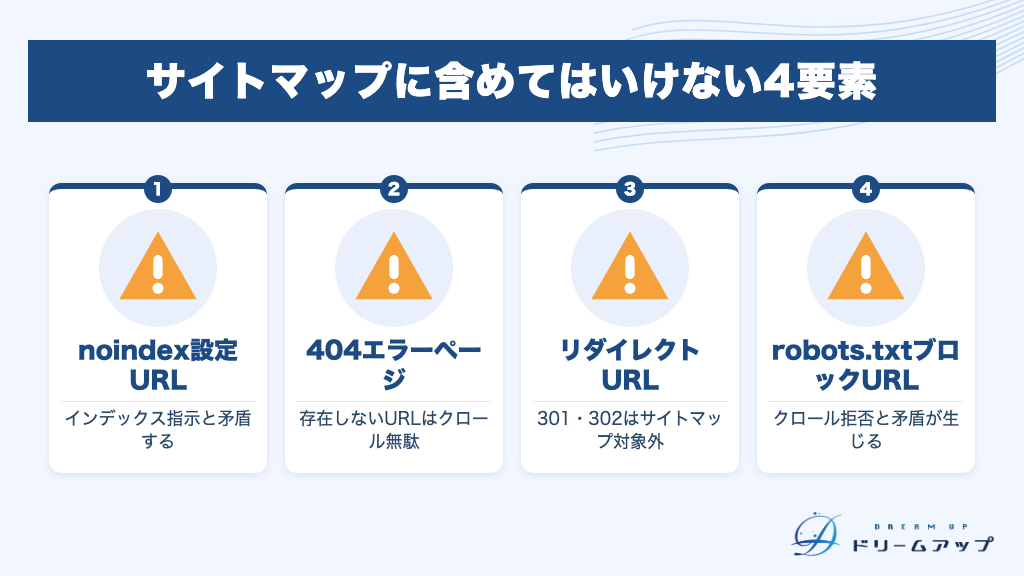
noindexが設定されたページをサイトマップに記載すると、「インデックスしないでほしい」という指示と「クロールしてほしい」という指示が矛盾します。この矛盾はGooglebotの挙動を不安定にさせる可能性があります。
実害として、Google Search Console(グーグルサーチコンソール:サイトのインデックス状況を管理するGoogleの無料ツール)上で「送信されたURLにnoindexタグが追加されています」というエラーが検出される原因にもなります。
noindexページ以外にも、サイトマップから除外すべきURLがあります。
- 404エラーを返すページ
- 301・302リダイレクトのURL
- robots.txtでクロールをブロックしているURL
URLはおすすめURLで統一し表記ゆれをなくす
サイトマップ内のURLは、完全修飾のおすすめURL(例:https://www.example.com/page/)で記述することがGoogle Search Central公式の推奨です。
特に注意したいのが表記ゆれです。以下のような違いがあると、Googleは別々のページとして認識してしまいます。
- www有無の混在(
www.example.comとexample.com) - http・httpsの混在
- 末尾スラッシュの有無(
/page/と/page)
サイトマップ内のURLはcanonical URL(カノニカルURL:重複ページの中で正規とみなすページのURL)と完全に一致させて統一してください。また、sitemaps.org公式プロトコルでは、サイトマップ内のURLは同一ホストのものに限ると定められています。
ファイルサイズとURL数の上限を守る
1つのXMLサイトマップファイルには上限があります。Google Search Centralおよびsitemaps.org公式が定める上限は以下のとおりです。
| 項目 | 上限 |
|---|---|
| URL数 | 50,000件 |
| ファイルサイズ | 50MB(未圧縮) |
| サイトマップインデックスのサイトマップ数 | 50,000件 |
上限を超える場合は複数ファイルに分割し、サイトマップインデックスファイルでまとめて管理します。なお、Search Consoleのサイトマップレポートに50,000URLを超えるファイルを登録しようとするとエラーになるため、大規模サイトは分割管理を前提に設計しましょう。
サイトマップを常に最新の状態に保ち再送信する
古いサイトマップは「地図が古くなること」と同じです。Googlebotが存在しないURLを巡回し続けるとクロールの無駄が発生し、重要なページへの巡回コストが削られるリスクがあります。
ページを削除した際はサイトマップからも速やかに削除し、新規ページ追加時は更新してSearch Consoleで再送信してください。WordPressプラグイン(Yoast SEO・Rank Math等)を利用していれば自動更新されますが、手動作成・静的生成のサイトでは更新を忘れがちです。
サイトのリニューアルやURL変更など大幅な構成変更の際は、最新のサイトマップをSearch Consoleでぜひ再送信しましょう。更新を怠るとクロール効率が長期間低下したままになることがあります。
- noindex・404・リダイレクトのURLをサイトマップに残したまま放置する
- wwwあり・なしなどURLの表記ゆれが混在している
- 50,000URLを超えるファイルを1つのサイトマップで登録しようとする
- ページ削除後もサイトマップを更新せず古いURLが残り続けている
サイトマップ送信後にインデックスされない場合の対処法
QXMLサイトマップを送信したらすぐにインデックスされますか?
A送信後すぐにインデックスされるわけではありません。サイトマップはURLの発見を助けるものであり、すべての項目がクロール・インデックスされることを保証するものではありません。
(出典: Google Search Central – Build and Submit a Sitemap)
Search Consoleの「サイトマップ」レポートでステータスが「成功」になっていても、実際のクロール・インデックスには時間がかかります。特定ページのインデックス状況を確認したい場合は、Search ConsoleのURL検査ツールを使って個別に確認しましょう。
Search Consoleのサイトマップエラーを解決する方法
Q「サイトマップがHTMLページです」というエラーが出た場合の対処法は?
ASearch Consoleで「サイトマップがHTMLページです。サポートされている形式のサイトマップを使用してください。」と表示される場合、送信したURLがXMLファイルではなく通常のHTMLページである可能性が高いです。
WordPressの「XML Sitemap Generator for Google」プラグインを使用している場合は、HTMLサイトマップのURLを誤って送信していないかを確認してください。正しいXMLサイトマップのURL(例:https://ドメイン名/sitemap.xml)を再送信することで解消されます。
Q「サイトマップを読み込めませんでした」と表示されたときの原因と解決策は?
Aこのエラーには主に4つの原因が考えられます。順番に確認してみてください。
(出典: Google Search Console ヘルプ – Sitemaps report)
① URLの不一致:送信URLと実際のサイトマップの設置URLが一致しているか確認します。
② robots.txtによるブロック:Googlebotのサイトマップへのアクセスが拒否されていないか確認します。
③ ファイルの不存在・破損:ブラウザでサイトマップのURLに直接アクセスし、ファイルが表示されるか確認します。
④ XML構文エラー:&のエンティティエスケープ漏れなどがないか、XMLバリデーターでチェックします。
サイトマップに含めるURLを判断する方法
QCSSやJavaScriptのファイルはXMLサイトマップに含めるべきですか?
A含める必要はありません。XMLサイトマップはWebページのURLを対象とするものであり、CSSやJavaScriptのファイルを含めても効果はありません。
それよりも重要なのは、Googlebotのレンダリングに必要なCSSやJavaScriptへのアクセスをrobots.txtでブロックしないことです。ブロックするとページのレンダリングに影響し、正しく評価されない可能性があります。
Qページを削除した場合、サイトマップから外さないとどうなりますか?
A削除済みのURLがサイトマップに残っていると、Googlebotが存在しないページ(404)に対してクロールを行い続けます。これはクロールバジェット(Googlebotがサイトに割り当てるクロール量)の無駄遣いにつながる可能性があります。
削除したページはサイトマップからも速やかに除外し、Search Consoleでサイトマップを再送信しましょう。自動更新プラグインを利用している場合は、更新後のサイトマップに正しく反映されているかを確認してください。なお、サイトマップからURLを削除しても、Googleが過去にインデックスしたページがすぐに検索結果から消えるわけではない点にも注意が必要です。
まとめ
XMLサイトマップはクローラーにサイト構造を正確に伝える、SEOの土台となる仕組みです。この記事で解説した要点を振り返り、まだ対応できていない項目があれば今日中に着手しましょう。
- XMLサイトマップ(sitemap.xml)はクローラー向けにサイト内URLを一覧化したファイル。Googleが公式にサポートする標準形式
- HTMLサイトマップ(ユーザー向け)とは目的・対象・形式がすべて異なる。XMLはクロール補助、HTMLはユーザビリティ向上が主目的
- SEOへの効果は間接的。検索順位を直接上げるものではなく、コンテンツを評価されやすい状態に整える役割
- 設置が特に推奨されるのは、大規模サイト・新規サイト・更新頻度が高いサイト・孤立ページが多いサイト
- 500ページ以下で内部リンクが十分なら、設置しなくても問題が少ない(出典: Google Search Central)
- 必須タグはurlset・url・loc。lastmodも実際にGoogleが参照するため記述を推奨
- changefreqとpriorityはGoogleが実際には無視するため、過度な作り込みは不要(出典: Google Search Central)
- 1ファイルの上限は50,000URL・50MB。超える場合はファイル分割+サイトマップインデックスで管理(出典: sitemaps.org)
- WordPressはプラグイン(XML Sitemap Generator for Google)が最も効率的。非WordPressは自動生成ツールまたは手動記述
- 送信はSearch Consoleのサイトマップレポートから。robots.txtへのSitemap:行記述も併用がベストプラクティス
- noindexページ・404ページ・リダイレクトURLはサイトマップに含めない。URLはおすすめURLで統一し、常に最新状態を維持する
最後に、今すぐ取り組める3ステップを確認しておきましょう。
- サイトマップを作成する、または現状のサイトマップを確認する
- Google Search Consoleのサイトマップレポートから送信・登録する
- Search Consoleでステータス(成功・エラー・除外)を確認し、問題があれば修正する
XMLサイトマップと合わせて、内部リンクの設計やSearch Consoleの活用も見直すと、クロール効率をさらに高められます。ぜひ関連記事も参考にしてみてください。