モバイルフレンドリーとは、スマートフォンやタブレットで快適に閲覧できるサイト設計のことです。Googleはモバイル対応の有無を検索順位の判定基準に含めており、対応が不十分なサイトは上位表示で不利になります。
本記事では、モバイルフレンドリーの定義からSEOへの影響、無料ツールを使った自己診断の手順、そして具体的な改善方法まで順を追って解説します。「自社サイトがモバイル対応できているか不安」と感じているWeb担当者の方は、ぜひ確認のチェックリストとしてお役立てください。
モバイルフレンドリーとは?
モバイルフレンドリーとは、スマートフォンやタブレットなどのモバイル端末で快適に閲覧・操作できるWebサイトの状態を指す概念です。2015年4月21日にGoogleが「モバイルフレンドリーアップデート」を導入したことをきっかけに、SEO界隈で広く使われるようになりました。
具体的には、スマートフォンで読みやすいフォントサイズ・タップしやすいボタン配置・横スクロールが不要なレイアウトなど、モバイル端末での使いやすさを総合的に評価する概念です。単に「表示できる」だけでなく、ストレスなく操作できる状態かどうかが問われます。
モバイルフレンドリーはモバイルSEO・スマホSEOと密接に関わる重要概念であり、Googleの検索評価にも直結します。次のセクションでは、しばしば混同されるモバイルファーストインデックス(MFI)との違いを整理します。
モバイルファーストインデックス(MFI)との違い
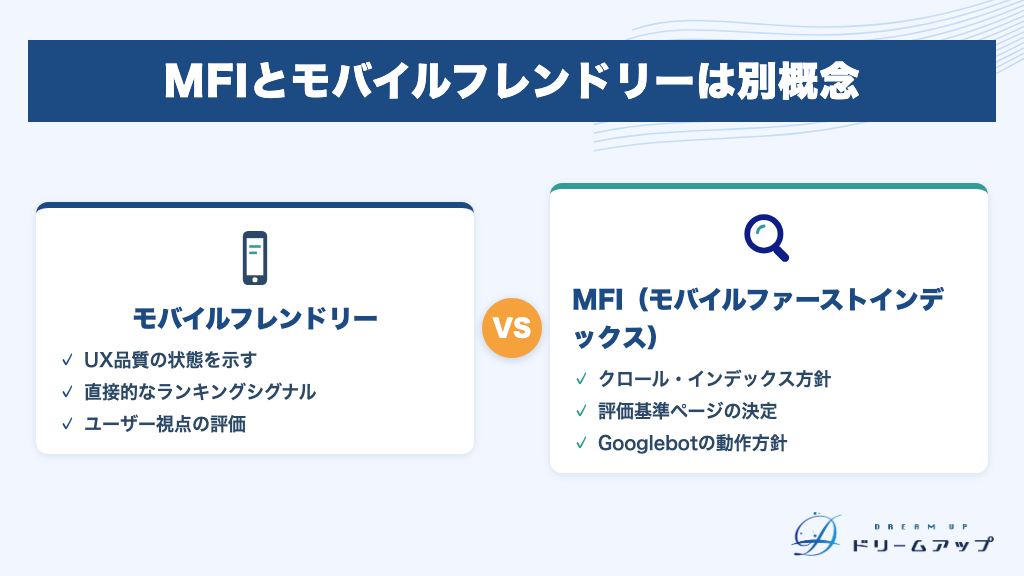
「モバイルフレンドリー」と「MFI(モバイルファーストインデックス)」は、どちらもスマホ対応に関連する用語として混同されがちです。しかし両者は概念の層がまったく異なります。モバイルフレンドリーはページの使いやすさ(UX品質)の状態を指し、MFIはGoogleがどのページを基準にクロール・インデックスするかという方針を指します。この2つを正しく区別することが、実務上の施策判断の精度を高めます。
MFI(モバイルファーストインデックス)とは
MFIとは、GoogleがWebページをクロール・インデックスする際に、PC版ではなくモバイル版のコンテンツを優先的に使用する方針のことです。コンテンツの収集方法に関する概念であり、直接的なランキング決定要因ではありません。
MFIの展開は段階的に進みました。2018年3月に一部サイトへの適用が始まり、2023年10月31日にGoogleが全サイトへの移行完了を宣言。2024年7月5日以降はパソコン用Googlebotによるクロールを完全に終了し、すべてのサイトがスマートフォン用Googlebotでクロールされる状態になりました。(出典: Google Search Central Blog「Rolling out mobile-first indexing」)
2つの概念の関係と実務上の意味
MFIは「モバイル版を評価の基準にする」という仕組みです。そのモバイル版ページがユーザーに使いやすいかどうかを判断する指標が、モバイルフレンドリーです。つまり両者は補完関係にあります。
MFI環境下でモバイルフレンドリーでないページは、検索評価の基準となるページ自体の品質が低い状態です。モバイル対応はSEO評価全体の土台として機能します。
| 比較軸 | モバイルフレンドリー | MFI |
|---|---|---|
| 概念の種類 | UX品質の状態 | クロール・インデックスの方針 |
| 対象 | ページの使いやすさ | コンテンツの収集方法 |
| SEO影響の性質 | 直接的なランキングシグナル | 評価基準ページの決定 |
| 主体 | ユーザー視点の評価 | Googleのクローラー動作 |
- モバイルフレンドリーはページのUX品質を評価するランキングシグナル
- MFIはモバイル版コンテンツを優先してクロール・インデックスする方針
- 2024年7月以降、全サイトがスマートフォン用Googlebotでのみクロールされる
- MFI環境下でモバイルフレンドリーであることがSEO評価の実質的な土台になる
モバイルフレンドリーがSEOに重要な4つの理由
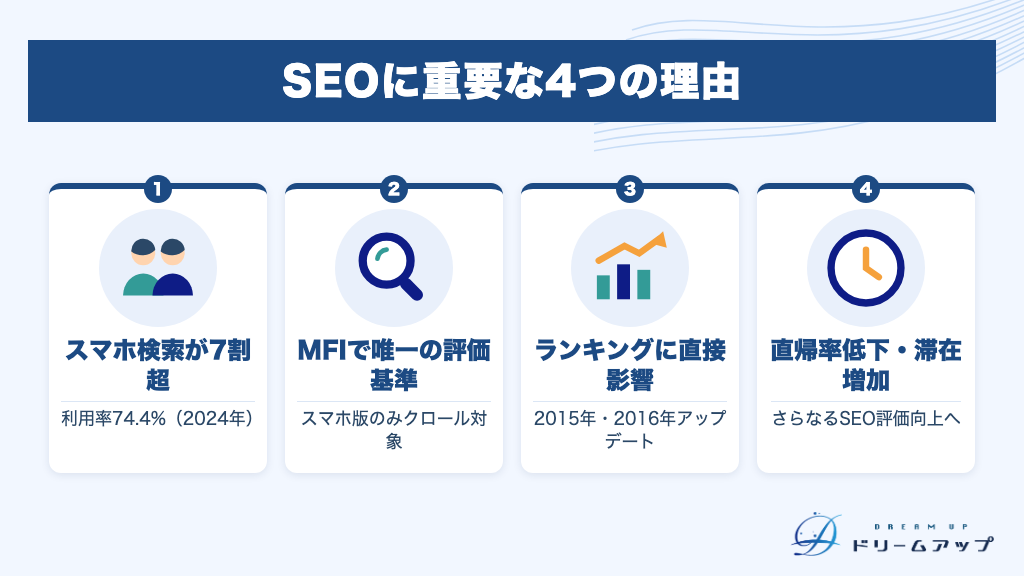
「スマホ対応は済んでいる」と思っていても、その対応が不十分ならSEO評価を大きく損なっている可能性があります。ここでは、モバイルフレンドリー対応が今のSEOに欠かせない理由を、データとGoogleのアルゴリズムの観点から4つに整理して解説します。
- スマートフォンユーザーが検索の7割以上を占めるため
- GoogleのMFIによりモバイルページがSEO評価の基準になっているため
- モバイルフレンドリーアップデートが検索ランキングに直接影響するため
- 直帰率の低下・滞在時間の増加がさらなるSEO評価向上につながるため
理由①:スマートフォンユーザーが検索の7割以上を占めるため
総務省「令和7年版 情報通信白書」によると、端末別インターネット利用率はスマートフォンが74.4%(2024年)に達し、パソコンの46.8%を27.6ポイント上回っています。
(出典: 総務省「令和7年版 情報通信白書」インターネット接続端末)
スマートフォンの利用率は2011年の16.2%から急増し、2017年にはパソコンを逆転。世帯ベースの保有率も90.5%に達しており、個人保有率も8割を超えています。
(出典: 総務省「令和6年通信利用動向調査」報道資料)
すべての都道府県でスマートフォンによるインターネット利用率が60%を超えており、地方のローカルビジネスにとっても例外ではありません。訪問者の大多数がスマホからアクセスする以上、モバイルフレンドリー対応はすべてのサイト運営者にとって最優先事項といえます。
理由②:GoogleのMFIによりモバイルページがSEO評価の基準になっているため
2024年7月5日以降、Googleはすべてのウェブサイトをスマートフォン用Googlebotでクロールしており、モバイルページのコンテンツと構造がインデックス・評価の唯一の基準となっています。
モバイルでの閲覧が困難なサイトは、インデックスされなくなるリスクがあります。また、PC版にしか掲載していない情報はランキング評価から除外される可能性があるため、コンテンツの一致が重要です。
理由③:モバイルフレンドリーアップデートが検索ランキングに直接影響するため
Googleは2015年4月と2016年5月の2回にわたり、モバイルフレンドリーアップデートを実施しました。モバイル検索においてスマートフォン非対応ページの順位を直接引き下げるアルゴリズム変更であり、非対応サイトの検索トラフィックが減少した事例が多数報告されています。
さらに2018年のスピードアップデートにより、モバイルのページ読み込み速度も検索ランキング要因に追加されました。加えて、Core Web Vitals(LCP・CLS・INP)が2021年以降にランキング要因として組み込まれており、モバイル環境での表示パフォーマンスも直接評価されています。
- モバイルフレンドリーアップデートによる順位下落
- スピードアップデートによるモバイル表示速度の評価低下
- Core Web Vitalsのスコア悪化によるランキング影響
- MFIによりPC版の情報がインデックスから除外されるリスク
理由④:直帰率の低下・滞在時間の増加がさらなるSEO評価向上につながるため
モバイルフレンドリーでないページは、文字が小さく操作しにくいため、ユーザーが数秒で離脱しやすくなります。直帰率(CVR=コンバージョン率の対語として、訪問後すぐに離脱する割合)の上昇と滞在時間の低下は、ユーザー体験の悪化を示すシグナルとなります。
Googleはユーザーファーストを一貫した原則として掲げており、ユーザー行動のシグナルをランキング評価の参考にしています。モバイルフレンドリーなページはページ回遊を促し、問い合わせや購入などのコンバージョンにもつながるため、SEO以外のビジネス効果も大きいといえます。
モバイルフレンドリーに対応する3つの実装方法
モバイルページの構築方式には大きく3種類があります。GoogleがもっともMobileし推奨するのはレスポンシブWebデザインです。方式の選択はSEO評価にも直結するため、それぞれの仕組みとメリット・デメリットを正しく把握したうえで選定しましょう。
- レスポンシブWebデザイン(Googleが最も推奨)
- ダイナミックサービング(動的な配信)
- セパレートタイプ(別個のURL・サブドメイン)
方法①:レスポンシブWebデザイン(Googleが最も推奨)
PC・タブレット・スマートフォンのどの端末からアクセスしても、同一URLかつ同一HTMLを配信します。CSSのメディアクエリによってレイアウトを画面幅に応じて自動調整する方式です。
Google Search Central「モバイルサイトとモバイルファーストインデックスに関するおすすめの方法」でも公式に推奨理由が明記されており、現在の標準的な選択肢といえます。
- URLが1つのためシェア・リンクが容易
- Googlebotのクロールが1回で済みインデックスが効率的
- PC版・モバイル版の2サイト管理が不要でコスト削減
- リダイレクト不要のため表示速度が速い
PCとモバイルで完全に異なるデザインにしたい場合、表現の幅が制限されることがあります。重い画像・動画をすべてのデバイスで読み込む可能性がありますが、lazy load(遅延読み込み)などで対策できます。
MFI(モバイルファーストインデックス)完全移行後の現在、新規サイト構築・既存サイトのリニューアルいずれも、レスポンシブWebデザインを選択することが事実上の標準です。
方法②:ダイナミックサービング(動的な配信)
URLはPC版・モバイル版で同一のまま、アクセスしてきたユーザーエージェント(デバイス種別)をサーバー側で検知し、PC向けとモバイル向けそれぞれ異なるHTMLを動的に出し分ける方式です。
URLが1つのためリンク管理がシンプルで、PC版とモバイル版でレイアウトやコンテンツを大きく変えたい場合に柔軟に対応できます。コーポレートサイトなど、PC版のリッチデザインを維持しつつモバイル版を最適化したい場面で採用されるケースがあります。
PHPなどサーバーサイドの実装が必要で更新作業が煩雑になりがちです。Googleもユーザーエージェント検出ロジックにエラーが起きやすい技術と指摘しており、「Vary: User-Agent」HTTPヘッダーの正しい設定も必須です。設定漏れはGooglebotのクロール問題につながります。
方法③:セパレートタイプ(別個のURL・サブドメイン)
PC版(例:https://example.com)とモバイル版(例:https://m.example.com)でURLを完全に分けて、それぞれ別々のHTMLを提供する方式です。PC版とモバイル版を独立して設計できるため、それぞれに最適化したUXを追求できます。
ただし、運用上の課題が多い方式です。重複コンテンツと誤認されないようrel="alternate"/rel="canonical"によるアノテーション設定が必須です。
- 重複コンテンツ対策のアノテーション設定が必須で、漏れるとSEO評価に悪影響
- リダイレクト設定が必要でエラーが起きやすい
- GooglebotがPC版・モバイル版の2つのURLセットをクロールする必要があり非効率
- 2サイトの運用・更新コストが大きい
MFI完全移行後はPC用Googlebotのクロールが終了しています。モバイル版コンテンツをPC版と同等に維持できていないセパレートタイプのサイトは、評価上とくに不利になります。3方式の中でGoogleが最も推奨しない方式であり、新規導入は原則避けるべきです。既存サイトがこの形式の場合は、レスポンシブへの移行を検討してください。
| 方式 | URL | HTML | Google推奨度 |
|---|---|---|---|
| レスポンシブ | 共通 | 共通 | ◎ 最推奨 |
| ダイナミックサービング | 共通 | 別々 | △ 条件付き |
| セパレートタイプ | 別々 | 別々 | ✕ 非推奨 |
モバイルフレンドリーなページを作るための具体的なポイント
ここでは、レスポンシブ・動的配信・別URL配信のどの実装方式を選んだ場合でも共通して押さえるべき、制作・設定上の要件をまとめます。実装チェックリストとして活用しながら、一つひとつ確認していきましょう。
- Viewport(ビューポート)を正しく設定する
- フォントサイズ・行間・テキスト量を最適化する
- タップ要素のサイズと間隔を確保する
- ページの読み込み速度を改善する
- コンテンツをふさぐインタースティシャル広告を排除する
ポイント①:Viewport(ビューポート)を正しく設定する
Viewport(ビューポート)とは、HTMLの<head>要素内でブラウザに対して表示領域の幅とスケーリングを指示するメタタグです。
Viewportが未設定のままだと、モバイル端末でもデスクトップ用の表示幅でレンダリングされます。その結果、文字が極小になり、コンテンツが横にはみ出す状態になります。
すべてのモバイルフレンドリー対応の第一歩となる推奨設定は以下のとおりです。
<meta name="viewport" content="width=device-width, initial-scale=1">width=device-widthで端末の画面幅に合わせ、initial-scale=1で初期ズームレベルを等倍に設定します。この2つがセットで機能することで、レスポンシブWebデザインが正しく動作します。
width=640のような固定ピクセル値の指定(端末によって大きすぎたり空白が生じたりする)- Viewport自体を設定しない(デスクトップ幅でレンダリングされてしまう)
ポイント②:フォントサイズ・行間・テキスト量を最適化する
スマートフォンの小さい画面では、フォントサイズが小さいとピンチアウト(拡大操作)が必要になり、ユーザービリティが大きく低下します。本文テキストは16px以上を目安に設定しましょう。
行間(line-height)は1.5〜1.8程度を確保すると、モバイル画面でも読みやすい縦スペースが生まれます。コンテンツの幅は画面幅を超えないようにし、横スクロールが発生しないレイアウトにすることも必須です。横スクロールの発生は、Googleのモバイルフレンドリー評価におけるエラー項目にも該当します。
ポイント③:タップ要素のサイズと間隔を確保する
スマートフォンは指でタップ操作するため、ボタンやリンクが小さすぎると誤タップが頻発します。直帰率(ページをすぐに離れる割合)の悪化にも直結するため、UX(ユーザー体験)の観点から軽視できません。
タップターゲットの推奨最小サイズは約48×48CSSピクセル(約7mm)以上です。複数のタップターゲット間の間隔は、水平・垂直いずれも最低32CSSピクセル以上空けることが推奨されます。ナビゲーションメニュー・テキストリンク・フォームの送信ボタンなど、すべての操作要素でこの基準を満たすよう設計してください。
ポイント④:ページの読み込み速度(表示速度)を改善する
2018年のスピードアップデートにより、モバイルのページ読み込み速度が検索ランキングの要因に組み込まれました。さらに2021年以降は、Core Web Vitals(コアウェブバイタル)と呼ばれる3つの指標——LCP(最大コンテンツの表示速度)・CLS(レイアウトのずれ)・INP(操作への応答性)——がランキング要因として正式に導入されています。
まずはGoogle PageSpeed Insightsでモバイルのスコアを確認し、「改善が必要」となっている項目から優先的に対処しましょう。
- 画像をWebP・AVIF形式に変換・圧縮する
- スクロール前に見えない画像に遅延読み込み(lazy load)を設定する
- 不要なJavaScript・CSSを削減する
- CDN(コンテンツ配信ネットワーク)を活用してサーバー応答時間を短縮する
ポイント⑤:コンテンツをふさぐインタースティシャル広告を排除する
インタースティシャルとは、コンテンツの上に全画面または大部分を覆う形で表示されるポップアップ・広告・ダイアログのことです。Googleは2017年1月以降、モバイル検索から遷移した際にコンテンツへすぐアクセスできないインタースティシャルを表示するページを、検索順位で不利に扱うと明言しています。 (出典: Google Search Central Blog「Helping users easily access content on mobile」)
- ページ読み込み直後に全画面表示されるアプリインストール誘導ポップアップ
- コンテンツを隠す大型の広告オーバーレイ
- 簡単に閉じられないメーリングリスト登録フォーム
一方、法律上必要なCookieバナーや年齢確認ダイアログ、ログインが必要なコンテンツへのログインダイアログ、画面スペースに対して妥当な大きさで簡単に閉じられるバナーはペナルティの対象外とされています。
- Viewportメタタグに
width=device-width, initial-scale=1を設定している - 本文フォントサイズが16px以上、行間がline-height 1.5以上になっている
- 横スクロールが発生しないレイアウトになっている
- タップターゲットが48×48px以上、間隔が32px以上確保されている
- PageSpeed InsightsのモバイルスコアでCore Web Vitalsが合格圏内にある
- コンテンツをふさぐインタースティシャルを表示していない
自社サイトがモバイルフレンドリーか確認する方法
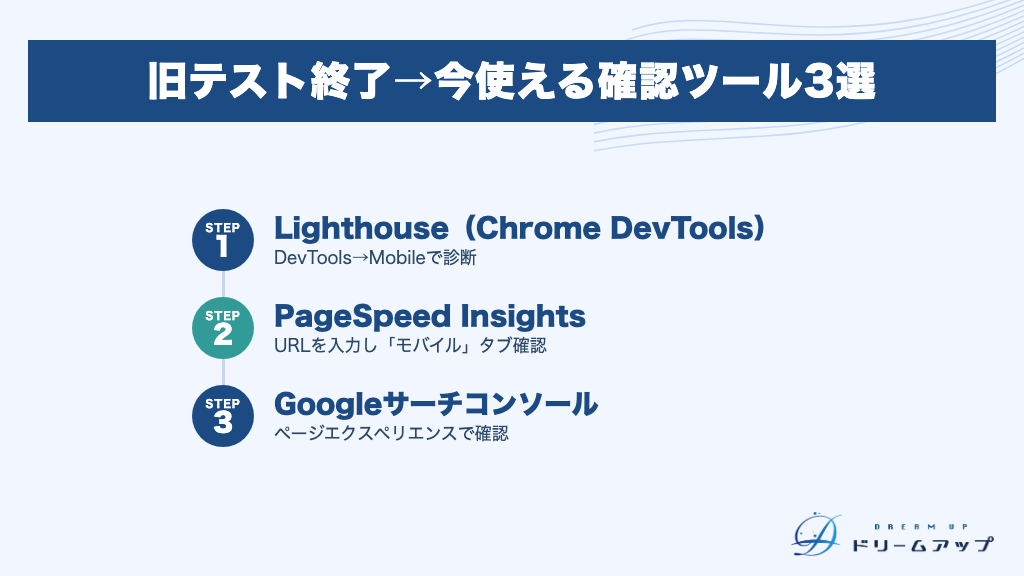
「モバイルフレンドリーテスト」や「モバイルフレンドリー チェック」で検索している方は、まずこの章をご確認ください。旧来の「モバイルフレンドリーテストツール」は2023年12月1日に提供終了しています。現在有効な代替手段は、Lighthouse・PageSpeed Insights・Googleサーチコンソールの3つです。
- Lighthouse(Chrome DevTools)でチェックする
- PageSpeed Insightsでチェックする
- Googleサーチコンソールでチェックする
方法①:Lighthouse(ライトハウス)でチェックする
LighthouseはChromeブラウザのDevTools(開発者ツール)に搭載された、Google公式の無料診断ツールです。旧モバイルフレンドリーテストツール廃止後の代替手段として、Googleが公式に案内しています。
操作手順は以下のとおりです。
- 対象URLをChromeで開く
- F12キーまたは右クリック「検証」でDevToolsを開く
- 「Lighthouse」タブを選択する
- デバイスを「Mobile」に設定する
- 「Analyze page load」を実行する
- SEOレポートの「MOBILE FRIENDLY」項目でエラー内容を確認する
モバイルフレンドリーに問題がある場合、SEOカテゴリ内の「MOBILE FRIENDLY」欄にエラー内容が表示されます。パフォーマンス・アクセシビリティ・ベストプラクティス・SEOの4カテゴリで総合的に診断できる点も強みです。
方法②:PageSpeed Insightsでチェックする
PageSpeed InsightsはGoogleが無料提供するWebページの速度・パフォーマンス診断ツールです。URLを入力するだけで使えるため、Chromeがない環境でも利用できます。LighthouseのレポートをWebブラウザ上で出力する仕組みで、結果の見方はほぼ共通しています。
操作手順は以下のとおりです。
- PageSpeed Insightsにアクセスする
- 対象URLを入力する
- 「分析」ボタンをクリックする
- 「モバイル」タブでSEO・パフォーマンス・Core Web Vitalsのスコアと改善提案を確認する
LCP・CLS・INPといったCore Web Vitalsのスコアも同時に確認できます。モバイルSEO改善の優先順位を把握するうえで、非常に実用的なツールです。
- Web上の「モバイルフレンドリーテスト」解説記事の多くは旧ツールの操作手順を案内している
- 「search.google.com/test/mobile-friendly」のURLはすでに無効(アクセス不可)
- 旧ツールのスクリーンショットを掲載している記事の手順はそのまま使えない
方法③:Googleサーチコンソールでチェックする
Googleサーチコンソール(Google Search Console)では、「ページエクスペリエンス」レポートや「Core Web Vitals」レポートからモバイルの状況を確認できます。なお、以前あった「モバイル ユーザビリティ」レポートは2023年12月1日に廃止されているため、現在はこれらのレポートを代替として活用します。
操作手順は以下のとおりです。
- サーチコンソールにログインする
- 左メニューから「ページエクスペリエンス」または「Core Web Vitals」を選択する
- 「モバイル」タブでエラーページ数と影響URLを確認する
LighthouseやPageSpeed Insightsが1URLずつの個別診断なのに対し、サーチコンソールはサイト全体を横断的に確認できる点が最大の強みです。問題ページを一覧で把握でき、修正後は「修正を検証」ボタンから再クロールをリクエストできます。
- Lighthouse:Chrome DevToolsから1ページずつ詳細診断
- PageSpeed Insights:URLを入力するだけ・ブラウザ完結で手軽
- サーチコンソールで全サイトの問題ページを一括把握
モバイルフレンドリー対応でよくあるエラーと解決策
Google Search ConsoleやLighthouseでスキャンした際に表示されるエラーは、原因と対処法がほぼパターン化されています。このセクションでは、実際に表示されるエラーメッセージを見出しに使い、担当者がすぐに修正に着手できるよう整理しています。
- 「ビューポートが設定されていません」エラーの対処法
- 「コンテンツの幅が画面幅を超えています」エラーの対処法
- 「タップ要素同士が近すぎます」エラーの対処法
- Flashなどモバイル非対応技術を使用している場合の対処法
「ビューポートが設定されていません」エラーの対処法
このエラーは、HTMLの<head>内にmeta viewportタグが存在しないために発生します。ブラウザがモバイル端末でもデスクトップ幅でレンダリングしてしまい、文字やコンテンツが極端に小さく表示されます。
原因として多いのは、古いHTMLテンプレートやCMSの旧テーマを継続使用しているケース、またはhead編集時にタグを誤って削除してしまったケースです。
解決策は、<head>タグ内に以下の1行を追加するだけです。
<meta name="viewport" content="width=device-width, initial-scale=1">WordPressを使用している場合は、テーマのheader.phpまたはfunctions.phpでviewportタグの有無を確認してください。モダンテーマの多くは標準搭載していますが、カスタマイズ時に削除されているケースがあります。
「コンテンツの幅が画面幅を超えています」エラーの対処法
ページ内の要素がビューポート幅を超えてはみ出し、横スクロールが発生している状態です。原因は大きく3つに分類できます。
- 固定幅(px指定)の画像・テーブル・divが画面幅を超えている
overflow: hiddenが設定されていない要素が存在する- 動画・地図などのiframeが固定幅で埋め込まれている
それぞれの解決策は以下のとおりです。
画像のはみ出しは、CSSに以下を追加することで解消できます。
img {
  max-width: 完全に;
  height: auto;
}テーブルのはみ出しは、横スクロール可能なコンテナで囲むか、モバイルで縦並びになるよう組み直すことで対応できます。
iframeのはみ出しは、padding-bottomを使ったアスペクト比固定のラッパーで囲む手法が一般的です。YouTubeなど動画の埋め込みで特に多く発生するため、優先的に確認してください。
「タップ要素同士が近すぎます」エラーの対処法
ボタンやリンクなどのタップターゲットが近接しすぎており、指での正確なタップが困難な状態です。ナビゲーションメニューのリンク間隔、サイドバー・フッターのタグクラウド、ソーシャルシェアボタンの密集が主な発生箇所です。
Googleが推奨するタップターゲットの基準は、最小サイズ48×48CSSピクセル以上、タップ要素間の間隔32CSSピクセル(約5mm)以上です。
見た目のデザインを変えずにタップ領域を広げたい場合は、CSSのpaddingが有効です。
a {
  padding: 8px;
  display: inline-block;
}- フッターのリンクリストが行間なしで縦に並んでいる
- ソーシャルボタンのアイコンが24px以下で密集している
- ナビゲーションメニューの項目間にpaddingがなくborderのみで区切られている
Flashなどモバイル非対応技術を使用している場合の対処法
Adobe Flash・Javaアプレット・Silverlightなどは、iOSが2010年にFlash非対応を表明して以降、現在ではAndroidを含むほぼすべてのモバイルブラウザで動作しません。該当コンテンツはモバイルでは一切表示されないため、早期の置き換えが必要です。
置き換えの方法は用途によって異なります。
- Flash動画 → HTMLの
<video>タグに置き換える - Flashアニメーション → CSS AnimationまたはJavaScript(Canvasなど)で再実装する
- 動画プレイヤー → YouTubeなど外部サービスのHTML5対応プレイヤーを活用する
なお、Google Search Central「モバイル フレンドリー ページを開発するためのリソース」でも、プラグインを避けることがモバイルフレンドリーのベストプラクティスとして紹介されています。
あわせて読みたい
まとめ:モバイルSEOの出発点としてモバイルフレンドリー対応を優先しよう
ここまで解説してきた内容を整理します。モバイルフレンドリー対応は「スマホで見やすいページを作る」という表面的な話ではありません。Googleのインデックス方針そのものがモバイルファーストに移行している以上、モバイルページの品質がSEO評価の実質的な基準です。対応を後回しにするリスクは、今後さらに大きくなります。
- モバイルフレンドリーとは:スマートフォン・タブレットで快適に閲覧・操作できるWebページの状態を指すGoogleの概念。2015年4月のモバイルフレンドリーアップデートに起源を持つ
- モバイルフレンドリーはページ品質、MFIはGoogleのクロール方針
- スマートフォン利用率74.4%、モバイル品質が検索順位を直結
- 現在使える確認ツール:旧「モバイルフレンドリーテスト」は2023年12月に廃止。現在はLighthouse・PageSpeed Insights・Googleサーチコンソールの3つで確認する
- レスポンシブWebデザインの採用を最優先検討
- 制作上の重要ポイント:viewport設定・フォントサイズ・タップ要素48px以上・Core Web Vitals対応・インタースティシャル広告の排除の5点を押さえる
次のアクションとして、まずPageSpeed Insightsまたは Chrome DevToolsのLighthouseで自社サイトのモバイルスコアを確認しましょう。エラー項目と改善提案が自動で表示されるため、優先して対処すべき問題をすぐに把握できます。
続いてGoogleサーチコンソールの「ページエクスペリエンス」レポートを開き、サイト全体で問題が発生しているページを洗い出します。トラフィックが多いページや収益に直結するページから順に修正を進めることで、SEO効果を効率よく引き出せます。