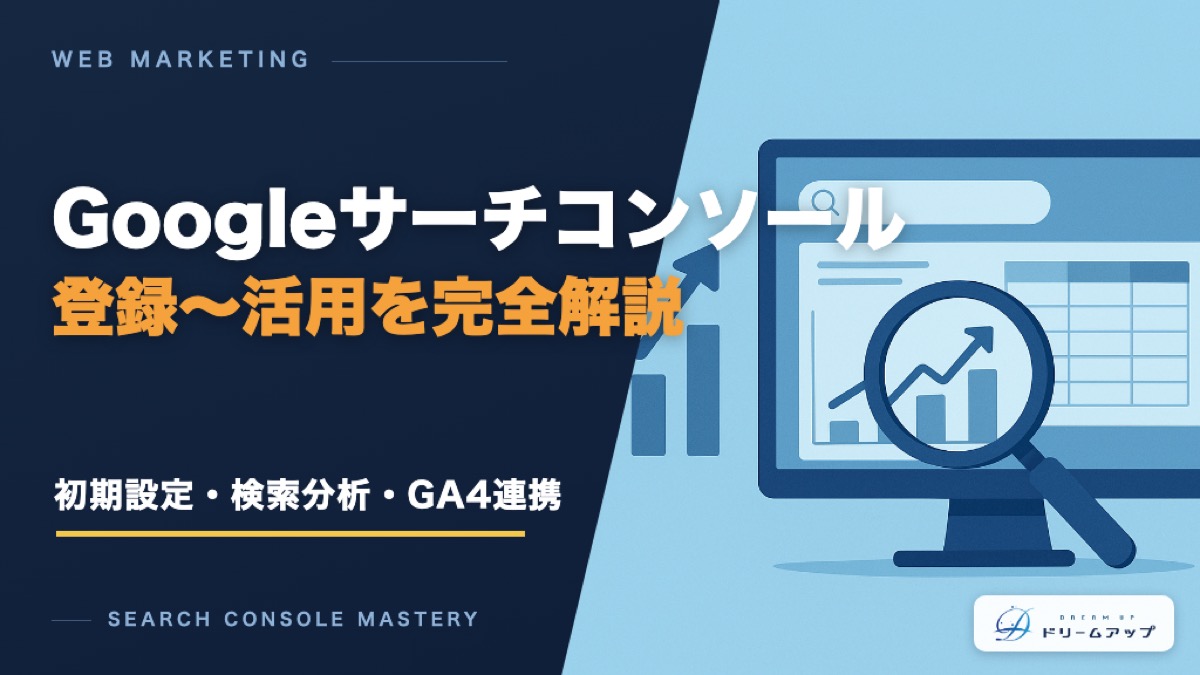
Googleサーチコンソール(Search Console)は、自分のサイトがGoogleにどう評価されているかを無料で確認できるツールです。検索キーワードごとの表示回数・クリック数・掲載順位を把握でき、SEO改善の出発点として欠かせません。
この記事では、サーチコンソールの基本的な仕組みから、プロパティの登録・設定手順、そして検索パフォーマンスの読み解き方まで、初心者でも迷わず進められるよう順を追って解説します。「登録したけれど何を見ればいいかわからない」という疑問にも答えます。
Googleサーチコンソール(Search Console)とは
Googleサーチコンソール(Search Console)は、「Google検索結果でのサイトの掲載順位を監視、管理、改善するのに役立つGoogleの無料サービス」です。略称は「サチコ」、英語圏ではGSCとも呼ばれます。
主な機能は、検索結果での表示回数・クリック数・掲載順位・流入キーワードの把握です。さらに、Googleによるインデックスのエラーやセキュリティ問題のアラート受信など、SEOの基盤管理ツールとしての役割も担っています。
登録しなくても検索結果には表示されます。ただし、登録することでGoogleがどのようにサイトを認識しているかを把握し、改善につなげられるのが大きな強みです。Googleアカウントがあれば誰でも無料で使えるため、Web担当者・個人ブロガーを問わず導入しておくべきツールです。
GoogleアナリティクスGA4との役割の違い
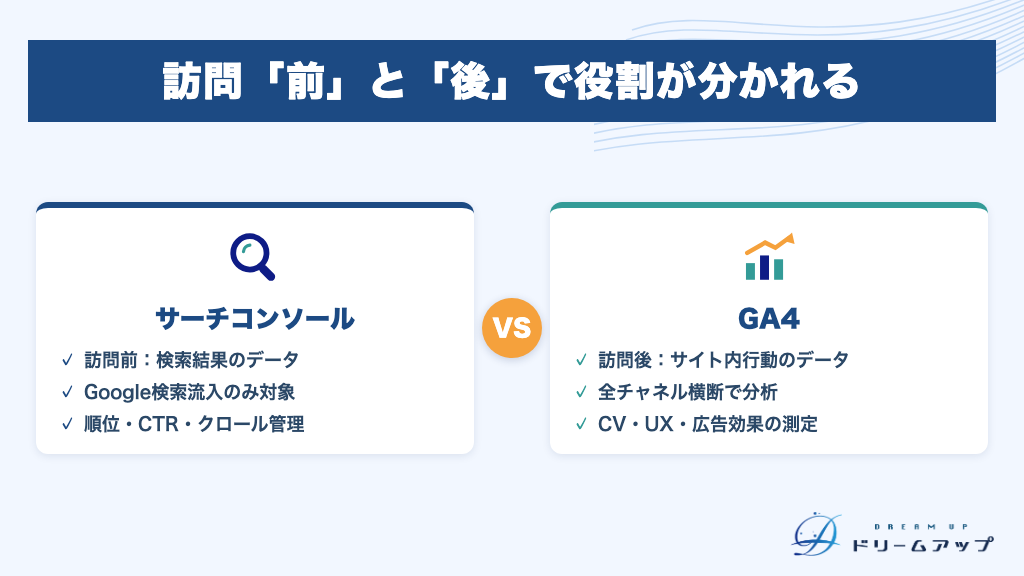
どちらもGoogleが無料で提供する分析ツールですが、サーチコンソールは「サイト訪問前」、GA4は「サイト訪問後」を分析するツールという根本的な役割の違いがあります。
2つを組み合わせて使うことで、「検索での露出→ユーザーの行動→成果(コンバージョン)」という一連の流れを丸ごと把握できます。
分析する対象の違い:サイト訪問「前」か「後」か
サーチコンソールが扱うのは、ユーザーがサイトを訪問する前のデータです。「どんな検索キーワードで表示されたか」「何回クリックされたか」「検索順位はいくつか」など、Google検索エンジン側から記録されたデータを確認できます。
一方GA4は、ユーザーがサイトに訪問した後の行動を計測します。どのページを閲覧したか、滞在時間、問い合わせや購入などのコンバージョン(CV=目標達成)に至ったかといったサイト内行動が分析の中心です。
データの記録タイミングも異なります。サーチコンソールはGoogleのサーバー側でクリック時点に確実に記録されますが、GA4はページに設置した計測タグが読み込まれて初めてデータ送信される仕組みです。そのため、両者のクリック数とセッション数が一致しないことがありますが、これは正常な挙動です。
それぞれの得意な用途
2つのツールは得意な分析領域がはっきり分かれています。用途に合わせて使い分けることが大切です。
| ツール | 得意な用途 |
|---|---|
| サーチコンソール | SEO改善・検索順位とCTR(クリック率)の最適化・クロールエラーの発見・流入キーワードの把握 |
| GA4 | CVR(コンバージョン率)改善・UX分析・広告効果測定・ユーザー属性や属性別の行動分析・サイト内導線の分析 |
注意したいのは、GA4単体では「どのキーワードで流入したユーザーがCVに至ったか」を詳細に紐付けることが難しい点です。この分析にはサーチコンソールとの連携が必要になります。
2つのツールを組み合わせるべき理由
サーチコンソール単体では「来る前のデータ」しか分からず、GA4単体では検索順位や流入キーワードが把握できません。両者を組み合わせることで初めて、「流入から行動・成果」までの全体像が見えてきます。
連携後の実践的なワークフローは次のとおりです。
- サーチコンソールで順位が低下しているキーワードを発見する
- GA4でそのページへの流入ユーザーの行動・離脱率を検証する
- コンテンツ改善などの施策を実行する
- サーチコンソールとGA4の両方で改善効果を測定する
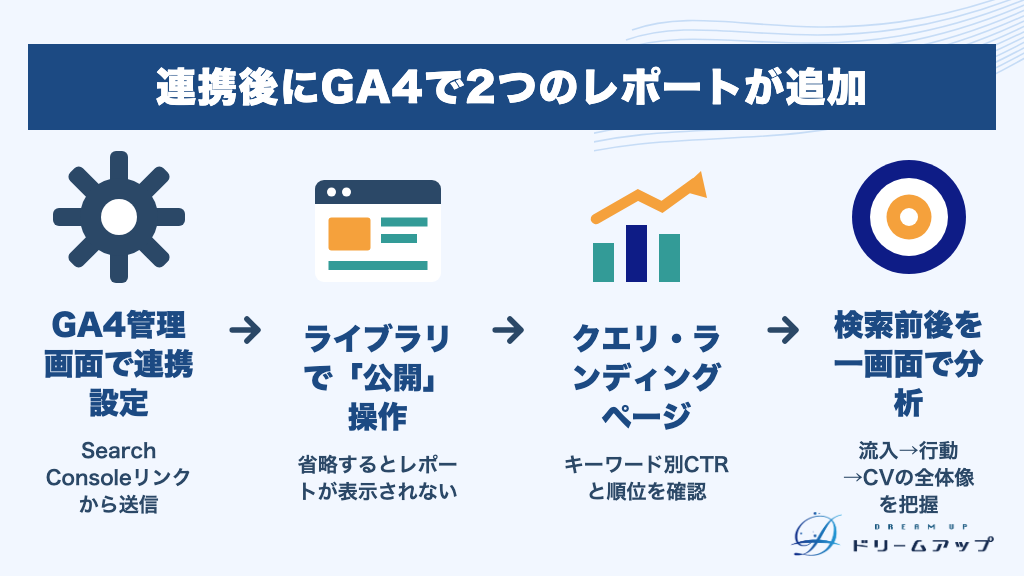
GA4とサーチコンソールを連携すると、GA4レポート内に「Search Consoleクエリ」「Search Consoleランディングページ」のレポートが追加されます。検索前の露出データと訪問後の行動データを一画面で確認できるようになり、分析の効率が大きく上がります。
- サーチコンソールは「訪問前」、GA4は「訪問後」を分析するツール
- クリック数とセッション数が一致しないのは正常な挙動
- サーチコンソールはGoogle検索のみ、GA4は全チャネルを分析できる
- 2つを連携することで「流入→行動→成果」を一元管理できる
Googleサーチコンソールの主な機能
サーチコンソールは、SEOに必要な情報を網羅的に提供してくれるツールです。検索パフォーマンスの分析からインデックス管理、サイトの健全性チェックまで、Web担当者・マーケター・サイト管理者・開発者と幅広いユーザーが活用できます。以下では主要機能を機能別に整理して解説します。
- 検索パフォーマンスの確認(表示回数・クリック数・CTR・掲載順位)
- ページのインデックス登録状況の確認とリクエスト
- XMLサイトマップの送信とクロール管理
- 被リンク・内部リンクの状況確認
- Core Web Vitalsなどページエクスペリエンスの問題把握
- 手動ペナルティ・セキュリティ警告の確認
検索パフォーマンスの確認(表示回数・クリック数・CTR・掲載順位・キーワード)
「検索結果」レポートでは、サイトの検索状況を4つの指標で把握できます。クリック数・表示回数・CTR(クリック率)・平均掲載順位の4指標が、日別グラフと数値テーブルで一覧表示されます。
「クエリ」フィルタを使うと、どの検索キーワードでサイトが表示・クリックされているかを確認できます。「ページ」フィルタでは、どのページに検索流入が集中しているかが一目でわかります。
「デバイス」「国」「検索タイプ」などのフィルタも用意されており、モバイルとPCの違いや国別の流入分析も可能です。なお、一部のアカウントでは自然言語でレポートを呼び出せるAI機能が試験的に提供されています(段階的な展開中のため、表示されない場合があります)。
ページのインデックス登録状況の確認とリクエスト
「インデックス作成」→「ページ」レポートでは、サイト全体のインデックス状況を「有効」「エラー」「除外」に分けて確認できます。「URL検査ツール」を使うと、特定URLのインデックス有無・最終クロール日時・Googleによるレンダリング画面のスクリーンショットまで詳しく確認できます。
インデックスされていないページは「インデックス登録をリクエスト」ボタンで個別にクロールを依頼できます。ただし1日あたりのリクエスト数に上限があるため、優先度の高いページから依頼しましょう。
インデックスされない主な原因は以下の通りです。原因によって対処法が異なります。
- robots.txtによるクローラーのブロック
- noindexタグの設定ミス
- コンテンツの重複(canonicalの問題など)
- コンテンツ品質の低さ
XMLサイトマップの送信とクロール管理
「サイトマップ」メニューからXML形式のサイトマップURLを入力・送信することで、GoogleにサイトのURL一覧を伝えてクロールを促進できます。送信後にステータス「成功しました」と表示されれば完了です。エラーが出た場合は、sitemap.xmlの記述ミスやURLの誤りを確認してください。
サイトマップ送信には3つのメリットがあります。
- クローラーが効率的にサイト内を巡回しやすくなる
- 新規・更新ページのGoogleへの認識が早まる
- 各ページの重要度・最終更新日をGoogleに伝えられる
大量のページをまとめてインデックスさせたい場合は、個別リクエストよりサイトマップ送信のほうが効率的です。
XMLサイトマップの詳しい作成・送信手順は、XMLサイトマップとは|作成・送信・運用を完全解説も参考にしてください。
被リンク・内部リンクの状況確認
「リンク」レポートでは、外部リンク(被リンク)と内部リンクの両方をまとめて確認できます。外部リンクでは被リンク総数・上位リンクされているページ・被リンク元ドメイン・アンカーテキストの一覧が把握できます。
内部リンクでは、サイト内でどのページが何件の内部リンクを受けているかを確認できます。内部リンクが集中しているページはGoogleに重要なページと評価されやすいため、重要コンテンツへの内部リンク設計を見直す際の参考になります。
不自然・不審な被リンクが多い場合は検索順位に悪影響が出る可能性があります。リンクレポートを定期的にチェックし、悪質な被リンクが見つかった場合はリンク否認ツールの利用を検討してください。
ページエクスペリエンス・Core Web Vitalsの問題把握
「エクスペリエンス」→「ウェブに関する主な指標」では、Core Web Vitals(LCP・INP・CLS)のフィールドデータをもとに、URLグループを「良好」「改善が必要」「不良」の3段階で確認できます。モバイルとパソコンそれぞれでレポートが分かれており、問題のあるURLを個別に特定できます。
問題URLを修正した後は「修正を検証」ボタンで再クロールを依頼できます。なお旧「ページエクスペリエンスレポート」は2024年に削除され、現在はこの「ウェブに関する主な指標」レポートに統合されています。
手動ペナルティなどセキュリティ警告の確認
「セキュリティと手動による対策」メニューでは、マルウェア感染・不正アクセス・Googleガイドライン違反などの問題を確認できます。手動ペナルティを受けた場合、不自然なリンク・隠しテキスト・クローキング・スパム行為といったペナルティの内容が具体的に表示されます。
対処のフローは次の通りです。
- 指摘された問題を修正する
- 「再審査リクエスト」を送信する
- Googleの審査が通れば検索順位が回復する
問題が検出された際は、メールおよびSearch Console上でアラートが届く仕組みになっています。定期的にメニューを確認する習慣をつけておきましょう。
- 検索結果レポートでクリック数・表示回数・CTR・掲載順位を把握できる
- URL検査ツールでインデックス状況を個別に確認・リクエストできる
- XMLサイトマップを送信してクローラーの巡回を効率化できる
- リンクレポートで被リンク・内部リンクの状況を定期確認できる
- Core Web Vitalsの問題URLを特定して改善に活用できる
- 手動ペナルティやセキュリティ警告をいち早く検知できる
(出典: Search Console の概要 – Search Console ヘルプ)
Googleサーチコンソールの登録・設定方法
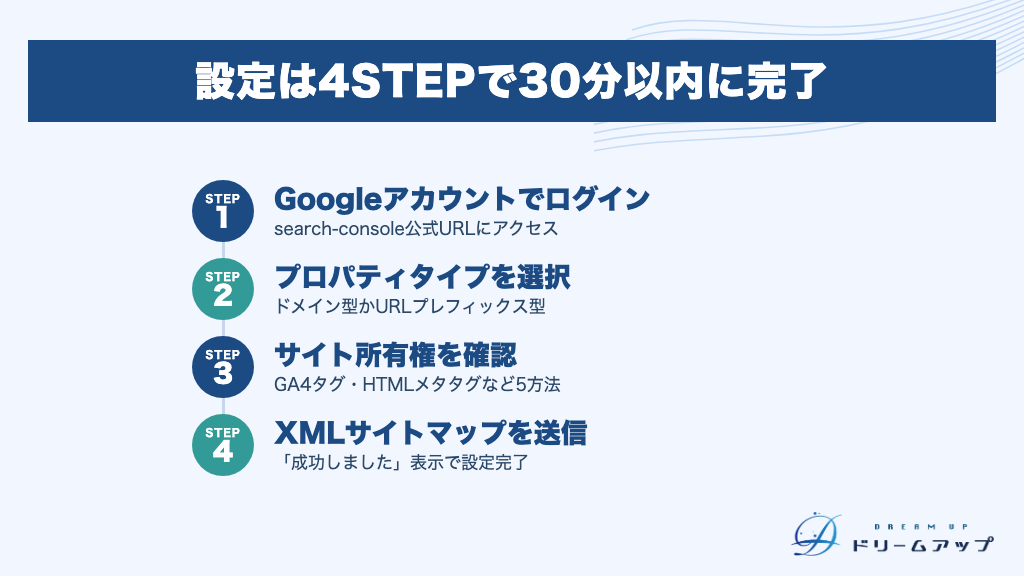
Googleアカウント(Gmailなど)があれば、無料で今すぐ始められます。設定は4つのSTEPで完結し、慣れていない方でも30分程度で完了できます。各STEPには画像スクリーンショットを挿入する構成を想定しているので、画面を見ながら進めてください。
- Googleアカウントでサーチコンソールにログインする
- プロパティタイプを選択してサイトURLを入力する
- サイトの所有権を確認する
- XMLサイトマップを送信する
STEP1:Googleアカウントでサーチコンソールにログインする
https://search.google.com/search-console/ にアクセスし、「今すぐ開始」をクリックします。Googleアカウント(Gmailアドレスなど)でログインすれば、トップ画面に進めます。
アカウントをまだ持っていない場合は、先にGoogleアカウントを作成してください。複数のGoogleアカウントを持っている場合は、サイト管理に使うアカウントを一貫して使うことを強くおすすめします。アカウントが混在すると、データの管理が煩雑になります。
STEP2:プロパティタイプを選択してサイトURLを入力する
ログイン後、プロパティ(管理するサイト)の追加画面が表示されます。プロパティタイプは「ドメイン」と「URLプレフィックス」の2種類から選びます。
ドメイン型の場合
wwwあり・なし、http・httpsなどサブドメインやプロトコルの違いを問わず、サイト全体を一括で管理できます。本格的なサイト運用に推奨される選択肢です。ただし認証方法がDNSレコードのみで、ドメイン管理画面での操作が必要なため、設定がやや複雑です。
URLプレフィックス型の場合
入力したURL配下のデータのみを管理します。設定が比較的手軽で、個人・中小規模サイトではこちらを選ぶケースが多いです。ただし、同一ドメイン内にhttp・httpsなど複数のURL形式が混在していると、データが分散することがあります。
プロパティタイプを選んだら、URLを正確に入力して「続行」をクリックしてください。
STEP3:サイトの所有権を確認する
第三者による不正アクセスやデータ閲覧を防ぐため、サイトの所有権確認が必要です。主な確認方法は次のとおりです。
- HTMLファイルをサーバーにアップロードする
- HTMLタグ(メタタグ)をサイトの
<head>に追加する - Google アナリティクス(GA4)のタグで確認する
- Googleタグマネージャー(GTM)で確認する
- DNSレコードで確認する(ドメイン選択時のみ)
所有権確認に使ったファイルやコードを後から削除すると、所有権確認が解除されます。削除しないようにバックアップを保存しておきましょう。
STEP4:XMLサイトマップを送信する
左メニューの「サイトマップ」を開き、作成済みのXMLサイトマップのURLを入力して「送信」をクリックします。WordPressサイトであれば、Yoast SEOやRank Mathなどのプラグインが自動でsitemap.xmlを生成します(例:https://ドメイン名/sitemap.xml)。
送信後にステータスが「成功しました」と表示されれば設定完了です。エラーが出た場合は、URLの入力ミスやサイトマップの記述内容を見直してください。
サイトマップ送信後、数日でデータが蓄積されはじめます。最初はデータが空欄でも問題ありません。焦らず数日待ちましょう。
- Googleアカウントがあれば無料・30分程度で設定完了
- 個人・中小サイトはURLプレフィックス、本格運用はドメインを選択
- GA4導入済みなら所有権確認をGA4経由で行うのが最も手軽
- 所有権確認のファイル・コードは削除しない
- XMLサイトマップ送信後はデータ蓄積まで数日かかる
Googleサーチコンソールの操作方法
設定が完了したら、いよいよ実際の画面を操作していきましょう。ここでは初心者が最初に押さえておくべき5つの機能に絞り、各画面の読み方と確認ポイントを具体的に解説します。
- 検索パフォーマンスレポートの見方
- URL検査ツールでインデックス状況を確認する方法
- ページレポートでインデックスエラーを確認する方法
- リンクレポートで被リンク・内部リンクを確認する方法
- ウェブに関する主な指標(Core Web Vitals)の確認方法
検索パフォーマンスレポートの見方
左メニューの「検索結果」をクリックすると、検索パフォーマンスレポートにアクセスできます。画面上部にはクリック数・表示回数・CTR(クリック率)・平均掲載順位の4指標ボタンがあり、オン/オフを切り替えてグラフに表示できます。
画面下部の「クエリ」タブでは流入キーワードと各指標の一覧を確認できます。「ページ」タブに切り替えるとページ別のパフォーマンスを把握できます。
期間フィルタは過去7日・28日・3か月・6か月・16か月から選択可能です。前年同月との比較分析もできるため、季節変動の把握に役立ちます。「デバイス」「国」「検索タイプ」フィルタを使えば、モバイル/PC別や地域別の詳細分析も可能です。
URL検査ツールでインデックス状況を確認する方法
左メニューの「URL検査」をクリック、または画面上部の検索窓にURLを入力してEnterを押すと結果が表示されます。「URLはGoogleに登録されています」と表示されれば、正常にインデックス済みの状態です。
「URLがGoogleに登録されていません」と表示された場合は、「インデックス登録をリクエスト」をクリックしてGoogleにクロールを依頼できます。新規ページを公開した直後や、重要なページが検索結果に表示されないときに活用してください。
「詳細を表示」では最終クロール日時・ユーザーエージェント・レンダリングされたスクリーンショットを確認できます。「ライブURLをテスト」を使うと、Googleがリアルタイムでページを取得・確認できます(完了まで数十秒かかります)。
ページレポートでインデックスエラーを確認する方法
左メニューの「インデックス作成」→「ページ」をクリックするとページレポートにアクセスできます。「インデックス登録されていないページ」と「インデックス登録されているページ」のタブで、それぞれのURL数と理由を一覧で確認できます。
主なエラー・除外の理由は以下のとおりです。
- クロール済み-インデックス未登録
- 検出-インデックス未登録
- リダイレクトエラー
- noindexタグが指定されているページ
- 重複しています
各ステータスをクリックすると対象URLの一覧が表示されます。「詳細を見る」から該当URLのURL検査結果へ遷移できるので、原因の特定がスムーズに行えます。
リンクレポートで被リンク・内部リンクを確認する方法
左メニューの「リンク」をクリックするとリンクレポートにアクセスできます。「外部リンク」セクションでは、被リンクを多く受けているページのランキング・被リンク元ドメイン一覧・アンカーテキスト(リンクに使われたテキスト)一覧を確認できます。
「内部リンク」セクションでは、サイト内でどのページが最も多くの内部リンクを受けているかを把握できます。内部リンクが集中しているページはGoogleに重要なページとして評価されやすいため、リンク設計の見直しに役立ちます。
「詳細」をクリックすると被リンク元の具体的なURLも確認できます。スパムサイトや無関係なサイトからの大量被リンクを発見した場合は、Googleのリンク否認ツールの利用を検討してください。
ウェブに関する主な指標(Core Web Vitals)の確認方法
左メニューの「エクスペリエンス」→「ウェブに関する主な指標」をクリックします。モバイル・パソコン別に、Core Web Vitals(コアウェブバイタル)の実測データをもとにURLグループが「良好」「改善が必要」「不良」の3段階に分類されます。
Core Web Vitalsの主な3指標は以下のとおりです。
| 指標 | 意味 | 良好の目安 |
|---|---|---|
| LCP | 最大コンテンツの描画時間 | 2.5秒以内 |
| INP | 操作への応答性 | 200ミリ秒以内 |
| CLS | 視覚的な安定性(レイアウトのズレ) | 0.1以下 |
各カテゴリをクリックすると、問題のある代表URLとどの指標が基準未達かを確認できます。修正後は「修正を検証」ボタンで再クロールを依頼し、改善結果を確認しましょう。より詳細な改善方法はPageSpeed Insightsで確認できます。
- 検索パフォーマンスレポートでクリック数・表示回数の増減をまず確認
- URL検査ツールで新規ページのインデックス登録状況を都度チェック
- ページレポートでインデックスエラーを発見し「修正を検証」で改善を依頼
- リンクレポートで被リンク元と内部リンクの集中状況を把握
- Core Web Vitalsで「不良」URLを特定しPageSpeed Insightsで改善策を調査
サーチコンソールのデータをSEO改善に活かす方法
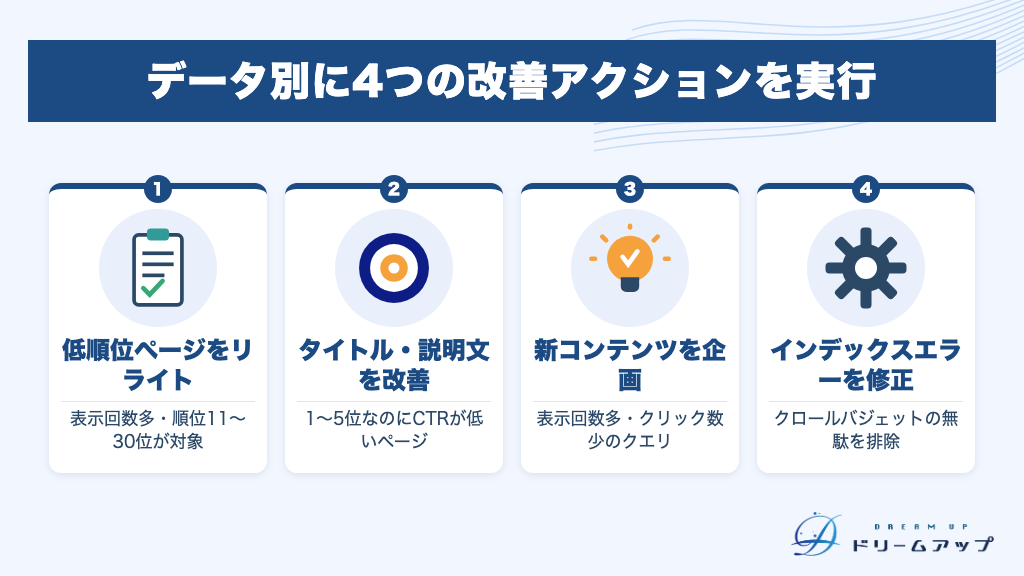
サーチコンソールは「見るだけ」では意味がありません。データを確認し、改善アクションを実行し、効果を測定する——このPDCAサイクルを回すことで、はじめて検索順位や集客に変化が生まれます。
ここでは、実際にどのデータを見て、どう動けばよいかを具体的に解説します。
- 表示回数は多いが順位が低いページをリライトする
- 順位は高いがCTRが低いページのタイトル・ディスクリプションを改善する
- 表示回数の多いキーワードをもとに新コンテンツを作成する
- インデックスエラーを修正してクロール効率を上げる
表示回数は多いが順位が低いページをリライトする
検索パフォーマンスレポートで、表示回数が多いのに平均掲載順位が11〜30位程度のページを探してみてください。このようなページは、検索需要は存在しているのにコンテンツの評価が追いついていない状態です。リライトによって伸ばせる可能性がもっとも高い「伸びしろのあるページ」と言えます。
改善のアクションは、次の流れで進めましょう。
- 対象クエリの検索意図を再確認する
- 競合上位ページと内容を比較する
- 情報量・独自性・構成を見直して加筆・修正する
- 公開後にURL検査ツールで再インデックスをリクエストする
順位は高いがCTRが低いページのタイトル・ディスクリプションを改善する
平均掲載順位が1〜5位なのにCTR(クリック率)が低いページは、「検索結果に表示されているのに選ばれていない」状態です。タイトルや説明文がユーザーの期待とズレていることが多く、改善の余地があります。
次のステップで対処しましょう。
- 「クエリ」タブで流入クエリを確認し、ユーザーの意図をつかむ
- タイトルに数字・具体的なベネフィット・ユーザーの悩みを盛り込む
- メタディスクリプションに行動喚起(CTA)を含める
- 改善後にパフォーマンスレポートでCTRの変化を確認する
表示回数の多いキーワードをもとに新コンテンツを作成する
検索パフォーマンスレポートの「クエリ」タブには、表示回数は多いのにクリックされていないキーワードが隠れていることがあります。これは「自社サイトへの潜在的な需要があるが、対応コンテンツがまだない」サインです。
こうしたキーワードは、新規コンテンツで取りに行ける貴重な機会です。以下の流れで活用しましょう。
- 高表示回数・低クリックのクエリをリストアップする
- 検索意図を分類する(情報収集型・比較型・購入型など)
- 優先度順に新規記事を企画・制作する
- 公開後にサイトマップを再送信またはURL検査ツールでインデックスリクエストを行う
インデックスエラーを修正してクロール効率を上げる
「インデックス作成」→「ページ」レポートを開くと、インデックスに登録されていないページの数とエラーの種別を確認できます。エラーを放置すると、Googleがサイトに割り当てるクロール量(クロールバジェット)の無駄遣いにつながる場合があります。
- クロール済み-インデックス未登録:コンテンツの品質・情報量の薄さを見直す
- noindexが指定されている:不要なnoindexタグを削除する
- canonicalタグで正規URL指定
クロールバジェットが直接問題になるのは主に大規模サイトですが、小〜中規模のサイトでもエラー修正はコンテンツ品質の向上につながります。修正後は「修正を検証」ボタンを押してGoogleに再検証を依頼し、改善されているかを確認しましょう。
- 表示回数が多く順位が低いページはリライトの優先候補
- 上位表示でもCTRが低ければタイトル・ディスクリプションを見直す
- 未対応キーワードは新コンテンツで需要を取りに行く
- インデックスエラーは定期的に確認・修正してサイト品質を保つ
GoogleアナリティクスGA4との連携方法
GA4とサーチコンソールを連携すると、検索キーワード・表示回数・CTRをGA4の画面内で確認できるようになります。設定はGA4の管理画面から行い、一度完了すれば以降は自動でデータが同期されます。
GA4とサーチコンソールを連携する手順
連携を始める前に、2つの権限を確認してください。サーチコンソールプロパティの「確認済みの所有者」権限と、GA4プロパティの「編集」権限が両方必要です。
- GA4の管理画面を開く
- 左下の歯車アイコン「管理」をクリック
- 「プロパティ」列の「サービス間のリンク設定」→「Search Consoleのリンク」を選択
- 「リンク」をクリック
- 「Search Consoleプロパティを選択」から連携したいプロパティを選んで「確認」
- ウェブデータストリームを選択
- 内容を確認して「送信」をクリックで完了
連携後にGA4の左メニュー「ライブラリ」から「Search Consoleコレクション」を「公開」する操作が別途必要です。この手順を忘れると、左メニューにレポートが追加されないため注意してください。
連携後にGA4で確認できるようになるデータ
連携が完了すると、GA4の「レポート」メニューに2つのレポートが追加されます。
| レポート名 | 確認できる内容 |
|---|---|
| Search Consoleクエリ | キーワード別のクリック数・表示回数・CTR・掲載順位 |
| Search Consoleランディングページ | ページ別のオーガニック検索パフォーマンス全般 |
この2レポートを使うと、「クリックはされているがエンゲージメント率が低いページ」や「検索流入後にCVが多いページ」を一画面で把握できます。これまでサーチコンソールとGA4を行き来していた分析が、ひとつの画面で完結します。
Looker Studioと組み合わせてダッシュボードを作る活用法
Looker Studio(旧Googleデータポータル)はGoogleが提供する無料のBIツールです。Search ConsoleとGA4の両データソースに対応しており、Googleアカウントがあれば誰でも利用できます。
サーチコンソール単体の管理画面には制限があります。
- 取得できるデータは最大1,000行まで
- クエリ×ページのようなクロス集計を表形式で出力できない
- 検索パフォーマンスデータの保持期間は最大16か月(16か月超のデータはBigQueryへのエクスポートが必要)
Looker Studioを使うとこれらの制限を解消できます。テンプレートギャラリーに「Search Console Report」テンプレートが用意されているため、ゼロから設計しなくても利用可能です。
GA4とサーチコンソールの2つのデータソースを統合するには、Looker Studioで「データを追加」からそれぞれ接続し、「統合を管理」でランディングページと日付をキーに左外部結合で統合します。散布図やピボットテーブルなど柔軟な可視化が可能になります。
- 特定キーワードで流入したユーザーがCVに至ったかを追跡
- インプレッション数が多いがCTRが低いページの散布図可視化
- コアアップデートの日付やサイト更新スケジュールをグラフに重ねて原因分析
Looker Studioでダッシュボードを構築する方法
Looker Studioはサーチコンソールのデータをダッシュボード化し、チーム共有や定期レポートの作成を効率化できる無料のBIツールです。ここでは、サーチコンソールを軸にLooker Studioを活用するための基本的な構築手順と運用のポイントを解説します。
Looker Studioにサーチコンソールを接続する手順
Looker StudioにGoogleアカウントでログインし、「レポートを作成」をクリックします。データソースの選択画面で「Search Console」コネクタを選び、対象のプロパティと「サイトのインプレッション」または「URLのインプレッション」を選択して接続します。
テンプレートギャラリーの「Search Console Report」を活用すると、ゼロから設計しなくてもすぐにレポートを利用できます。既存テンプレートをコピーして自社用にカスタマイズする方法が最も効率的です。
GA4とサーチコンソールのデータを統合する方法
Looker Studio上でGA4とサーチコンソールの2つのデータソースを統合することで、検索前のデータと訪問後の行動データを一画面で分析できます。
統合の手順は次のとおりです。
- Looker Studioの「リソース」→「追加済みデータソースの管理」からGA4コネクタも追加する
- 「データを統合」を選び、ランディングページURLと日付をキーに左外部結合で統合する
- 散布図・ピボットテーブル・折れ線グラフなど目的に合ったコンポーネントで可視化する
ダッシュボードで実現できる分析例
サーチコンソールとGA4を統合したダッシュボードでは、以下のような分析が可能になります。
- 特定キーワードで流入したユーザーがCVに至ったかを追跡
- インプレッション数が多いがCTRが低いページの散布図可視化
- コアアップデートの日付やサイト更新スケジュールをグラフに重ねて原因分析
- 月次レポートをURL共有でチームや クライアントに配布
レポートは「共有」ボタンからURLを発行するだけでチームやクライアントに共有できます。閲覧権限のみを付与すれば、データソースへのアクセス権を渡さずにレポートだけを共有できます。
よくある質問
サーチコンソールを使いはじめた方が抱えやすい疑問をQ&A形式でまとめました。「設定したのに何も表示されない」「毎回リクエストが必要?」といった不安を解消して、次のアクションに進んでください。
QGoogleサーチコンソールは無料で使えますか?
A完全無料です。Googleアカウントがあれば、費用なしで全機能を利用できます。
有料プランや機能制限は一切なく、個人ブログから大規模ECサイトまで同じ機能を使えます。連携先のGA4・Looker Studio・PageSpeed Insightsといった主要なGoogleツールも基本無料で利用できるため、コストをかけずに分析環境を整えられます。
Qデータが反映されるまでどのくらい時間がかかりますか?
A登録・初期設定後、検索パフォーマンスのグラフにデータが表示されるまで数日かかることがあります。最初はグラフが空欄でも問題ありません。
インデックス登録リクエスト後、検索結果に実際に反映されるまでは数時間〜数日程度かかります。クロールのタイミングはGoogleが決定するため、保証はできません。
なお、同じURLに複数回リクエストを送っても処理は速くなりません。重複送信は意味がないため、1回送信後に様子を見るのが基本です。
Q過去のデータはどのくらいさかのぼって確認できますか?
A検索パフォーマンスデータの保持期間は、UIでもAPIでも最大16か月が上限です(Googleの公式仕様)。
16か月より古いデータはサーチコンソール上では取得できません。長期分析が必要な場合は、BigQueryへのエクスポートなど外部保存の仕組みを事前に設計しておくことをおすすめします。
なお、インデックス登録状況やリンクデータは検索パフォーマンスとは異なるデータです。保持ポリシーはそれぞれ異なるため、必要に応じて確認してください。
Q記事を公開するたびにインデックスリクエストを送る必要がありますか?
A毎回送る必要はありません。XMLサイトマップを送信済みであれば、Googleのクローラーが定期的に巡回し、自動でインデックスを更新します。
ただし、新記事をできるだけ早く検索結果に反映させたい場合は、URL検査ツールから「インデックス登録をリクエスト」を送るとクロールが促進されます。
URL検査ツールの個別リクエストには1日あたりの回数上限があります。大量のページをまとめてインデックスさせたい場合は、サイトマップ送信の方が効率的です。リクエストしてもインデックスされない場合は、コンテンツ品質・robots.txtの設定・noindexタグ・重複コンテンツなどに原因がある可能性が高いです。
QサーチコンソールだけでSEO対策は完結しますか?
A完結しません。サーチコンソールはあくまで「検索結果での状況を把握するツール」であり、現状把握と課題発見に特化しています。
SEO対策を総合的に進めるには、GA4(サイト内行動・CVの分析)やキーワード調査ツール(新規キーワードの発掘)、競合分析ツールなどを組み合わせることが必要です。
サーチコンソールは「何が問題か」を教えてくれますが、「なぜ問題か」はGA4の行動データや実際のページ品質を確認して判断します。両ツールをセットで活用するのが基本的な考え方です。
まとめ:サーチコンソールを使ってSEOの課題を継続的に改善しよう
サーチコンソールは、SEO改善に必要な情報をすべて無料で提供してくれるツールです。登録・設定さえ済ませれば、今日から検索パフォーマンスの把握と改善が始められます。
この記事で解説した内容を、以下にまとめます。
- Googleが無料提供する検索パフォーマンス管理ツール。Googleアカウントがあれば今すぐ始められる
- GA4との違いは「訪問前(サーチコンソール)vs 訪問後(GA4)」という分析軸。両ツールの併用が前提
- 主要機能は検索パフォーマンスレポート・URL検査ツール・ページレポート・リンクレポート・Core Web Vitals・セキュリティ確認の6つ
- 表示回数が多い低順位ページのリライト、高順位低CTR(クリック率)ページのタイトル改善、インデックスエラーの修正がSEO改善の基本アクション
- 週次・月次でデータをモニタリングし、改善→効果測定のPDCAを回し続けることが成果への近道
まだサーチコンソールを設定していない方は、まず登録と所有権確認を済ませることから始めてください。設定が完了したら、最初に確認すべきは「検索パフォーマンスレポート」です。自サイトがどのキーワードで表示され、どのページがクリックされているかを把握するだけで、次の施策が見えてきます。
データを取得したら、GA4との連携も早めに行いましょう。流入前のデータと流入後の行動データをつなぐことで、「検索からの訪問者がサイト内でどう動いているか」まで一貫して分析できるようになります。
さらに分析に慣れてきたら、Looker Studioとの連携も検討してみましょう。サーチコンソールのデータをダッシュボード化することで、チームへの共有や定期レポートの作成がぐっと楽になります。