画像SEOとは、Webサイトに掲載する画像をGoogleに正しく認識させ、検索流入とページ評価の両方を高める施策です。alt属性の設定・ファイル名の命名・画像の軽量化など、やるべきことは明確にあります。
本記事では、今日から実践できる画像SEOの具体的な手順を、初心者にもわかりやすく体系的に解説します。対策を正しく実施することで、Googleイメージ検索からの流入増加やCore Web Vitals(コアウェブバイタル・ページ表示速度などユーザー体験を測るGoogleの指標)の改善も期待できます。
画像SEOとは?
画像SEOとは、サイト内の画像をGoogleに正しく認識・インデックスさせることで、画像検索からの流入増加とページ全体のSEO評価向上を同時に実現する施策の総称です。alt属性やファイル名、表示速度など、複数の要素を組み合わせて最適化します。
テキストSEOが本文・見出し・メタ情報を対象とするのに対し、画像SEOは視覚コンテンツそのものをGoogleが理解できる形に整える補完的な施策です。両者を組み合わせることで、ページ評価はより底上げされます。
GoogleはどうやってWebページの画像を認識するのか
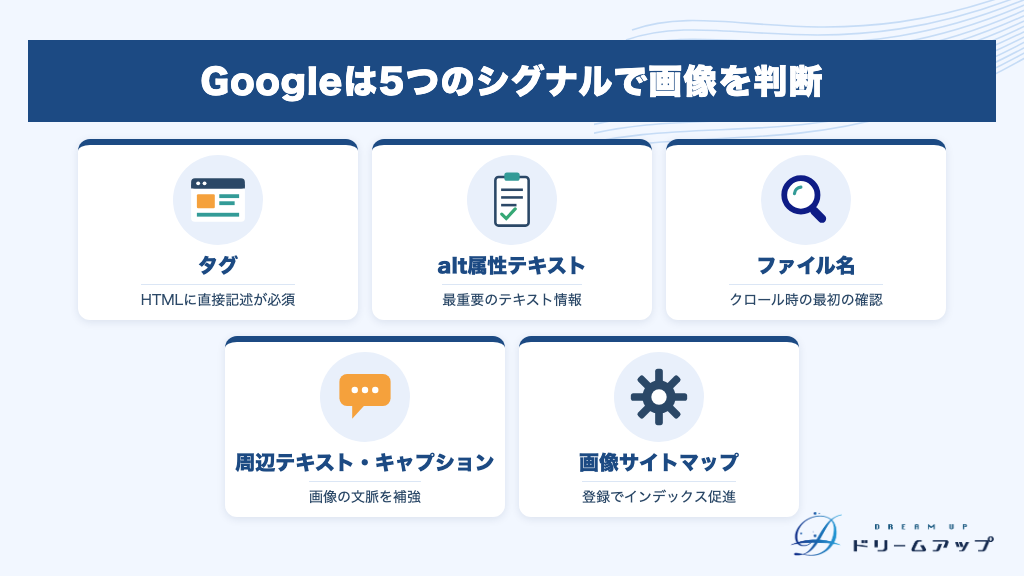
Googleは画像を認識する際、ピクセルを直接「見る」だけでなく、HTMLの複数のシグナルを組み合わせて判断します。Google Search Centralの公式ドキュメントによれば、主に以下の情報が使われます。
<img>要素(HTMLに直接記述された画像タグ)- alt属性のテキスト
- 画像ファイル名
- 画像周辺のテキストやキャプション
- 画像サイトマップへの登録情報
また、Googleは画像をHTMLとは異なる形式として扱うため、クロール・インデックスには追加の要件が必要とされています。テキスト情報だけを整えても、画像側の設定が不十分だと評価の取りこぼしが生じます。
(出典: Google Search Central「Google 画像検索のベスト プラクティス」)
画像SEOに取り組むべき3つの理由
画像SEOは、画像検索からの流入増加・ページ評価の向上・新しい露出チャネルの拡大という3つの側面で効果を発揮します。テキストだけのSEO施策では届かないユーザー層にアプローチできる点が、最大の魅力です。
- 画像検索からの流入チャネルを増やせる
- ページ全体のSEO評価(UX・速度)を底上げできる
- Google DiscoverやAI引用での露出機会が広がる
理由①:画像検索からの流入チャネルを増やせる
Google画像検索は、通常の検索結果とは独立した巨大なトラフィック源として機能しています。適切に最適化された画像は、テキスト検索とは別に画像検索結果からも流入を生みます。 (出典: Google Search Central – Image SEO Best Practices)
Google Lens・Pinterest Lensなどビジュアル検索ツールの普及により、キーワードではなく画像で検索するユーザーが着実に増えています。テキストSEOだけでは取りこぼしてしまう検索行動です。
理由②:ページ全体のSEO評価(UX・速度)を底上げできる
画像の最適化は、Core Web Vitals(コアウェブバイタル)のLCP(最大コンテンツの描画)に直接影響します。LCPはページ内で最も大きな要素が表示されるまでの時間を測る指標で、Googleの推奨値は2.5秒以内です。ページ内の大きな画像がLCPの原因になるケースは非常に多いです。
また、2024年3月にはFID(応答遅延の測定指標)からINP(Interaction to Next Paint:次のペイントまでのインタラクション時間)へ移行しました。インタラクティブな画像要素の応答性も評価対象となっています。
Googleはページ速度をランキング要素としており、PageSpeed Insightsでも「次世代フォーマット(WebPやAVIF)での画像配信」が推奨項目として明示されています。高速に読み込まれる画像はUX(ユーザー体験)も向上させ、離脱率の低下や滞在時間の延長にもつながります。
理由③:Google DiscoverやAI引用での露出機会が広がる
Google Discoverは世界10億人以上が利用するプッシュ型コンテンツ配信プラットフォームです。インデックスされたコンテンツは自動的にDiscover対象の候補になります。 (出典: Google Search Central – Discover and your website)
Discoverに大きな画像カードで表示されるには、以下の条件を満たす必要があります。
- 幅1,200px以上・総ピクセル数30万px超(例:16:9の1280×720pxなど)
- metaタグで
max-image-preview:largeを設定している
なお、2025年4月にDiscoverのサムネイルアスペクト比が16:9から4:3へ変更されたことが確認されています。今後の画像制作では4:3比率も意識しておくとよいでしょう。
また、AI Overview(AIO)やAI Modeでは、コンテンツの画像や構造化データが引用・参照されるケースが増えており、画像最適化がAI検索での露出にも貢献できる可能性があります。Search ConsoleにはAI検索パフォーマンスレポートが2026年6月時点で試験展開中(一部サイト対象)であり、将来的に画像のAI露出も計測できるようになる見込みです。 (出典: Google Search Central Blog – Generative AI performance reports)
- 画像検索・Lens経由で、テキストSEOでは届かない流入を獲得できる
- LCP改善など速度最適化がページ評価・ランキングに直結する
- Discover・AI Overviewなど新しい露出チャネルでの可視性が上がる
画像SEOに最適なファイル形式の選び方
Google Search Centralは、BMP・GIF・JPEG・PNG・WebP・SVG・AVIFを画像の対応フォーマットとして明示しています。(出典: Google Search Central – Image SEO Best Practices)
形式を選ぶ際は、ファイルサイズ・画質・透過対応・アニメーション・ブラウザ対応の5つの軸で比較するとスムーズです。各形式の特性を理解した上で、用途に合わせて使い分けましょう。
JPEG・PNG・GIFの使い分け基準
従来の3形式は、画像の用途によって使い分けるのが基本です。ただし、次世代フォーマットと比較すると圧縮効率が低い点は押さえておきましょう。
| 形式 | 得意な用途 | 主な注意点 |
|---|---|---|
| JPEG | 写真・グラデーション画像 | 透過非対応・強圧縮でノイズが出る |
| PNG | ロゴ・アイコン・スクショ | ファイルサイズが大きくなりやすい |
| GIF | シンプルなアニメーション | 256色制限・圧縮効率が低い |
3形式はいずれも次世代フォーマット(WebP・AVIF)より圧縮効率が低く、Googleも次世代フォーマットへの移行を推奨しています。現在使っているサイトで改善の余地が大きい部分でもあります。
次世代フォーマット(WebP・AVIF)を優先すべき理由
Google PageSpeed Insightsで「次世代フォーマットでの画像配信」の指摘が表示される場合、WebP・AVIFへの移行が改善策として示されます。ページ速度はSEO評価に直結するため、優先度を高く置くことをおすすめします。
WebPの特徴
WebPはGoogleがVP8技術をベースに開発したフォーマットです。同画質のJPEGと比較して約25〜34%のファイルサイズ削減が可能で、可逆・非可逆・透過・アニメーションのすべてに対応しています。汎用性の高さが最大の強みです。
AVIFの特徴
AVIFは動画コーデックAV1をベースにした次世代フォーマットです。同一品質でWebPよりさらに平均20〜30%小さいファイルを生成できるとされています。2024年時点でChrome・Firefox・Safari・Edgeの主要ブラウザがAVIFをサポートしており、利用環境が整ってきています。
AVIFはエンコード時間がWebPの約2〜3倍かかります。大量の画像をバッチ処理する場合や動的生成を行う場合は、CPU負荷に注意が必要です。
2025〜2026年の標準的な実装方法は、AVIFを第1候補・WebPをフォールバック・JPEG/PNGを最終フォールバックとして<picture>タグで出し分ける構成です。
<picture>
  <source srcset="image.avif" type="image/avif">
  <source srcset="image.webp" type="image/webp">
  <img src="image.jpg" alt="画像の説明">
</picture>
SVGはいつ使うべきか
SVG(スケーラブルベクターグラフィックス)はベクター形式のため、拡大縮小しても画質が劣化しません。ロゴ・アイコン・図表・インフォグラフィックに最適な選択肢です。Retinaディスプレイや高解像度端末でも鮮明に表示できる点も強みです。
SVGはコード(テキスト)で記述されるため、gzip圧縮との相性が良く、さらなる軽量化も可能です。Google Search Centralの対応フォーマットリストにも含まれており、インデックス対象として正式に認識されます。
- 写真や複雑なグラデーションを含む画像
- ラスター画像(JPEG・WebPなど)の代替として使う場面
- 多数のアンカーポイントを持つ複雑なイラスト(ファイルサイズが逆に肥大化するケース)
- 写真・グラデーション → WebPまたはAVIF(旧来はJPEG)
- 透過が必要なロゴ・アイコン → WebP・SVG・PNG
- アニメーション → WebP(旧来はGIF)
- ロゴ・図表・インフォグラフィック → SVG
- 対応フォームを複数用意する場合 →
<picture>タグでAVIF→WebP→JPEGの順にフォールバック
Googleに画像を正しく認識させる対策
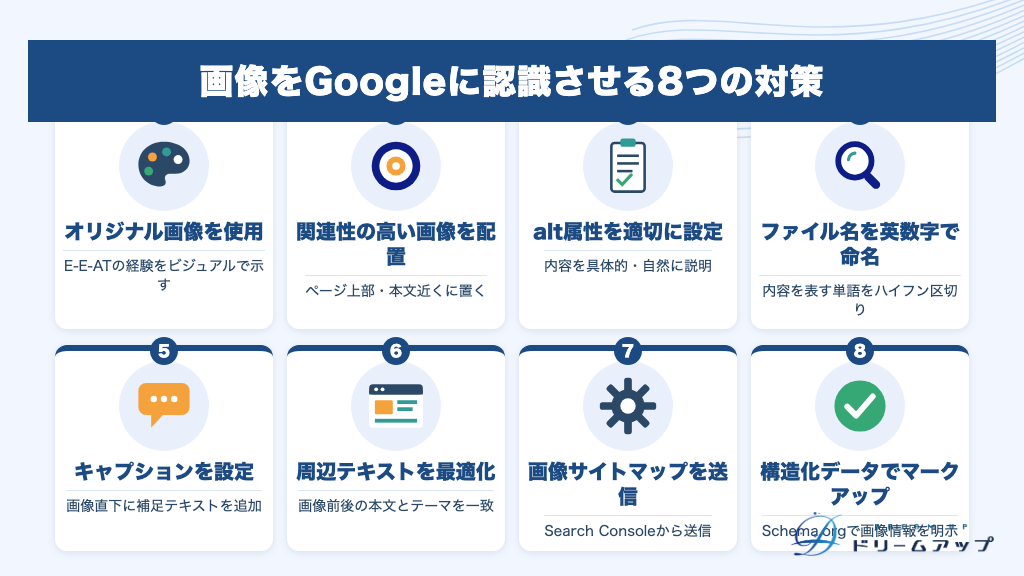
画像をGoogleに正確に認識・インデックスさせるためには、テキストシグナルの整備と技術的な実装の両面から取り組む必要があります。以下では、Google公式ガイドラインに基づく施策を中心に解説します。
- オリジナル画像を作成・使用する
- コンテンツと関連性の高い画像を配置する
- alt属性(代替テキスト)を適切に設定する
- 画像ファイル名を内容を表す英数字にする
- 画像にキャプションを設定する
- 画像周辺のテキストを最適化する
- 画像サイトマップを作成・送信する
- 構造化データ(Schema.org)でマークアップする
①オリジナル画像を作成・使用する
Googleはページの独自性を評価するシグナルとして、画像の内容も参照します。ストック写真のように他サイトと同一の画像では、視覚的な差別化が難しくなります。
スクリーンショット・実体験写真・自作図解・インフォグラフィックといったオリジナル画像は、E-E-A-T(経験・専門性・権威性・信頼性)の「経験(Experience)」をビジュアルで示す手段としても機能します。同じ商品や物件でも自分で撮影した画像は、コンテンツの独自性を高める要素になります。
②コンテンツと関連性の高い画像を配置する
Googleは画像の内容を理解するために、ファイル名・alt属性・キャプション・周辺テキストを総合的に参照します(出典: Google Search Central「Image SEO Best Practices」)。ページテーマと無関係な装飾目的の画像は、Googleの理解精度を下げるリスクがあります。
また、画像をページ上部(ファーストビュー付近)に配置することは、Google Discoverのサムネイル選択にも影響します。明確で鮮明な画像を、本文と関連する位置に置くことを意識しましょう。
③alt属性(代替テキスト)を適切に設定する
alt属性はGoogleが画像内容を理解するための最も重要なテキストシグナルです。アクセシビリティ(利用しやすさ)の観点でも必須の設定です。
Googleの公式ガイドラインは「画像の内容を具体的かつ自然に説明すること」を推奨しています。キーワードを詰め込む行為はスパムとみなされ、品質評価の低下につながります(出典: Google Search Central「Image SEO Best Practices」)。
- キーワードを羅列した記述(例: SEO 対策 方法 初心者 画像 最適化)
- 内容と無関係な説明(例: 写真)
- 全画像にaltを未設定のまま放置
装飾のみで情報を持たない画像には alt=""(空のalt)を設定し、スクリーンリーダーが読み飛ばせるようにしてください。alt属性を設定している場合、Googleはそのテキストを優先的に画像の説明として使用します。
④画像ファイル名を内容を表す英数字にする
ファイル名はGoogleがクロール時に最初に確認するシグナルの一つです。「IMG_7489.jpg」のような無意味な名前ではなく、「green-smoothie-recipe.jpg」のように内容を表す英数字の名前に変更しましょう。
Googleの推奨ルールは以下のとおりです(出典: Google Search Central「Image SEO Best Practices」)。
- 単語の区切りにはハイフン(
-)を使用する(アンダースコアより区切りとして認識されやすい) - 日本語ファイル名はURLエンコード時に文字化けするリスクがあるため英数字を使う
- 長くなりすぎず、内容を簡潔に表す
- 複数ページで同じ画像を使う場合は同一URLを維持してクロールコストを節約する
⑤画像にキャプションを設定する
キャプションはGoogleが画像の周辺コンテキストを理解する重要なテキストシグナルです。ページコンテンツとの関連性判断に活用されます(出典: Google Search Central「Image SEO Best Practices」)。
ユーザーは本文よりキャプションを先に読む傾向があるため、UX(ユーザー体験)の向上にも直結します。写真・図解・グラフなど情報量を持つ画像には、内容を補足する自然な文章でキャプションを設定しましょう。
キーワードの羅列はGoogleの品質評価に悪影響を与えます。あくまで読者にとって有益な補足情報として記述してください。
⑥画像周辺のテキストを最適化する
Googleは画像の認識に際して、alt属性だけでなく隣接する見出し・本文・キャプション・ページタイトルも総合的に参照します(出典: Google Search Central「Image SEO Best Practices」)。画像の直前・直後のテキストに、対象キーワードを自然な形で含めることが効果的です。
ページの主要テーマと画像の内容にズレがある場合は、配置場所やテキストを見直しましょう。また、og:imageメタタグでページを代表する画像を明示することで、GoogleがDiscoverサムネイルとして選択する画像を指定しやすくなります。
⑦画像サイトマップを作成・送信する
画像サイトマップを作成・送信することで、Googleが通常のクロールでは発見できない画像URLも把握できるようになります(出典: Google Search Central「Image SEO Best Practices」)。
既存のXMLサイトマップに <image:image> タグで画像情報を追記するか、画像専用のサイトマップを作成してGoogle Search Consoleから送信します。JavaScriptで遅延表示される画像やAjaxで読み込まれる画像など、クローラーが認識しにくい画像に特に効果的です。
送信後はSearch Consoleのサイトマップレポートで送信状況やエラーを確認してください。XMLサイトマップの作成・送信の詳しい手順はこちら。→ XMLサイトマップとは|作成・送信・運用を完全解説
⑧構造化データ(Schema.org)でマークアップする
schema.orgの ImageObject タイプでマークアップすると、GoogleがコンテンツURL・キャプション・ライセンス・著作権情報などの詳細を正確に把握できます(出典: Google Search Central「Image SEO Best Practices」)。
また、レシピ・商品・記事など各コンテンツタイプに対応した構造化データ(Recipe・Product・BlogPosting)の image プロパティに画像URLを記載することで、リッチリザルト(検索結果の拡張表示)の対象になります。
primaryImageOfPageまたはog:imageでページ代表画像を指定する- og:imageにはサイトロゴや文字入り画像を指定しない(Googleが明示的に非推奨)
- マークアップの正確性はGoogleリッチリザルトテストで検証する
構造化データの基礎や実装方法については、こちらの記事も参考にしてください。→ 構造化データとは何か|仕組みと実装方法を解説
ページ速度とユーザー体験を高める対策
画像SEOはGoogleへの認識精度を高めるだけでなく、ページ速度やユーザー体験の向上にも直結します。以下の3つの施策は、Core Web VitalsのLCP改善やモバイル対応という観点で特に優先度が高い対策です。
- ファイルサイズを圧縮してページ速度を改善する
- レスポンシブ対応でモバイル表示を最適化する
- 高画質・高解像度の画像を用意する
①ファイルサイズを圧縮してページ速度を改善する
画像はWebページのデータ量の大部分を占めます。圧縮によるファイルサイズの削減は、LCP(Largest Contentful Paint:最大コンテンツの描画速度)の改善に直結する最優先施策のひとつです。
次世代フォーマットへの変換が最も効果的な手段です。JPEGと比較してWebPは約25〜34%のサイズ削減が可能で、AVIFはさらに追加で削減できます(エンコード設定・画像種別により変動)。代表的な圧縮ツールとしては以下が広く使われています。
- TinyPNG(ブラウザで手軽に使える無料ツール)
- Squoosh(Googleが提供する高機能な無料ツール)
- ShortPixel(WordPress向けの自動圧縮プラグイン)
- ImageOptim(Mac向けの圧縮アプリ)
<img>タグに loading="lazy" を付与する遅延読み込み(Lazy Loading)も初期表示速度の改善に有効です。画面外の画像はスクロール時に読み込まれるため、表示速度が向上します。
圧縮しすぎると画質が劣化してUXを損ないます。WebPはquality 80前後、AVIFはquality 60〜80を目安に品質と速度のバランスを取りましょう。
LCPを含むCore Web Vitalsの詳しい改善手順はこちらをご参照ください。→ コアウェブバイタルを改善する手順|3指標の意味と計測方法
②レスポンシブ対応でモバイル表示を最適化する
Googleはモバイルファーストインデックスを採用しており、モバイルでの画像表示最適化がSEO上の重要な評価ポイントになっています(出典: Google Search Central「Image SEO Best Practices」)。
レスポンシブ画像の実装には、<picture>要素または srcset 属性を使用します。デバイスの画面サイズ・解像度に応じて最適な画像が提供されるよう設定することが、Googleのベストプラクティスとして明記されています。
<img
  src="image-800w.jpg"
  srcset="image-400w.jpg 400w, image-800w.jpg 800w"
  sizes="(max-width: 600px) 400px, 800px"
  alt="レスポンシブ画像の実装例"
  loading="lazy"
>③高画質・高解像度の画像を用意する
Googleは高解像度の画像を推奨しています(出典: Google Search Central「Image SEO Best Practices」)。特にGoogle Discoverで大きな画像カードとして表示されるには、総ピクセル数30万px超(1,280×720px以上が目安)が必要です(出典: Google Search Central「Discover and your website」)。
画像検索結果のサムネイルでも、高画質な画像はCTR(クリック率)の向上につながりやすい傾向があります。ぼやけた低解像度の画像は、Discoverのサムネイル選択でも不利になる可能性があります。
| 施策 | 主な目的 |
|---|---|
| ①オリジナル画像の使用 | Googleへの正確な認識 |
| ②関連性の高い画像配置 | Googleへの正確な認識 |
| ③alt属性の設定 | Googleへの正確な認識 |
| ④ファイル名の最適化 | Googleへの正確な認識 |
| ⑤キャプションの設定 | Googleへの正確な認識・UX向上 |
| ⑥周辺テキストの最適化 | Googleへの正確な認識 |
| ⑦ファイルサイズの圧縮 | ページ速度の改善 |
| ⑧レスポンシブ対応 | ページ速度・UX向上 |
| ⑨高画質・高解像度の確保 | UX向上・Discover対策 |
| ⑩画像サイトマップの送信 | Googleへの正確な認識 |
| ⑪構造化データのマークアップ | Googleへの正確な認識・リッチリザルト |
画像SEOで避けるべき注意点
施策を正しく実施していても、注意点を見落とすとペナルティ・法的リスク・速度劣化が発生します。技術的なミスだけでなく、著作権や肖像権といった法的・倫理的なリスクも含めて確認しておきましょう。
著作権・ライセンス違反になる画像を使わない
他者が著作権を保有する画像を無断掲載することは、著作権法違反になる可能性があります。Googleも検索結果にライセンス情報を表示しており、著作権侵害コンテンツはインデックス削除の対象になりえます。
画像を使用する前に、ライセンス(CC0・CC BY・CC BY-SAなど)をぜひ確認してください。商用可否・改変可否・クレジット表記の要否といった利用条件を守ることが基本です。
日本の著作権保護期間は原則として著作者の死後70年です。詳細は文化庁の公式資料でご確認ください。
- Google画像検索からそのまま転用する
- 「フリー画像」と書かれたサイトからライセンス確認なしで使う
- CC BYの画像を使ったのにクレジット表記を省略する
重要な情報を画像のみで表現しない
価格・電話番号・営業時間などのテキスト情報を画像の中にだけ埋め込むと、GoogleはそのテキストをSEO評価に反映できません。
CSSで設定した背景画像はGoogleにインデックスされないことも、Google Search Centralの公式ドキュメントに明記されています。 (出典: Google Search Central – Image SEO Best Practices)
また、スクリーンリーダーを使う視覚障害ユーザーに情報が届かず、アクセシビリティ上の問題にもなります。インフォグラフィックやバナーにテキスト情報が含まれる場合は、同内容をページ本文にも記載してください。
画像の多用でページ表示速度を低下させない
1ページあたりの画像枚数が増えると、ファイルを圧縮していても総ダウンロード量が増加します。結果としてLCP(Largest Contentful Paint:最大コンテンツの描画速度)が悪化し、SEO評価に影響します。
Google公式のCore Web VitalsではLCPの目標値を2.5秒以内と定めています。PageSpeed Insightsで定期的に計測し、画像枚数・サイズ・フォーマットのバランスを取りましょう。
- 不要な装飾画像・類似画像の複数掲載を整理する
- 使われていない画像リソースの読み込みを削除する
- Lazy Loading(遅延読み込み)でビューポート外の画像を後回しにする
肖像権侵害になる画像は使用しない
人物が識別できる写真を無断で商業目的・宣伝目的に使うことは、肖像権侵害になる可能性があります。法的判断が必要なケースは弁護士などの専門家への相談を推奨します。
芸能人・著名人の写真は肖像権だけでなくパブリシティ権の問題も生じやすく、特に注意が必要です。モデルリリース(被写体の同意書)を取得していない写真の商用利用もリスクをはらんでいます。
フリー素材サイトの人物写真であっても、医療・性的表現などの特定用途には使用禁止のケースがあります。利用規約を個別に確認してください。
フリー写真だから安全、とは限りません。人物写真は用途・目的に応じた規約確認が不可欠です。
フリー素材の商用利用規約をぜひ確認する
「フリー素材」は無料で使えることを指す場合が多く、商用利用可かどうかは別の話です。規約によっては商用利用禁止・クレジット表記必須・改変禁止が定められています。
主要なライセンスの違いを理解しておくことが重要です。
| ライセンス | 商用利用 | クレジット表記 | 改変 |
|---|---|---|---|
| CC0 | ○ | 不要 | ○ |
| CC BY | ○ | 必須 | ○ |
| CC BY-SA | ○ | 必須 | 同条件で可 |
| CC BY-ND | ○ | 必須 | × |
Unsplash・Pixabay・Pexelsなどの主要フリー素材サイトはそれぞれ異なる利用規約を持ち、随時改定されます。使用前に公式サイトの最新規約をぜひ確認してください。また、フリー素材を加工・編集した場合も、元画像の規約が引き継がれる場合があるため注意が必要です。
- 著作権・ライセンスを確認してから画像を使用する
- 重要なテキスト情報は本文にも記載する
- 画像枚数・サイズを管理してLCPを2.5秒以内に保つ
- 人物写真は肖像権・パブリシティ権のリスクに注意する
- フリー素材でも商用利用規約を個別に確認する
画像SEOの効果測定と改善サイクル
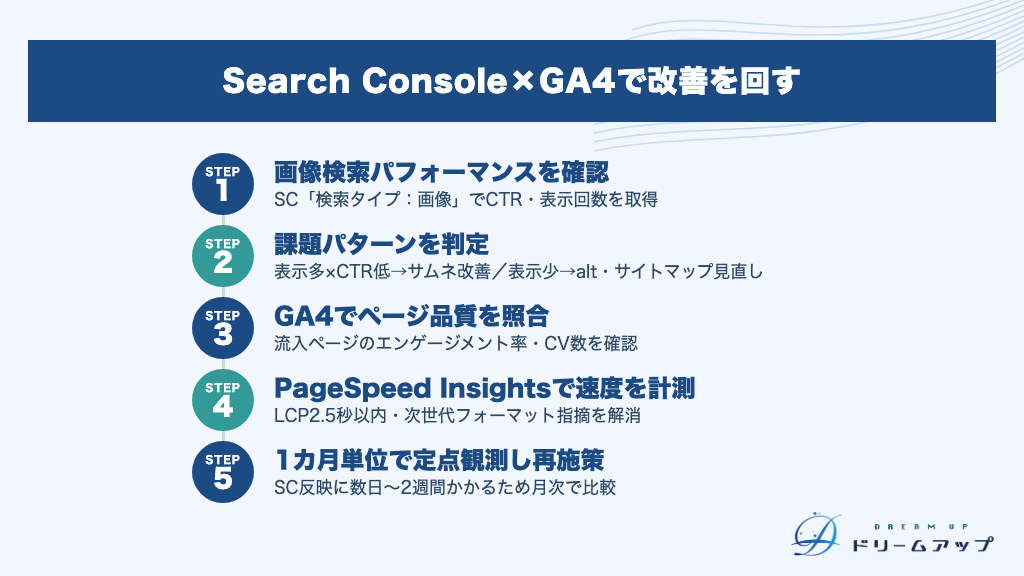
施策を実施したら、計測・分析・改善のPDCAサイクルを回すことが継続的な成果につながります。Google Search ConsoleとGA4の2つのツールを組み合わせることで、画像SEOの効果を多角的に把握できます。
Google Search Consoleで画像検索トラフィックを確認する
画像検索のパフォーマンスを確認するには、Search Consoleの「検索パフォーマンス」レポートを使います。操作手順は以下のとおりです。
- 左メニュー「検索パフォーマンス」→「検索結果」を開く
- 画面上部「検索タイプ」をクリック
- 「画像」を選択して「適用」をクリック
このレポートでは、クリック数・表示回数・平均CTR・平均掲載順位を画像検索に絞って確認できます。
「[ページ]タブ」をクリックすると、画像クリック後にユーザーが遷移したページURLも把握できます。画像のURLではなくページURLが表示される点に注意してください。
また、Search Consoleでは最大16カ月分の履歴データを参照できるため、前年比較で季節変動を把握することも可能です。Discoverパフォーマンスレポートでは、クリック数・表示回数・平均CTRを確認できますが、クエリデータは取得できません。
- 表示回数は多いがCTRが低い → サムネイル品質・alt属性・画質の改善余地あり
- 表示回数自体が少ない → ファイル名・alt属性・サイトマップ・構造化データを見直し
GA4で画像経由セッションを分析する
GA4はSearch Consoleと連携(Search Consoleリンク設定)することで、オーガニック検索のランディングページデータをGA4上で確認できるようになります。「トラフィックの獲得」レポートでセッションのデフォルトチャネルグループ「オーガニック検索」を選択し、ランディングページ・セッション数・エンゲージメント率・コンバージョン数を確認しましょう。
ただし、画像検索経由のセッションをGA4で個別に切り分けることは、現状では直接的には難しい状況です。実務的なアプローチとしては、Search Consoleで画像検索のクリック数を確認しつつ、GA4の該当ページへの流入数と照合する方法が有効です。
GA4でランディングページのエンゲージメント時間・コンバージョン率を確認することで、画像経由で流入したユーザーの行動品質を評価する材料になります。
効果測定で見るべき指標と改善サイクル
画像SEOの効果測定で追うべき主要KPIは、Search Consoleの「画像検索クリック数・表示回数・CTR」と、GA4の「オーガニック流入数・エンゲージメント率」です。指標を組み合わせることで、施策の効果をより正確に判断できます。
施策実施後、Search Consoleへのデータ反映には数日から2週間程度かかることが多いため、少なくとも1カ月単位で定点観測するのが適切です。また、PageSpeed Insightsで画像関連の指摘(次世代フォーマット・適切なサイズ・遅延読み込み)を定期的にチェックし、Core Web Vitals(LCP:2.5秒以内が目安)の維持を確認することも欠かせません。
Discoverへの表示回数が少ない場合は、画像サイズ(幅1,200px以上・解像度30万px超)やmax-image-preview:large設定の見直しを優先してください。
- Search Consoleで画像検索の表示回数・CTRを月次確認
- PageSpeed Insightsで画像関連の指摘事項をチェック
- GA4でランディングページのエンゲージメント率・CV数を確認
- 競合サイトのファイル形式・alt属性・サイトマップ設定と差分を把握
- 優先度の高い改善を実施し、翌月の数値変化を検証
よくある質問
Qフリー素材・ストック画像を使ってもSEO効果はありますか?
Aはい、効果は期待できます。ただし、競合サイトと同じ画像を使うと差別化が難しくなるデメリットがあります。Googleは画像の内容だけでなく、alt属性・ファイル名・周辺テキストも評価します。フリー素材であっても適切に最適化すれば、画像検索に表示される可能性は十分あります。
一方、E-E-A-T(経験・専門性・権威性・信頼性)の観点では、オリジナル画像の方が独自性と信頼性を示しやすいのは事実です。フリー素材を使う際は商用利用規約の確認を忘れずに行ってください。
Qalt属性は日本語・英語どちらで書くべきですか?
A基本的にはページの主要言語に合わせることを推奨します。日本語向けサイトであれば日本語のalt属性が自然で、コンテキストの一貫性も保たれます。Googleは多言語コンテンツを理解できますが、ページ言語と一致した記述の方がGoogleにとって解釈しやすい状態になります。
Googleが「alt属性は○○語で書くこと」と明示した公式ドキュメントは確認されていません。まずはページ言語との一致を基本とし、グローバル展開が必要な場合に限り多言語対応を検討する、という進め方が現実的です。
Q画像ファイルサイズの目安はどれくらいですか?
AGoogleが「○KB以下にすること」と公式に数値基準を示したドキュメントは確認されていません。実務上は1枚あたり100〜200KB以下を目指すという指針が業界で広く使われており、PageSpeed InsightsのスコアやLCP(最大コンテンツ描画時間)への影響を考慮したものです。
重要なのはきっと「LCPが2.5秒以内に収まるか」という結果指標で判断することです(Google公式Core Web Vitalsの目標値)。WebPやAVIF形式に変換することで、同画質のJPEGと比べてファイルサイズを大幅に削減できます。Google Discoverのサムネイル用途では高解像度を保ちながらファイルサイズを圧縮することが推奨されています。
Q画像検索で上位表示されるまでどれくらいかかりますか?
AGoogleは具体的な期間を公式に明示していません。実務上の目安としては、画像サイトマップを送信済みでクロールが完了していれば、数日〜数週間で画像検索に表示されるケースが多いとされています。ただしサイトの権威性やインデックス頻度によって大きく変動するため、あくまで参考値です。
公開後2〜4週間は様子見期間として、Google Search Consoleの画像パフォーマンスレポートで表示回数の推移を確認しましょう。すでに評価の高いドメイン・ページに追加した画像は、新規ページよりも早くインデックスされる傾向があります。
Q画像を後から差し替えるとSEOに影響しますか?
Aはい、影響します。画像のURLが変わると、GoogleはそれをURLとして新しい画像と認識し、再クロール・再評価を行います。それまで積み上げた評価がリセットされる可能性があるため注意が必要です(参考:Google Search Central – Image SEO Best Practices)。
同じURLのまま画像ファイルのみを差し替えた場合は、Googleが再クロールした時点で新しい内容に更新されます。この方法であればURLの評価を引き継ぎやすいです。やむを得ずURLが変わる場合は301リダイレクトを設定してください。ただし長期的には、メディアフォルダの構成を最初から安定した体系で設計し、後から変更しないことが最善策です。
まとめ:画像SEOの対策を着実に積み重ねよう
画像SEOは、alt属性の設定から画像フォーマットの最適化、サイトマップ送信まで幅広い施策が絡み合います。一度にすべてを対応しようとせず、優先度の高い施策から順に着手するのが、着実に成果を出すコツです。
以下に、記事全体で解説した施策の要点をまとめます。明日からすぐに動けるよう整理しましたので、ぜひ参考にしてください。
- Googleの正しい認識とインデックスで画像検索流入とページ評価を向上させる施策
- 画像検索流入獲得・Core Web Vitals改善・Google Discover露出の獲得
- WebP・AVIFを優先しJPEG/PNGはpictureタグで、ロゴ・アイコンはSVG
- alt属性の未設定・空白放置は最大の見落とし
- ファイル名を内容を示す英数字に最適化
- PageSpeed Insightsで指摘があればWebP・AVIFへの変換を最優先
- 画像サイトマップ作成・送信でインデックス漏れを防止
- 構造化データImageObjectでDiscover・リッチリザルト対応
- 著作権・肖像権・利用規約確認と画像のみへのテキスト埋め込み回避
- Search Consoleで画像検索のCTR・表示回数を定期確認し改善サイクル実行
「何から手をつければいいかわからない」という方は、まず下記の3ステップから始めてください。いずれも無料ツールで対応でき、効果が出やすい施策です。
- 既存ページの画像を確認し、alt属性が未設定・空のものを書き直す
- 新規・既存の画像ファイルをWebPに変換して再アップロードする
- 画像サイトマップを作成し、Search Consoleから送信する
画像SEOの施策はすぐに順位へ反映されるわけではありません。しかし、地道な改善の積み重ねがサイト全体の評価を底上げします。Search Consoleで「画像」タイプの表示回数・CTR(クリック率)を月次で確認しながら、継続的に改善サイクルを回していきましょう。
- alt属性を空のまま、または「image001」のような無意味な値にして放置する
- 重要な情報(価格・キャッチコピーなど)をテキストではなく画像の中にだけ入れる
- フリー素材の利用規約を確認せずに商用ページへ掲載する
- 画像サイトマップを一度も送信せず、インデックスされているか確認しない
alt属性の書き方やサイトマップの詳細については、下記の関連記事もあわせてご覧ください。