メタディスクリプションは、検索結果に表示される説明文です。クリック率(CTR)を左右する重要な要素であるにもかかわらず、「なんとなく書いている」「そもそも設定していない」という方は少なくありません。
この記事では、メタディスクリプションの基本的な意味からSEOへの影響、効果的な書き方のコツ、WordPressなどでの設定方法まで、一通り理解できるように解説します。読み終えたあとは、自分のサイトに合った説明文をすぐに設定できる状態になっているはずです。
メタディスクリプションとは
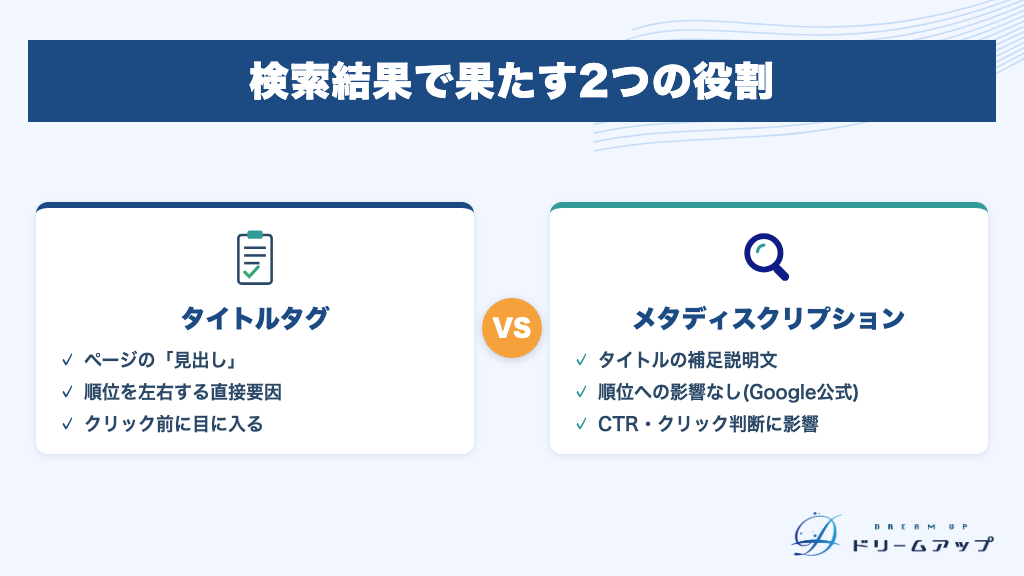
メタディスクリプション(meta description)とは、WebページのHTMLの<head>タグ内に記述する説明文タグのことです。Googleの検索結果でタイトルの直下に表示されるテキストで、ユーザーが「このページをクリックするかどうか」を判断する重要な材料になります。ランキングには直接影響しませんが、クリック率(CTR)を左右する要素として軽視できません。
HTMLでの書き方
メタディスクリプションは、以下のように<head>タグ内に記述します。
<head>
  <meta name="description" content="ここにページの説明文を書きます。" />
</head>content属性の中に書いたテキストが、検索結果のスニペット(説明文)として表示されます。WordPressを使っている場合は、SEOプラグイン(Yoast SEOやAll in One SEOなど)の専用入力欄から設定できるため、HTMLを直接編集する必要はありません。
- メタディスクリプションは
<head>内に記述するページの要約文 - 検索結果でタイトル直下のスニペットとして表示される
- SEOのランキング要因ではないが、クリック率(CTR)に影響する
- タイトルタグの「補足・詳細説明」としての役割を担う
ランキングに直接影響しないなら「なぜ設定すべきなのか」——その答えは、次のセクションで解説するCTR(クリック率)への影響にあります。(出典: Google 検索セントラル「スニペットの管理・メタ ディスクリプションについて」)
タイトルタグとの違い
タイトルタグとメタディスクリプションは、どちらも検索結果に表示される要素ですが、役割が異なります。
| 要素 | 検索結果での役割 | SEOランキングへの影響 |
|---|---|---|
| タイトルタグ | ページの「見出し」 | あり(直接的な評価対象) |
| メタディスクリプション | タイトルの補足・詳細説明 | なし(Google公式が明言) |
メタディスクリプションはSEOのランキング要因ではないと、Googleは公式に明言しています。しかし、ユーザーのクリック判断を左右するという点で、集客に無関係とは言い切れません。
メタディスクリプションがSEOに重要な理由
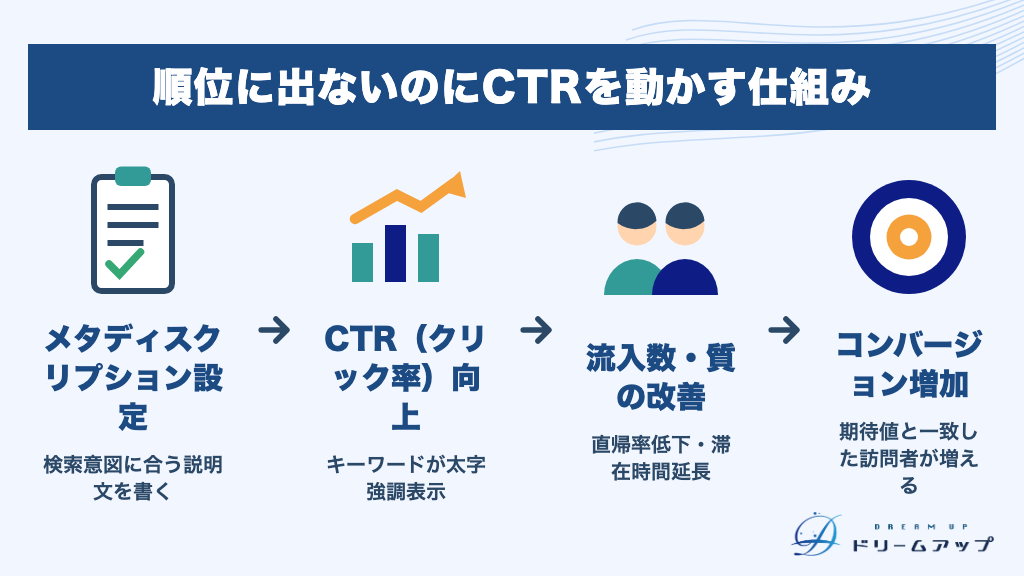
Googleは公式に「メタディスクリプションは検索順位の直接的なランキング要因ではない」と明言しています。ただし、同じ公式ドキュメントには「サイトへの検索トラフィックを増やすのに役立つ」とも記述されており、間接的な重要性は認められています。
順位に直接影響しない→でもCTR(クリック率=検索結果でのクリックされやすさ)には大きく影響する→CTR向上が流入数・コンバージョン増につながる。この3段階の流れで重要性を理解しておきましょう。
- クリック率(CTR)の向上に直結するから
- ユーザーの検索意図とページ内容のマッチングを示せるから
- 設定しない場合にGoogleが本文を自動抜粋するリスクがあるから
理由①:クリック率(CTR)の向上に直結するから
メタディスクリプションは、ユーザーがクリックするかどうかを判断する材料のひとつです。タイトルタグほど目立ちませんが、タイトルを見て「気になった」ユーザーが次に読む情報として機能します。
検索結果では、検索クエリに含まれるキーワードがスニペット内にあると太字で強調表示されます。視認率が上がり、クリックを後押しする効果があります。
CTRが上がると流入数が増加し、コンバージョン数の増加にもつながります。さらに、ページ内容と期待値が一致したユーザーが流入するため、直帰率の低下やサイト滞在時間の延長にもつながりやすくなります。
理由②:ユーザーの検索意図とページ内容のマッチングを示せるから
検索結果ページに表示される情報は、ファビコン・ドメイン名・ページタイトル・ディスクリプションの4要素のみです。限られた情報の中で、メタディスクリプションは「このページで悩みが解決できるか」をユーザーに伝える貴重な枠です。
ユーザーは検索結果を数秒で流し見して、自分の疑問に答えてくれそうなページを直感的に判断しています。ページ内容と検索意図の一致を端的に示すことで、「このページなら解決できそう」という安心感を与えられます。
また、タイトルタグとメタディスクリプションの内容に整合性があると、ユーザーはクリック前にページの情報を正確に把握しやすくなります。期待外れの流入を減らし、満足度の高い訪問につながります。
理由③:設定しないとGoogleが本文を自動抜粋するリスクがあるから
メタディスクリプションを設定しなくても、Googleはページ本文からスニペットを自動生成します。Google 検索セントラル「スニペットの管理」では、「スニペットは主にページのコンテンツ自体から作成される」と明記されています。
自動抜粋では、意図しない文章がそのまま表示されてしまうリスクがあります。たとえば、本文冒頭の前置きや、文脈を外れた一文が抜き出されるケースも少なくありません。
自分でメタディスクリプションを設定しておくことで、表示内容をある程度コントロールできます。なお、Googleは設定されたメタディスクリプションよりも本文の別の箇所の方が適切と判断した場合、そちらを優先して表示することもあります。同じページでも、検索キーワードによって表示されるスニペットが動的に変わる点も覚えておきましょう。
- 意図しない文章がスニペットとして表示される
- ページの魅力や強みが伝わらないまま判断される
- 検索意図とのズレで直帰率が上がりやすくなる
- 表示内容を自社でコントロールできなくなる
- メタディスクリプションは検索順位に直接影響しないが、CTRには大きく影響する
- CTR向上は流入数・コンバージョン増・直帰率低下につながる
- 検索意図とのマッチングを示すことで「読みたい」と思わせられる
- 未設定のままにするとGoogleが自動抜粋し、意図しない表示になるリスクがある
メタディスクリプションの最適な文字数
Googleはメタディスクリプションの文字数に公式な上限を設けていません。表示範囲はデバイス・ブラウザ・検索クエリによって変動するため、「何文字以内」という固定値はないのが実情です。
重要なのは前半にキーワードと最重要メッセージを凝縮すること。後半が省略されても意味が伝わる構成にすることが、文字数より大切です。また、Googleはピクセル幅で表示領域を管理しているため、全角文字が多い日本語では表示できる文字数が少なくなる点も覚えておきましょう。
- PC表示は120文字程度が目安
- スマートフォンでの表示:目安は70文字程度
- 記号・絵文字は使えるのか
PCでの表示:目安は120文字程度
PC検索結果での表示目安は、従来120〜160文字程度とされていました。しかし近年のGoogleのレイアウト変更やAI Overviewsの導入により、90〜100文字程度に短縮されるケースも増えています。
数値にばらつきがある理由は、アルゴリズムアップデートによる表示領域の変動です。環境によっては60〜80文字程度しか表示されないという実測報告もあります。
スマートフォンでの表示:目安は70文字程度
スマホ検索結果での表示目安は60〜80文字前後とされており、実測では50〜70文字程度に収まるケースが多いと報告されています。
スマホユーザーの比率が高い現在、スマホ表示に合わせた60〜70文字を基準にするのが実用的です。PC表示よりも短い画面幅を前提に設計しておくと、両デバイスで情報が伝わりやすくなります。
記号・絵文字は使えるのか
「!」「▶」「◎」などの記号は使用可能で、検索結果でユーザーの目に留まりやすくなる効果が期待できます。絵文字もGoogleのスニペットに表示されることがありますが、環境やブラウザによって文字化けや意図しない表示になる場合があります。
また、Googleはピクセル幅で表示領域を管理しているため、記号・絵文字を多用すると同じ文字数でも省略が早まる可能性があります。使う場合は内容に関連した文脈で自然に使用しましょう。
- キーワードの羅列だけで構成された説明文
- ページ本文と関係のない内容の記述
- 記号・絵文字の過剰使用・誇大表現
- PCの上限目安は120文字程度。最重要情報は前半60〜70文字に収める
- スマホの上限目安は60〜70文字。冒頭50文字以内にキーワードを置く
- Googleはピクセル幅で管理。記号・絵文字の多用は省略を早める
- 文字数より「前半への情報集約」を優先する
| デバイス | 表示目安 | 安全な上限 | 最重要情報を置く位置 |
|---|---|---|---|
| PC | 90〜120文字 | 120文字程度 | 前半60〜70文字以内 |
| スマートフォン | 50〜70文字 | 60〜70文字程度 | 冒頭50文字以内 |
| 記号・絵文字 | 環境により異なる | 使いすぎない | 省略が早まるリスクあり |
クリック率が上がるメタディスクリプションの書き方
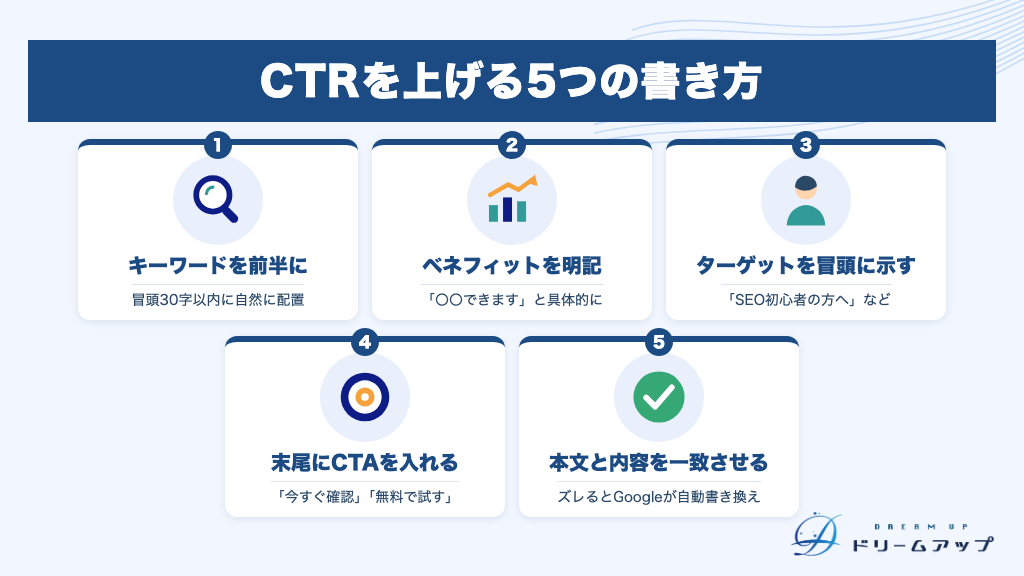
文字数を埋めるだけでは、クリックにつながりません。CTR(クリック率)を高めるには「なぜこのページを読むべきか」をユーザーに伝える設計が必要です。ここでは、なぜ効くのかという理由とともに、すぐ使える具体的な書き方を5つ解説します。
- 対策キーワードを前半に自然に含める
- ページを読むベネフィット(得られる成果)を明記する
- ターゲット読者を冒頭で具体的に示す
- 行動を促すCTAフレーズを末尾に入れる
- 本文と内容が一致した説明文にする
書き方①:対策キーワードを前半に自然に含める
検索クエリに一致するキーワードがスニペットに含まれていると、Googleは該当箇所を太字で強調表示します。視認率が上がり、クリックされやすくなる効果があります。
ページのメインキーワードは冒頭30字以内に、自然な文章として組み込むのが基本です。「メタディスクリプション 書き方 SEO 設定」のようなキーワードの羅列はGoogleが推奨しないNG例です。ぜひ文脈の中に溶け込ませてください。
複数キーワードを詰め込みすぎると文章の自然さが失われます。その結果、Googleがより適切な文章に自動書き換えするリスクが高まります。
書き方②:ページを読むベネフィット(得られる成果)を明記する
ユーザーは検索結果を見て「この記事で自分の問題が解決できるか」を瞬時に判断しています。読後に何が得られるかを明示することで、クリックする動機が生まれます。
「〇〇がわかります」「〇〇できます」「5分でわかる〇〇の手順」など、具体的な結果を数値や固有名詞とともに示しましょう。ECページであれば価格・品番・メーカー名を含めると、購入意欲の高いユーザーを引き込めます。
- 「詳しくはこちら」(何が得られるか伝わらない)
- 「お役立ち情報をご紹介します」(内容が曖昧すぎる)
- 「こちらをご覧ください」(行動の理由がない)
書き方③:ターゲット読者を冒頭で具体的に示す
「自分向けの記事だ」と感じたユーザーはクリックしやすくなります。業界・職種・悩みでターゲットを絞ると、関連ユーザーのCTRを大きく引き上げる効果が期待できます。
「SEO初心者の方へ」「WordPressを使っている方に」など、冒頭でターゲットを明示しましょう。「中小企業のSEO担当者」のように具体的に絞るほど関連ユーザーへの訴求力が高まります。
書き方④:行動を促すCTAフレーズを末尾に入れる
行動を促すフレーズ(CTA=Call to Action)を入れることで、ユーザーのクリックを後押しできます。末尾に配置するのが基本で、前半のキーワードやベネフィットと組み合わせることで訴求力が高まります。
「今すぐ確認」「詳細をチェック」「無料で試す」「〇〇の全手順を見る」など、行動と得られる価値を組み合わせた表現が有効です。「詳しくはこちら」単体は情報量が薄いため、単独での使用は避けましょう。
- 「設定手順を今すぐ確認する」(行動+内容が明確)
- 「無料ツールの全リストを見る」(価値+具体性あり)
- 「5ステップで設定完了→詳細をチェック」(数値+CTA)
書き方⑤:本文と内容が一致した説明文にする
メタディスクリプションと本文の内容にズレがあると、Googleがより適切なスニペットへ自動書き換えを行います。また、クリック後に「内容が違う」と感じたユーザーはすぐ離脱するため、直帰率が高まりユーザー体験を損ないます。
Google 検索セントラル「スニペットの管理・メタ ディスクリプションについて」では、「ページコンテンツに関連した情報を説明に含める」「ページごとに固有の内容にする」ことを推奨しています。全ページで同じ文章を使いまわすのは明確なNGです。
誇大表現や過剰な煽り文は、Googleによる書き換えの対象になりやすいです。ページの内容を正確かつ魅力的に要約することが、自動書き換えを防ぐ最善策です。
- メインキーワードは冒頭30字以内に自然な文章で組み込む
- 「何が得られるか」を数値・固有名詞で具体的に示す
- ターゲット読者を冒頭で明示して関連性を伝える
- 行動と価値を組み合わせたCTAフレーズを末尾に置く
- 本文と内容を一致させ、ページごとに固有の文章を書く
メタディスクリプションの文章例
良い例・悪い例を比較しながら、ブログ記事・サービスページ・ECページの3ジャンルに使えるテンプレートを紹介します。穴埋めして文字数を確認するだけで、すぐ実践に使えます。
良い例と悪い例の比較
まず押さえておきたいのが、Googleが書き換えを行いやすい「悪い例」のパターンです。(出典: Google 検索セントラル「スニペットの管理・メタ ディスクリプションについて」)
- キーワードの羅列(「SEO対策 メタディスクリプション 書き方 文字数 設定方法 WordPress」)
- 全ページ共通の同じ説明文
- 本文と関係のない内容・誇大表現
- 情報量のない「詳しくはこちら」のみ
- 「初心者向けの簡単な方法」と書いて本文が上級者向け技術解説(直帰率が上がる)
一方、クリックされやすい良い例には共通の構造があります。
たとえばブログ記事なら、キーワードを冒頭に置き、数値や具体的な成果を示し、末尾に行動を促すCTAを添える構成が効果的です。これだけで、単なるキーワード羅列との差が明確になります。
ページジャンル別テンプレート
以下の3種類のテンプレートは、穴埋め後に文字数カウントを行い、重要情報が前半60字以内に収まっているかを確認してから使用してください。
- キーワードのコツを解説し読者の成果達成を支援
- サービスの特徴と実績で課題解決をサポート
- 商品情報と特徴でクリックを促進
ブログ記事テンプレートの場合
記事タイトルとの重複を避けつつ、「読むと何がわかるか」を具体的な数値や成果で示すのがポイントです。たとえば「5つのコツ」「3ステップ」のような数字を入れると、読者は記事の全体像をつかみやすくなります。
サービスページテンプレートの場合
ターゲットと提供価値を冒頭で明示し、実績や数値で信頼感を補強します。末尾のCTAは「無料相談はこちら」「詳細を見る」など、次の行動を具体的に示す一言を入れましょう。曖昧な表現はクリック率(CTR)の低下につながります。
ECページテンプレートの場合
ECページでは価格・品番・メーカー名などの具体情報を盛り込むことが重要です。購入意欲の高いユーザーは商品名や品番で検索するため、これらを含めると関連性の高いクリックを獲得しやすくなります。送料や在庫状況の記載も購入判断を後押しします。
メタディスクリプションの設定方法
メタディスクリプションの設定手順は、サイトの構築方法によって異なります。WordPressユーザーはSEOプラグインを使う方法が主流です。HTMLサイトの場合は直接コードを記述します。設定後の確認方法もあわせて押さえておきましょう。
WordPressで設定する方法
WordPressでは、SEOプラグインを使うのが最もかんたんな方法です。代表的なのがAll in One SEOとYoast SEOの2つで、どちらも管理画面から直感的に設定できます。
All in One SEOを使う場合
All in One SEOは300万人以上が利用するWordPress公式ディレクトリ登録プラグインです。以下の手順で設定できます。
- WordPress管理画面の「プラグイン > 新規追加」で「All in One SEO」を検索
- 「今すぐインストール」→「有効化」をクリック
- 記事・ページの編集画面を開き、下部の「AIOSEO設定」欄にある「メタディスクリプション」に本文を入力
Yoast SEOを使う場合
Yoast SEOは世界的に利用者が多いプラグインです。管理画面のプラグイン検索で「SEO」と入力すると最初に表示されます。
- 「プラグイン > 新規追加」で「Yoast SEO」を検索・インストール・有効化
- 記事編集画面の下部に表示される「Yoast SEO」メタボックスを開く
- 「Edit snippet」ボタンを押し、「メタ説明文」欄に本文を入力
- テーマ側とプラグイン側の両方にメタディスクリプションを記述する(
<meta name="description">が2つ出力され、Googleが意図しない文章を表示する原因になる) - SEOプラグインを複数同時に有効化する(OGPタグなど他のメタ情報も重複し、クローラーが混乱する)
プラグインなしでfunctions.phpに記述する場合
上級者向けの方法として、WordPressのfunctions.phpに記述してメタディスクリプションを出力する方法もあります。子テーマのカスタマイズ知識が必要なため、初心者にはプラグイン使用を推奨します。
wp_head()フックを使ってheadタグ内にメタ情報を動的出力する形が一般的な実装です。OGPタグとあわせて記述することも可能です。コード例は使用するWordPressバージョンで動作確認を行ってください。
HTMLに直接記述する方法
WordPressを使わない静的HTMLサイトでは、各ページのソースに直接記述します。記述場所は<head>タグと</head>タグの間です。
<head>
  <meta name="description" content="ここにページの概要を記述します。">
</head><head>タグの外に記述した場合、Googleに認識されません。記述位置はぜひ確認してください。
設定後にスニペットを確認する方法
設定が正しく反映されているかを確認する方法は3つあります。設定直後のチェックと、効果測定の両面で活用してください。
- ブラウザのソース確認:重複出力のチェックに使う
- Google Search Console:CTRの推移で効果を測定する
- スニペットシミュレーターツール:PC・スマホの表示イメージを事前確認する
ブラウザのソース確認
対象ページを開いて右クリック→「ページのソースを表示」を選択します。Ctrl+F(Macはcmd+F)で「description」を検索し、<meta name="description">が1つだけ表示されているかを確認します。2つ表示されている場合は重複が発生しているため、テーマ側またはプラグイン側の設定を見直してください。
Google Search Consoleで効果を測定する
Google Search Console(グーグルサーチコンソール:Googleが無料で提供するサイト分析ツール)の「検索パフォーマンス」では、ページ・キーワードごとのCTR(クリック率)を確認できます。メタディスクリプションを変更した前後のCTR推移を追うことで、改善効果を数値で把握できます。
変更後すぐに反映されない場合は、URL検査ツールからインデックス登録をリクエストできます。ただし即時反映ではないため、一定の待機期間を見込んでおきましょう。
なお、Googleはメタディスクリプションを書き換えてスニペットを表示することがあります。詳細はGoogle 検索セントラル「スニペットの管理・メタ ディスクリプションについて」を参照してください。
スニペットシミュレーターツールを活用する
ラッコツールズなどの無料オンラインツールを使うと、PC・スマホそれぞれの検索結果での表示イメージをプレビューできます。文字数やピクセル幅が適切かどうかを事前に確認してから入稿するのがおすすめです。
メタディスクリプションと他のHTML要素との関係
メタディスクリプションは単独で機能する要素ではなく、同じ<head>内に記述する他のHTML要素と連携して動作します。特にSEO観点で関連性の高いcanonicalタグ・robots metaタグ・OGPタグとの関係を理解しておくと、設定ミスや意図しない挙動を防げます。
canonicalタグとの関係
canonicalタグ(<link rel="canonical" href="...">)は、重複コンテンツが存在する場合に「正規URL」をGoogleに伝えるための要素です。canonicalタグで別のURLを正規指定しているページにメタディスクリプションを設定しても、Googleはそのページをインデックスの主体として扱わない場合があります。
複数URLで同じコンテンツを提供している場合(例:PCとスマホで別URLを持つサイト)は、正規ページ側のメタディスクリプションを優先的に最適化しましょう。canonicalの向き先と、メタディスクリプションの設定対象に矛盾がないかを確認することが重要です。
robots metaタグとの関係
robots metaタグ(<meta name="robots" content="...">)は、Googleのクローラーに対してページのクロール・インデックス・スニペット表示の可否を指示する要素です。
特に注意が必要なのがnosnippetとmax-snippetの指定です。content="nosnippet"を設定すると、メタディスクリプションを記述していても検索結果にスニペットが表示されなくなります。max-snippet:50のように文字数を制限すると、設定したメタディスクリプションが途中で切られて表示されます。
OGPタグ(og:description)との関係
OGP(Open Graph Protocol)のog:descriptionは、FacebookやX(旧Twitter)・LINEなどSNSでページがシェアされたときのプレビュー説明文を制御する要素です。<meta name="description">とは別に記述します。
og:descriptionを設定していない場合、多くのSNSプラットフォームはメタディスクリプションの内容を代替表示しますが、挙動はプラットフォームによって異なります。検索流入とSNS流入の両方を最適化するなら、それぞれ個別に設定しておくのが確実です。
- canonicalタグで別URLを正規指定しているページは、正規ページ側のメタディスクリプションを優先して最適化する
- robots metaタグに
nosnippetやnoindexがある場合、メタディスクリプションは検索結果に表示されない og:descriptionはSNSプレビュー向けの別要素。検索スニペットとは独立して設定するのが望ましい
メタディスクリプションを見直すべきタイミング
メタディスクリプションは「設定して終わり」ではありません。検索結果のクリック率(CTR=Click Through Rate)は、競合状況やコンテンツの鮮度によって変動します。Google Search ConsoleのCTRデータを定期的に確認し、改善が必要なページを特定することが、実務での効果的なアプローチです。
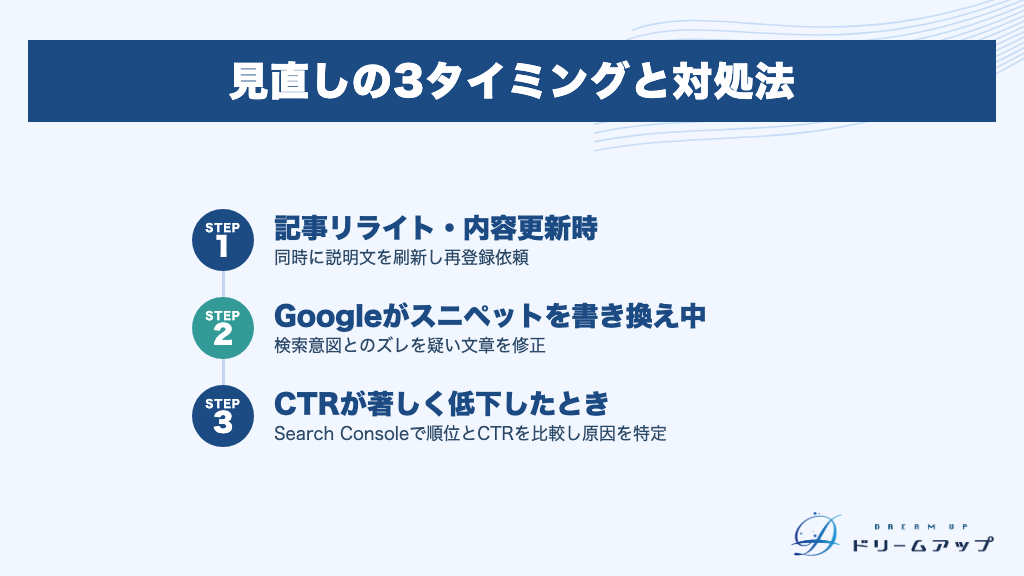
見直すべき主なタイミングは3つあります。それぞれ具体的な対処法とあわせて確認しましょう。
- 記事をリライト・内容更新したとき
- 検索結果でGoogleが別のスニペットに書き換えているとき
- CTRが著しく低下したとき
記事をリライト・内容更新したとき
記事を大幅にリライトしたのに、メタディスクリプションが古いままでは問題が生じます。ページ内容とスニペットが乖離すると、Googleが本文から自動抜粋した別のスニペットを表示しやすくなります。
コンテンツの更新と同時にメタディスクリプションも刷新する習慣をつけることが大切です。更新後はGoogle Search Consoleからインデックス再登録をリクエストし、反映状況を確認しましょう。
検索結果でGoogleが別のスニペットに書き換えているとき
設定したメタディスクリプションと異なる文章がスニペットとして表示されている場合、それはGoogleが「この文章では検索意図に十分答えられていない」と判断しているサインです。
対処法としては、自動生成されたスニペットの内容を確認し、そのクエリに対するユーザーの検索意図をより正確に捉えた文章へ書き直しましょう。なお、同じページでも検索クエリが違えばスニペットが変わることがあります。まず最も重視するキーワードに対して最適化することが現実的な方針です。
CTRが著しく低下したとき
Google Search Consoleの「検索パフォーマンス」では、検索順位とCTRを同時に確認できます。順位は変わっていないのにCTRが下がっている場合は、競合のスニペットが変化した可能性があります。実際の検索結果画面で競合と見比べてみましょう。
タイトルタグやメタディスクリプションの修正は数時間で完了するため、PDCAサイクル(計画・実行・評価・改善のサイクル)が回しやすい施策です。以下の改善策を1つずつ試し、変更前後のCTRを最低4週間測定して効果を検証しましょう。
- キーワードを文頭に近い位置に配置する
- 読者が得られるベネフィット(利益・恩恵)を明記する
- 「詳しくはこちら」「無料で確認」などのCTA(行動喚起)を加える
- リライト時はメタディスクリプションも同時に更新し、インデックス再登録をリクエスト
- スニペットが書き換えられているページは、検索意図とのズレを疑って文章を見直す
- CTR低下はSearch ConsoleとCTR(クリック率)の両方を確認してから原因を特定する
- 改善効果は最低4週間のデータで判断する
よくある質問
Q設定したメタディスクリプションが検索結果に反映されないのはなぜ?
A最も多い原因は、Googleがページ本文から自動生成したスニペットのほうが検索意図に合致していると判断したケースです。Google 検索セントラル「スニペットの管理・メタ ディスクリプションについて」にも「スニペットは主にページのコンテンツ自体から作成される」と明記されています。
次に多いのが、<meta name="description">タグが<head>内に2つ以上ある重複問題です。WordPressのテーマとSEOプラグインの両方に設定が入っている場合に発生します。ブラウザのソース表示で「description」を検索し、2つ以上あれば一方を削除してください。
他にも、タグが<head>の外に記述されているケースや、Googleのクローラーがまだページを巡回していないケースも考えられます。後者はSearch Consoleのインデックス登録リクエストで対処できますが、即時反映はされません。
対処の基本は、検索クエリとの関連性が高い内容に書き直すことです。ページ冒頭(H2・H3直下)にGoogleが抜き出しやすい要約文を用意するのも効果的です。
Qメタディスクリプションを設定しないとどうなる?
A設定しない場合、Googleがページ内のテキスト(多くは本文の冒頭や関連箇所)を自動的に抽出して表示します。検索クエリに応じた動的なスニペットとして機能するため、多くの場合最悪な表示になるとは限りません。
ただし、意図しない文章が表示されるリスクがあり、ページの価値が十分に伝わらない可能性があります。ページ冒頭の文章をあらかじめ要約文として整えておくと、Googleがそれを抜粋しやすくなります。
SNSシェア時も注意が必要です。og:descriptionが未設定の場合、SNSが自動でテキストを抜き出すため、意図しない説明文が表示されることがあります。
Qキーワードは何個まで含めてよい?
AGoogle公式でキーワード数の上限は規定されていません。ただしキーワードの羅列はGoogle 検索セントラルが明示する「悪い例」であり、Googleがスニペットを自動書き換えする要因になります。
実務的な目安は、メインキーワード1つ+関連キーワード1〜2つを自然な文章として組み込む形です。「文章として読めること」を最優先にしてください。
同じキーワードを繰り返すことは順位に影響しないとGoogleが明言しています。繰り返しは無意味なだけでなく、品質を下げるリスクもあります。
Qページごとに別々の文章を用意しなければならない?
AGoogleは「すべてのページにオリジナルのメタディスクリプションを付けること」を推奨しています(Google 検索セントラルに記載)。複数ページで同じ文章を使いまわすと、Googleが「内容が薄い」と判断して自動書き換えを行う原因になります。
ページ数が膨大なECサイトなどでは、重要なページに優先順位をつけて個別設定するのが現実的です。カテゴリーページやタグページは、カテゴリー名などの動的な変数を組み込んだ共通テンプレートで対応する方法が有効です。
QメタディスクリプションとOGPのdescriptionは別々に設定すべき?
Aこの2つはそもそも目的が異なります。<meta name="description">はGoogleなどの検索エンジンのスニペット向け、<meta property="og:description">はFacebook・X(旧Twitter)・LINEなどSNSでシェアされたときのプレビュー表示向けです。
検索スニペットとSNSプレビューでは、最適な文章の長さやトーンが異なります。SNSプレビューはより視覚的でクリックを促す表現が効果的で、og:descriptionの目安文字数は80〜90文字程度とされています。別々に最適化することを推奨します。
WordPressのYoast SEOでは記事編集画面の「Facebook/X(Twitter)」タブでog:descriptionを個別設定できます。All in One SEOも「ソーシャル」タブから同様に設定可能です。
なお、og:descriptionを未設定の場合、多くのプラットフォームではメタディスクリプションの内容を代わりに使用することがありますが、挙動はプラットフォームによって異なります。検索流入とSNS流入の両方を意識するなら、それぞれ個別に設定しておくのが安心です。
まとめ:メタディスクリプションはクリック率を左右する「入口の文章」
メタディスクリプションは、検索結果で最初に読者の目に触れる「入口の文章」です。SEOの直接的なランキング要因ではありませんが、CTR(クリック率=検索結果がクリックされる割合)を大きく左右し、流入数やコンバージョンに間接的な影響を与えます。この記事の要点を振り返り、今日からできるアクションを確認しましょう。
記事全体の要点まとめ
ここまで解説してきた内容を、改めて整理します。設定済みの方も、これを機に自サイトのディスクリプションを見直してみてください。
- HTMLの
<head>タグ内に記述するmeta descriptionタグ。検索結果のタイトル下にスニペットとして表示される - Googleのランキング要因ではないが、CTRに直接影響し、流入増加→コンバージョン増という間接的なSEO効果がある
- Googleが自動書き換えするケースがある。書き換えを減らすには検索意図に合った正確な要約が必要
- 最重要情報は前半60文字以内に凝縮するのが普遍的な鉄則(文字数はデバイス・時期で変動)
- キーワード前置き・ベネフィット明記・読者表示・CTA末尾・内容一致が原則
- WordPressでの設定はYoast SEOまたはAll in One SEOプラグインが一般的。重複タグに注意
- リライト時とCTR低下時に見直しが必要
今日からできる3ステップ
要点を理解したら、すぐに行動に移すことが大切です。まずは1ページだけ改善し、効果を確認してから横展開するのが現実的な進め方です。
- Google Search ConsoleでCTRが低いページを洗い出す:「検索パフォーマンス」レポートでクリック率の低いページを優先候補にする
- 本記事の5原則でディスクリプションを書き直す:キーワード・ベネフィット・CTA(行動喚起)の3要素を60文字以内の前半に凝縮する
- 設定後4週間以上経ったらSearch ConsoleでCTRの変化を確認する:改善が確認できたら、他の低CTRページにも同じ手順を横展開する
あわせて読みたい関連記事
メタディスクリプションの改善と並行して、SEO全体のパフォーマンスを高めたい方は以下の記事も参考にしてください。