キーワードプランナーは、Googleが無料で提供するキーワード調査ツールです。検索ボリュームや競合性を確認でき、SEO記事の構成づくりや広告運用のキーワード選定に欠かせない存在です。
ただし、無料で使えるかどうかや、正確な数値を見る方法には注意点があります。この記事では、キーワードプランナーの基本的な仕組みから、実際の使い方・活用のコツまでを順を追って解説します。ブログ運営者からWeb広告の担当者まで、幅広い方が今すぐ実践できる内容です。
Googleキーワードプランナーとは
GoogleキーワードプランナーはGoogle広告の公式ツールです。Google広告アカウントさえ作れば、広告を出稿しなくても無料で使えます。もともとはリスティング広告のキーワード選定ツールとして設計されましたが、今ではSEO対策やコンテンツ制作のキーワード調査にも幅広く活用されています。
調査できる主な指標
| 指標 | SEO用途 | 広告用途 |
|---|---|---|
| 月間平均検索ボリューム | ◎ 需要・規模の把握 | ◎ 市場規模の確認 |
| 関連キーワード候補 | ◎ 記事テーマ・意図の把握 | ◎ 出稿語句の拡張 |
| 競合性(低・中・高) | △ 収益性の補助判断 | ◎ 入札競争の激しさ |
| 入札単価の目安(CPC) | △ キーワード価値の参考 | ◎ 広告予算シミュレーション |
キーワードプランナーでは、以下の4つの指標を調べられます。
- 月間平均検索ボリューム(そのキーワードが月に何回検索されるか)
- 関連キーワード(入力したワードに関連する候補一覧)
- 競合性(広告を出している競合の多さを示す指標)
- 入札単価の目安(CPC:1クリックあたりの広告費の目安)
利用するまでの流れ
利用を始めるには、まずGoogle広告アカウントを作成する必要があります。アカウント作成後に「エキスパートモード」へ切り替えることが重要なポイントです。スマートモードのままでは、キーワードプランナーにアクセスできません。
エキスパートモードへ切り替えたら、画面上部のメニューから「ツールと設定」→「プランニング」→「キーワードプランナー」の順に進むと利用できます。
- Google広告の公式ツールで、広告未出稿でも基本機能は無料
- SEO・コンテンツ制作のキーワード調査にも活用できる
- 調査できる指標は検索ボリューム・関連KW・競合性・CPCの4つ
- 使い始めにはエキスパートモードへの切り替えが必須
(出典: キーワード プランナーを使う – Google 広告 ヘルプ(公式))
キーワードプランナーでできること5つ
キーワードプランナーには、SEOと広告運用の両方で役立つ主要機能が5つあります。各機能がどの用途に対応するかを押さえておくと、目的に合った使い方がぐっとしやすくなります。
- 月間平均検索ボリュームの確認
- 関連キーワード候補の抽出
- 競合性の確認
- 広告入札単価の目安の把握
- 広告配信の予測データ取得
月間平均検索ボリュームの確認
ユーザーが毎月そのキーワードを何回Googleで検索しているかを調べられる機能です。SEO・広告の両方で活用でき、コンテンツ制作前の需要把握や、広告出稿前の市場規模確認に使われます。
無料版(広告未出稿のアカウント)では「1,000〜1万」「1万〜10万」といった範囲表示になります。広告を出稿中のアカウントでは「3,600回」「12,100回」のように具体的な数値が表示されます。
確認できる経路は2つあります。
- 「新しいキーワードを見つける」から語句やURLを入力して確認する
- 「検索のボリュームと予測のデータを確認する」にキーワードを貼り付けて確認する
関連キーワード候補の抽出
入力した語句に関連するキーワードを、Googleの検索データに基づいて自動提案してくれる機能です。SEO・広告の両方で活用できます。
「新しいキーワードを見つける」画面に語句またはURLを入力するだけで、関連語が一覧表示されます。メインキーワードと同時に検索されるロングテールキーワードも確認でき、読者の検索意図を把握するのに役立ちます。
また、競合サイトのURLを入力して関連キーワードを抽出することもできます。競合がどのキーワードで集客しているかを把握する際にも便利な機能です。
競合性の確認
そのキーワードに対して広告主がどれだけ入札競争しているかを示す指標です。「低(Low)」「中(Medium)」「高(High)」、またはデータ不足の場合は「–」で表示されます。
- 競合性はSEOの検索順位難易度ではなく、広告主間の入札競争の激しさを示す指標
- 競合性が「低」でも、SEOで上位表示が簡単とは限らない
ただし、競合性が高いキーワードほど商業的意図が強い傾向があるため、SEOのキーワード選定時に収益性を判断する補助指標として参考にすることができます。
広告入札単価の目安の把握
各キーワードについて、ページ上部に広告を掲載するために必要なCPC(クリック単価)の目安を確認できます。主に広告運用の用途ですが、SEO目的でも収益性の高いキーワードを見極める補助指標として活用できます。
表示される指標は以下の2つです。
| 指標名 | 意味 |
|---|---|
| ページ上部掲載の入札単価(低) | 広告主が通常支払うCPCの下限目安 |
| ページ上部掲載の入札単価(高) | 広告主が通常支払うCPCの上限目安 |
広告予算のシミュレーションに直接使えるほか、入札単価が高いキーワードはビジネス上の価値が高い傾向があるため、SEO記事のテーマ選定にも役立てられます。
広告配信の予測データ取得
「検索のボリュームと予測のデータを確認する」機能を使うと、指定したキーワードリストに対してクリック数・表示回数・コンバージョン数・費用の予測値を取得できます。主に広告運用の用途です。
予算や入札単価を変えながらシミュレーションができ、キャンペーン計画の立案や費用対効果の事前検討に役立てられます。
予測データはあくまで目安です。実際の結果は入札額・広告品質・競合状況などによって変動するため、計画段階の参考値として扱いましょう。
- 検索ボリュームはSEO・広告の基本機能
- 関連キーワード抽出でロングテール発見
- 競合性は広告競争の激しさを示す
- 入札単価は予算試算と収益判断に活用
- 予測データは広告配信シミュレーション機能
(出典: キーワード プランナーを使う – Google 広告 ヘルプ(公式))
無料版と有料版の違い
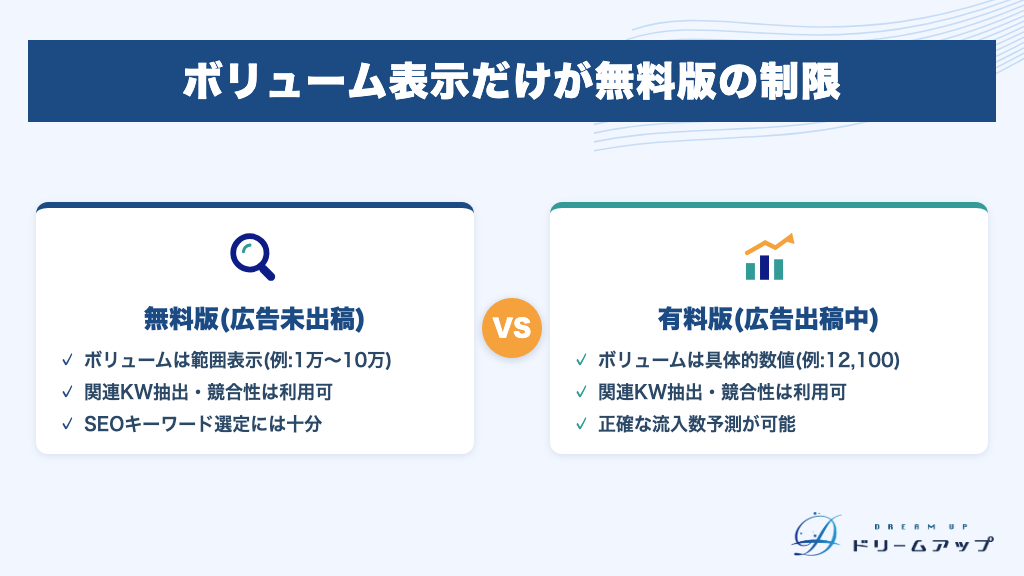
無料版(広告未出稿の状態)では、検索ボリュームが「1,000〜1万」「1万〜10万」のような範囲表示になります。一方、広告を出稿している有料版では「3,600回」「12,100回」のように具体的な月間検索数が表示されます。
ただし、関連キーワードの候補抽出・競合性・入札単価の目安・予測データの取得といった主要機能は、無料版でも問題なく使えます。SEOキーワード選定の用途であれば、無料版でも十分に活用できます。
| 項目 | 無料版(広告未出稿) | 有料版(広告出稿中) |
|---|---|---|
| 検索ボリューム | 範囲表示(例:1万〜10万) | 具体的な数値(例:12,100) |
| 関連キーワード抽出 | 利用可 | 利用可 |
| 競合性・入札単価 | 利用可 | 利用可 |
| 予測データ | 利用可 | 利用可 |
正確な検索ボリュームが必要な場合は、少額でも広告を出稿するか、UbersuggestやラッコキーワードなどのSEOツールをあわせて活用することを検討してみてください。
キーワードプランナーを無料で使う方法
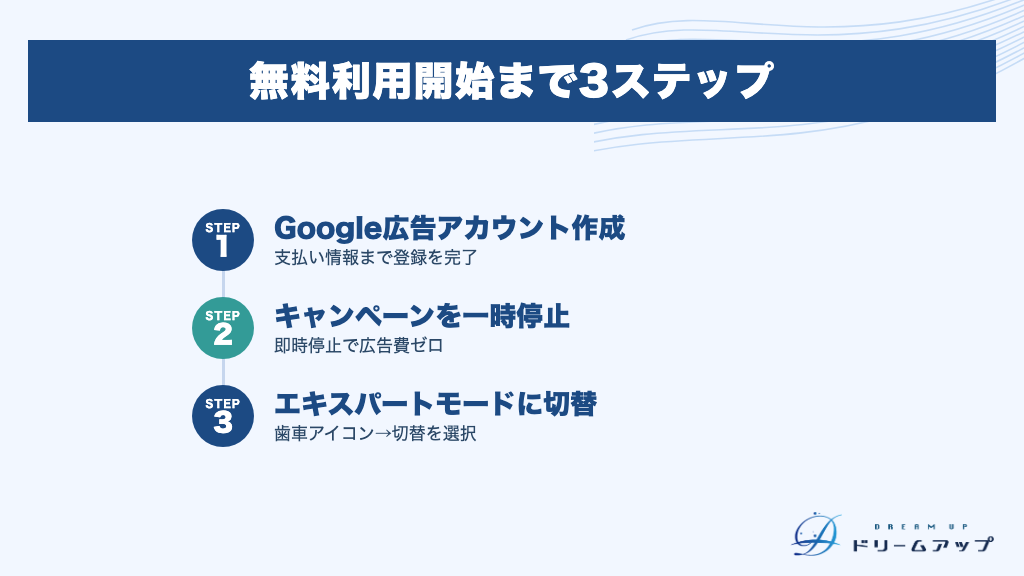
キーワードプランナーの利用には、Google広告アカウントが必要です。ただし、実際に広告費を支払わなくても、基本機能は無料で使えます。アカウント作成から無料利用開始までの手順、課金を防ぐ設定、エキスパートモードへの切り替えを順に解説します。
Google広告アカウントの作成手順
まずGoogle広告(ads.google.com)にアクセスし、「今すぐ開始」をクリックします。既存のGoogleアカウントでログインすれば、アカウント作成は数分で完了します。
次に「最初のキャンペーンを作成」画面が表示されます。ビジネス名・ウェブサイトURL・広告内容を入力しますが、仮の内容でも問題ありません。あとで広告を停止するので、内容の正確さよりも手順を進めることを優先しましょう。
最後にお支払い情報(請求先住所・通貨など)の入力が求められます。日本設定になっていない場合のみ変更が必要です。なお、公式ヘルプによると、キーワードプランナーの利用にはキャンペーン作成と支払い情報の登録が必要です。
広告配信を停止して課金を防ぐ方法
アカウント作成後すぐに、広告配信を一時停止しましょう。キャンペーン一覧画面でステータスアイコンをクリックし、「一時停止」を選択するだけで完了します。
一時停止の状態ではインプレッション(広告の表示)が発生しないため、広告費は一切かかりません。支払い情報を登録してあっても、広告を停止している限り実際の課金は発生しない仕組みです。
残高が意図せず消費されることを防ぐため、アカウント残高の状況は定期的に確認しておくと安心です。
エキスパートモードへの切り替え方
Google広告はデフォルトで「スマートモード(簡易版)」になっています。このモードではキーワードプランナーにアクセスできないため、エキスパートモードへの切り替えが必須です。
切り替え手順はシンプルです。
- Google広告管理画面の右上にある「設定(歯車アイコン)」をクリック
- 「エキスパートモードに切り替える」を選択
- 上部メニュー「ツールと設定」→「プランニング」→「キーワードプランナー」にアクセス
- Google広告アカウントを作成し、支払い情報を登録する
- キャンペーン作成後すぐに「一時停止」を設定して課金を防ぐ
- エキスパートモードに切り替えてキーワードプランナーにアクセスする
- 検索ボリュームは範囲表示になるが、基本機能は無料で使える
キーワードプランナーの操作手順と指標の見方
キーワードプランナーへのアクセスは、Google広告管理画面の「ツールと設定」→「プランニング」→「キーワードプランナー」の順に進みます。ツールには主に2つの機能があり、「新しいキーワードを見つける」と「検索のボリュームと予測のデータを確認する」をシーンに応じて使い分けます。ここでは各機能の操作手順と、表示される指標の意味を順番に解説します。
- 「新しいキーワードを見つける」の操作手順
- 「検索のボリュームと予測のデータを確認する」の操作手順
- 競合サイトのURLからキーワードを探す方法
- 表示される主要指標(検索ボリューム・競合性・入札単価)の見方
「新しいキーワードを見つける」の使い方
ホーム画面で「新しいキーワードを見つける」をクリックすると、キーワードまたはWebサイトのURLを入力する画面が表示されます。調べたいキーワードを入力(複数可)して「結果を表示」をクリックすると、関連するキーワード候補が一覧で表示されます。
各キーワードには月間平均検索ボリューム・競合性・入札単価の目安が付いており、そのまま広告グループへの追加も可能です。「フィルタ追加」を使えば、検索ボリュームの範囲・競合性・言語・地域などで候補を絞り込めます。
日付範囲を変更すると特定期間の検索ボリュームトレンドも確認できます。季節変動の把握にとくに役立つ機能です。旅行・イベント・季節商品など、時期によって検索数が変わるテーマを扱う場合は積極的に活用しましょう。
「検索のボリュームと予測のデータを確認する」の使い方
この機能は、すでに手元にキーワードリストがある場合に使います。新しいキーワードを探すのではなく、既存リストの検索ボリュームを一括で検証するのが主な目的です。
ホーム画面で「検索のボリュームと予測のデータを確認する」をクリックし、確認したいキーワードを1行に1つずつ入力します。複合キーワードはスペース区切りで入力してください。CSVファイルのアップロードにも対応しています。
「開始」をクリックすると、予測クリック数・表示回数・コンバージョン数・費用が、予算と入札単価のシミュレーションとともに表示されます。広告パフォーマンスの予測が主目的の機能ですが、SEO用途でも検索ボリューム確認の補助として使えます。
競合サイトのURLからキーワードを探す方法
「新しいキーワードを見つける」の入力欄に、キーワードの代わりに競合サイトのURLを入力します。GoogleがそのページのコンテンツをAIで解析し、関連性の高いキーワード候補を自動提案してくれます。
競合他社がどのようなキーワードで集客しているかを調べるときに有効な手法です。サイト全体のキーワードを取得したい場合は、Google広告アカウントにサイトを登録・確認(ドメイン認証)することで提案精度が上がります(認証後、反映まで最大1か月かかる場合があります)。
表示される指標の見方
キーワードプランナーには複数の指標が表示されますが、意味を理解せずに使うと判断を誤ります。以下の3つの主要指標をまず押さえておきましょう。
月間平均検索ボリューム
過去12か月間の平均月間検索回数を示す指標です。数値が大きいほど検索需要が高く、集客ポテンシャルの大きさを測る基準になります。
無料版(広告費未掲載の状態)では「1,000〜1万」のような範囲表示になります。正確な数値を把握したい場合は、Google広告での広告出稿が必要です。まずは範囲の大小で相対的に比較するところから始めましょう。
競合性
そのキーワードに入札している広告主の多さを「低・中・高」の3段階で示す指標です。広告オークションの競争度を表しています。
競合性は広告の競争度であり、SEOにおける上位表示の難易度とは別物です。競合性が「低」でも、SEOでの競争が激しいキーワードは存在します。両者を混同しないよう注意してください。
ページ上部掲載の入札単価(低・高)
広告主がそのキーワードのページ上部に表示されるために支払っているCPC(クリック単価)の下限・上限の目安です。「低」は下位20%、「高」は上位20%の入札単価を示します。
入札単価が高いキーワードは商業価値が高いと判断できます。広告出稿の計画だけでなく、SEOでのキーワード優先度を決める際にも参考にできる指標です。
- 月間平均検索ボリューム:需要の大きさ。無料版は範囲表示
- 競合性は広告主の多さを示す指標
- ページ上部掲載の入札単価:商業価値の目安。広告・SEO両方で参考にできる
SEOキーワード選定へのキーワードプランナー活用法
キーワードプランナーはGoogle広告向けのツールですが、SEO目的でも広く活用されています。検索ボリュームデータをもとに、コンテンツの流入を最大化するキーワード選定フローに組み込むことができます。
このセクションでは、取得したデータをどう判断・活用するかに絞って解説します。
ビッグ・ミドル・スモールキーワードの使い分け方
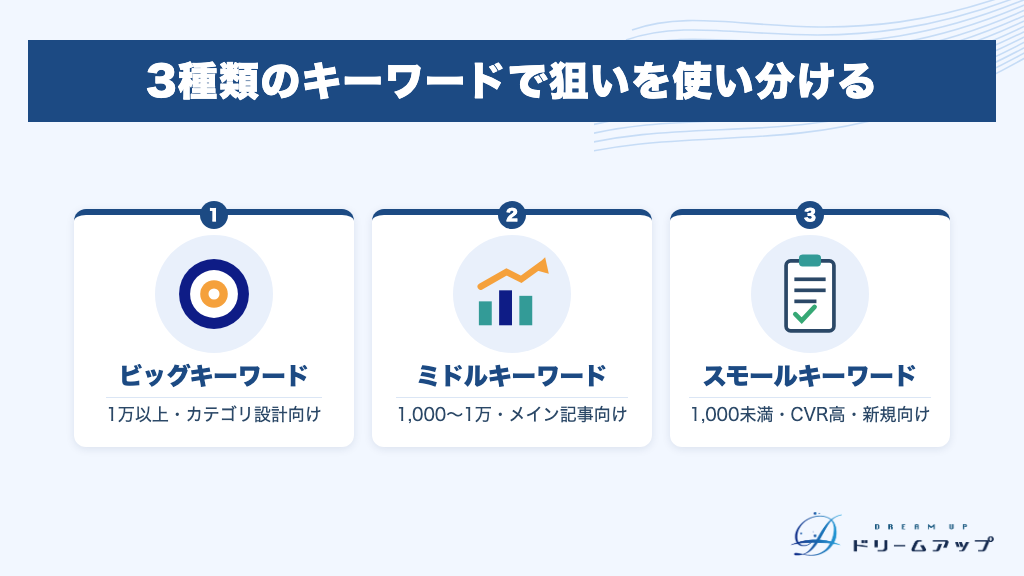
キーワードプランナーで取得した月間検索ボリュームを基準に、キーワードを3種類に分類してコンテンツ戦略を立てましょう。どの規模のキーワードを狙うかで、記事の難易度・流入量・コンバージョン率が大きく変わります。
| 種類 | 検索ボリューム目安 | 特徴 |
|---|---|---|
| ビッグ | 1万以上 | 競合多・難易度高 |
| ミドル | 1,000〜1万程度 | バランス型 |
| スモール | 1,000未満 | 競合少・意図明確 |
ビッグキーワード
月間検索ボリュームが1万以上の単語・短いフレーズが該当します。検索数は多い反面、競合サイトも多く、新規サイトや中小規模のサイトでは上位表示が非常に困難です。
ビッグキーワードは記事を量産するよりも、サイト構造の基軸となるカテゴリページ設計に使うのが実務的です。ブランド認知やサイト全体のテーマを示す軸として位置づけましょう。
ミドルキーワード
月間検索ボリュームが1,000〜1万程度の、2〜3語で構成される複合キーワードです。競合性と流入見込みのバランスが取れており、メインコンテンツのターゲットキーワードとして最も扱いやすい種類といえます。
ただし競合状況は業界によって大きく異なります。キーワードプランナーの競合性指標(広告主の入札状況)と、実際の検索結果ページを合わせて確認することをおすすめします。
スモールキーワード(ロングテールキーワード)
月間検索ボリュームが1,000未満の、3語以上の複合キーワードです。検索数は少ないものの、検索意図が明確なためコンバージョン率(CVR:問い合わせや購入などの成果率)が高くなりやすい傾向があります。
検索ボリュームからアクセス数を予測する手順
キーワードプランナーで取得した月間平均検索ボリュームに、想定クリック率(CTR)を掛け合わせることで月間流入数の概算が出せます。目安として、検索順位1位のCTRは約27〜30%、2位は約15%、3位は約11%とされています。
ただしこの数値は調査機関によって異なり、SERPの構成(リッチリザルト・AI Overviewsなど)によって実際のCTRは大きく変動します。あくまで優先度判断のための参考値として使いましょう。
- 無料版では検索ボリュームが「1万〜10万」のような範囲表示になる
- 範囲幅が広いため、アクセス数の予測誤差も大きくなる
- SEO優先度の判断には、複数キーワードの相対比較にとどめるのが無難
フィルター機能を使ったキーワードの絞り込み方
「新しいキーワードを見つける」の結果画面で「フィルタ追加」をクリックすると、言語・地域・検索ボリューム範囲・競合性などの条件で候補を絞り込めます。候補が数百件以上出る場合に非常に便利な機能です。
特に実務でよく使うフィルターは以下のとおりです。
- 「キーワードテキスト」フィルター:「方法」「無料」など特定の語句を含む候補のみ表示
- 「競合性」フィルターで「低」を選択:広告主の入札が少ない=参入余地のあるキーワードに絞り込み
- 「期間」フィルターの変更:季節変動を確認し、需要が高まる時期のキーワードを把握
キーワード候補をCSVでダウンロードする方法
絞り込んだキーワード候補は、まとめてCSVに書き出せます。結果画面の右上にある「↓(ダウンロード)」アイコンをクリックするだけで、CSVまたはGoogleスプレッドシート形式でエクスポートできます。
ダウンロードされるデータには、キーワード・月間平均検索ボリューム・競合性・入札単価の目安が含まれます。これをスプレッドシートで管理し、優先度付けやカテゴリ分類を行うのが実務的なキーワード選定フローです。
- 結果画面右上の「↓」アイコンをクリック
- CSV形式またはGoogleスプレッドシートを選択してダウンロード
- スプレッドシートで優先度列・カテゴリ列を追加して管理
- 検索ボリュームでビッグ・ミドル・スモールに分類してコンテンツ戦略を設計する
- 月間ボリューム×CTRで流入数を概算し、記事の優先度を判断する
- フィルター機能で語句・競合性・期間を絞り込み、本当に狙うべきキーワードを厳選する
- CSVでエクスポートしてスプレッドシートで一元管理する
(出典: キーワード プランナーを使う – Google 広告 ヘルプ(公式)、新しいキーワードをキーワードプランナーで絞り込む – Google 広告 ヘルプ(公式))
リスティング広告運用へのキーワードプランナー活用法
キーワードプランナーはもともとGoogle広告(リスティング広告)向けに設計されたツールです。広告キーワードの選定から予算シミュレーション、除外キーワードの特定まで、広告運用の一連の流れを一つのツールで完結できます。SEO活用とは目的・着眼点が異なるため、広告運用に特化した活用法をここで解説します。
- 広告キーワードの選定
- 広告予算のシミュレーション
- 除外キーワードの設定
広告キーワードの選定手順
「新しいキーワードを見つける」機能に商品・サービスに関連するキーワードを入力すると、候補が一覧で取得できます。候補が表示されたら、月間検索数・競合性・入札単価の3軸で絞り込むのが基本です。
検索数が多すぎるビッグキーワードは入札単価が高騰しやすい傾向があります。中規模ボリュームで自社の強みと合致するキーワードを優先すると、費用対効果を高めやすくなります。
また、マッチタイプ(部分一致・フレーズ一致・完全一致)も考慮してキーワードを選定しましょう。リーチの広さとターゲット精度のバランスを取ることが、無駄クリックを減らすポイントです。選定した候補はキーワードプランナーから直接広告グループに追加することもできます。
広告予算のシミュレーション方法
「検索のボリュームと予測のデータを確認する」に出稿予定のキーワードリストを貼り付け、入札単価と1日の予算を入力します。すると、予測クリック数・表示回数・費用・コンバージョン数(CVR:訪問者のうち成果に至る割合)がまとめて表示されます。
この予測データはあくまで予算計画の目安です。実際のパフォーマンスは広告品質・競合入札額・ユーザー行動によって変動します。市場変動が激しい時期は週次でシミュレーションを見直すことが、公式ヘルプでも推奨されています。
月次・四半期単位でしか予測を確認しない場合、競合の入札変動に対応が遅れてCPA(顧客獲得単価)が悪化するリスクがあります。定期的な見直しを習慣にしましょう。
除外キーワードの設定方法
キーワードプランナーでメインキーワードを検索し、表示された関連語の中から「自社商品・サービスと関連しない語句」「購買意図が低い語句」を除外候補として特定します。
- 新品のみ取り扱う場合:「中古」
- 採用情報を掲載していない場合:「求人」「バイト」
- 法人向けサービスの場合:「個人」「無料」
除外キーワードはGoogle広告管理画面の「オーディエンス、キーワード、コンテンツ>キーワード>除外検索キーワード」タブから追加します。設定は即時反映されます。
除外キーワードにもマッチタイプが3種類あります。
| マッチタイプ | 記号 | 除外の範囲 |
|---|---|---|
| 部分一致 | 記号なし | 語句を含むすべての検索 |
| フレーズ一致 | "" | 語句の順序が一致する検索 |
| 完全一致 | [] | 完全に同じ語句の検索のみ |
広告開始後は検索語句レポートを定期的に確認し、成果につながっていない語句を追加で除外するPDCAを回すことが重要です。
- 月間検索数・競合性・入札単価の3軸でキーワードを絞り込む
- 予測データをもとに週次で予算シミュレーションを見直す
- 除外キーワードを設定して無駄クリックを削減する
- 検索語句レポートで除外キーワードをPDCAで更新する
キーワードプランナーを使う際の注意点
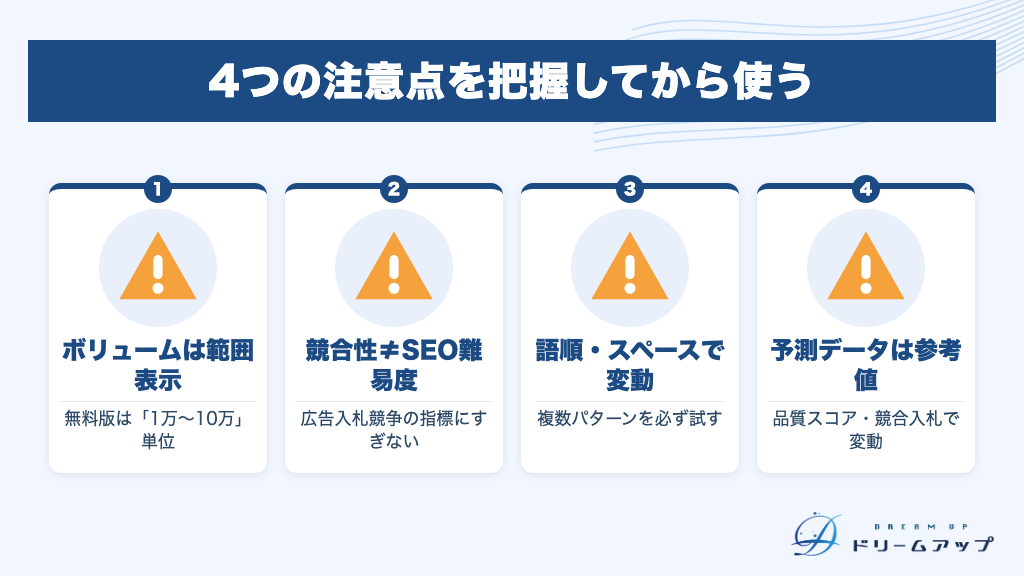
キーワードプランナーは無料で使える強力なツールですが、仕様上の制限と誤解しやすいポイントがあります。特に「競合性=SEO難易度」という誤解は初心者に多く、対策の方向性を誤る原因になりかねません。正しく使いこなすために、4つの注意点を押さえておきましょう。
- 無料版の検索ボリュームは範囲表示になる
- 「競合性」はSEO難易度ではなく広告競合度を示す
- スペースの有無・語順でボリュームが変わる場合がある
- 予測データはあくまで目安であること
無料版の検索ボリュームは範囲表示になる
Google広告で一定額以上の出稿実績がないアカウントでは、検索ボリュームが「1,000〜1万」「1万〜10万」のような幅のある範囲表示になります。正確な数値は取得できません。
範囲幅が大きい場合(例:「1万〜10万」)は、アクセス予測の誤差も大きくなります。キーワードの優先順位を判断する際は、幅の上限・下限どちらを基準にするか意識しておくことが重要です。
正確な数値が必要なときの対処法は2つあります。
- 少額でもGoogle広告を出稿して出稿実績を作る
- UbersuggestやラッコキーワードなどのSEOツールをSEO補完ツールとして併用する
「競合性」はSEO難易度ではなく広告競合度を示す
キーワードプランナーの「競合性(低・中・高)」は、そのキーワードに入札している広告主の多さを示す指標です。Googleの検索結果で上位表示するためのSEO難易度とは、まったく別の概念です。
「競合性:低」のキーワードでも、SEOでは権威性の高いサイトが上位を占めていて、実際の上位表示が難しいケースは珍しくありません。
スペースの有無・語順でボリュームが変わる場合がある
「SEO 対策」と「SEO対策」、「転職 東京」と「東京 転職」のように、スペースの有無や語順が異なると、表示されるキーワードと検索ボリュームが変わる場合があります。Googleのマッチロジックは変動しているため、都度確認が必要です。
複数の表記パターン・語順を試しながら調査することで、実態に即したキーワードを選定できます。
予測データはあくまで目安であること
「検索のボリュームと予測のデータを確認する」機能で得られるクリック数・表示回数・コンバージョン・費用の予測値は、シミュレーション上の参考値です。
実際のパフォーマンスは、次のような変数によって大きく変動します。
- 入札単価・広告の品質スコア
- ランディングページの品質
- 競合の入札動向
- ユーザーの行動パターン
特に市場変動が大きい時期は、予測と実績のズレが生じやすくなります。配信開始後もデータをこまめに確認しながら、柔軟に修正していく姿勢が大切です。
- 競合性が低いほどSEOで上位獲得しやすい
- 範囲表示のボリュームを正確な数値として扱う
- 予測データの数値をそのまま成果目標に設定する
- ひとつの表記パターンだけで検索ボリュームを確定させる
よくある質問
キーワードプランナーを使い始めたばかりの方から、よく寄せられる疑問をまとめました。費用・表示の見方・他ツールとの使い分けなど、実務で迷いやすいポイントを中心にお答えします。
Qキーワードプランナーは完全無料でずっと使えますか?
A基本機能は広告費を支払わなくても、無料で継続して使い続けられます。ただし、利用にはGoogle広告アカウントの作成と支払い情報の登録が必要です。
無料のまま使い続けると、検索ボリュームが「1,000〜1万」のような範囲表示になる制限があります。精度の高い数値が必要な場合は、広告を実際に配信する必要があります。
費用が発生するのは、あくまで広告を配信した場合のみです。キャンペーンを一時停止した状態を保てば、課金は発生しません。
Q検索ボリュームが「–(ハイフン)」や「0」と表示されるのはなぜですか?
A「–(ハイフン)」は、検索データが少なすぎてGoogleがボリュームを算出できない場合に表示されます。「0」は実質的にほぼ検索されていないキーワードを意味することがほとんどです。
いずれのケースも、需要がほとんどないと判断して優先度を下げるのが一般的です。SEO・広告のどちらの用途でも、積極的に狙うキーワードとしては扱いにくいといえます。
ただし、新語・造語・ニッチな専門用語はデータ蓄積前に「–」と表示されることがあります。新しいジャンルのキーワードは、GoogleトレンドやUbersuggestなど別ツールで補完確認することをおすすめします。
QキーワードプランナーだけでSEO対策は完結しますか?
Aキーワードプランナー単体でSEO対策を完結させることは難しいです。主な理由は3点あります。
①検索ボリュームが範囲表示で精度に限界がある、②上位表示の難易度(KD)が計測できない、③被リンク分析やSERP分析など他のSEO指標が含まれない点が挙げられます。
実務では、キーワードプランナーを「需要の大まかな把握とキーワード候補の洗い出し」に活用しつつ、AhrefsやSemrush・ラッコキーワード・Ubersuggestなどのツールで難易度や競合分析を補完するのが効果的です。
Qスマートフォンからキーワードプランナーは使えますか?
Aスマートフォンのブラウザからでも、Google広告にログインすることでキーワードプランナーにアクセスできます。
ただし、UIのレスポンシブ対応が不十分で、PC向けの画面がそのままモバイルに表示されるため、操作性が低く閲覧しにくい状態になります。本格的な調査・分析にはPCでの利用を強くおすすめします。
Qキーワードプランナーに代わるツールはありますか?
A用途と予算に応じて、以下のようなツールが選択肢になります。
無料ツールとしては、Ubersuggest(検索ボリューム・SEO難易度・関連キーワードを確認可)、ラッコキーワード(サジェストキーワードの大量取得)、aramakijake(月間推定検索数の目安確認)、Googleトレンド(トレンドの時系列把握)などがあります。
有料ツールでは、Ahrefs(競合分析・被リンク分析が強み)、Semrush(SEO・広告の総合分析)、Keywordmap(日本市場向けの国産ツール)などが代表的です。キーワードプランナーが広告運用向けの設計であるのに対し、これらはオーガニック検索のSEO分析に特化している点が大きな違いです。予算や目的に合わせて、キーワードプランナーと組み合わせて活用するのが実践的です。
あわせて読みたい
まとめ
この記事ではGoogleキーワードプランナーの基本から活用法まで解説しました。要点を整理し、次に取るべき行動を確認しましょう。
- Google広告に付属する無料ツールで、SEO・広告運用の両方に活用できる
- 主な機能は「検索ボリューム確認」「関連KW抽出」「競合性確認」「入札単価把握」「広告予測データ取得」の5つ
- 利用にはGoogle広告アカウント作成とエキスパートモードへの切り替えが必要。広告を一時停止すれば無料で使い続けられる
- 無料版は検索ボリュームが範囲表示になる。正確な数値には広告出稿か代替ツールの併用が有効
- 「競合性」はSEO難易度ではなく広告入札の競争度を示す。SEO用途では混同しないよう注意が必要
- SEO用途では需要把握→ロングテール発見→フィルタリング→CSV保存の流れで活用する
- 広告用途ではキーワード選定→予算シミュレーション→除外KW特定の流れで活用する
今日から始める3ステップ
要点を押さえたら、早速ツールを使い始めましょう。まず無料でアカウントを作ることが最初の一歩です。難しい設定は一切不要です。
- Google広告アカウントを無料作成し、エキスパートモードに切り替える
- 「新しいキーワードを見つける」で自サイトのテーマや商品に関連するキーワードを検索する
- SEO目的なら候補をCSVに保存してコンテンツ計画に活かす。広告目的なら予測データで予算計画を立てる