自分のサイトが検索結果の何位に表示されているかは、SEO施策の効果を判断する上で欠かせない情報です。しかし、Googleの検索結果はパーソナライズ(個人の検索履歴や位置情報によって表示が変わる仕組み)の影響を受けるため、自分で検索して調べるだけでは正確な順位がわかりません。
この記事では、無料で使えるツールを中心に、正確な検索順位の調べ方を順を追って解説します。ツールの特徴や使い分け、順位を確認すべきタイミングまで一気通貫で把握できます。
検索順位の調べ方:3つの方法を比較
「自分のサイトが検索結果の何位に表示されているか」を調べる方法は、大きく3つあります。シークレットモードで直接検索する方法・Google Search Consoleで確認する方法・専用ツールを使う方法です。
それぞれ確認できる情報の精度や用途が異なります。まず下表で特徴を把握してから、自分の目的に合った方法を選んでください。
| 方法 | 精度・信頼性 | 手間 | 向いているケース |
|---|---|---|---|
| シークレットモード検索 | 低〜中(その場限り) | キーワードごとに手作業 | 1キーワードをすぐ確認したい |
| Google Search Console | 高(実データの平均値) | 無料・設定不要で継続取得 | SEO改善の根拠データを得たい |
| 専用順位チェックツール | 高(特定時点の実測値) | 初期登録のみで自動計測 | 複数KWを継続・比較したい |
方法①:シークレットモードで直接検索する
Chromeでシークレットモード(WindowsはCtrl+Shift+N、Macは⌘+Shift+N)を開き、調べたいキーワードで検索します。表示された検索結果の中から自サイトのURLを探し、何番目に出ているかを目視で確認する方法です。
通常の検索と異なり、ブラウザの閲覧履歴やログイン情報の影響を排除できるのが利点です。ただし、完全なパーソナライズ除去ではない点には注意が必要です。地域・デバイス・時間帯によっても結果が変わるため、毎回同じ順位が出るとは限りません。
1キーワードずつ手作業で確認する必要があるため、複数キーワードの管理には向いていません。ツール導入前の簡易チェックや、特定キーワードの順位を即座に把握したい場面での利用が現実的です。
方法②:Google Search Consoleで確認する
Google Search Consoleの「検索パフォーマンス」レポートでは、クリック数・表示回数・CTR(クリック率)・平均掲載順位の4指標を無料で確認できます。実際のユーザーに表示された検索結果の集計値であるため、SEO改善の指標として最も信頼性が高い方法です。(出典:Google Search Console ヘルプ「検索パフォーマンス レポート」)
デフォルトでは過去3か月のデータが表示され、最大16か月分を蓄積・参照できます。また2024年12月には「24時間ビュー」が追加され、より直近のデータ確認も可能になりました。(出典:Google Search Central Blog「An improved way to view your recent performance data in Search Console」)
方法③:専用の順位チェックツールを使う
専用ツールを使うと、複数のキーワードを一括登録して毎日自動計測できます。Search Consoleでは把握しにくい「特定の日時における順位」を継続的に追跡できる点が強みです。GoogleとYahoo! 双方の順位を同時に確認できるツールも多く、検索エンジンをまたいだ比較が可能です。
ツールは大きく無料と有料に分かれます。
- 無料ツール:SEOチェキ、検索順位チェッカーなど(キーワード数・計測頻度に制限あり)
- 有料ツール:GMO順位チェッカー、RankTracker、Ahrefsなど(大量KWの自動管理・競合比較に対応)
- 今すぐ1キーワードだけ確認したい → シークレットモード検索
- SEO改善の根拠となる実データが欲しい → Google Search Console
- 複数キーワードを継続・自動で管理したい → 専用順位チェックツール
Google Search Consoleで検索順位を確認する手順
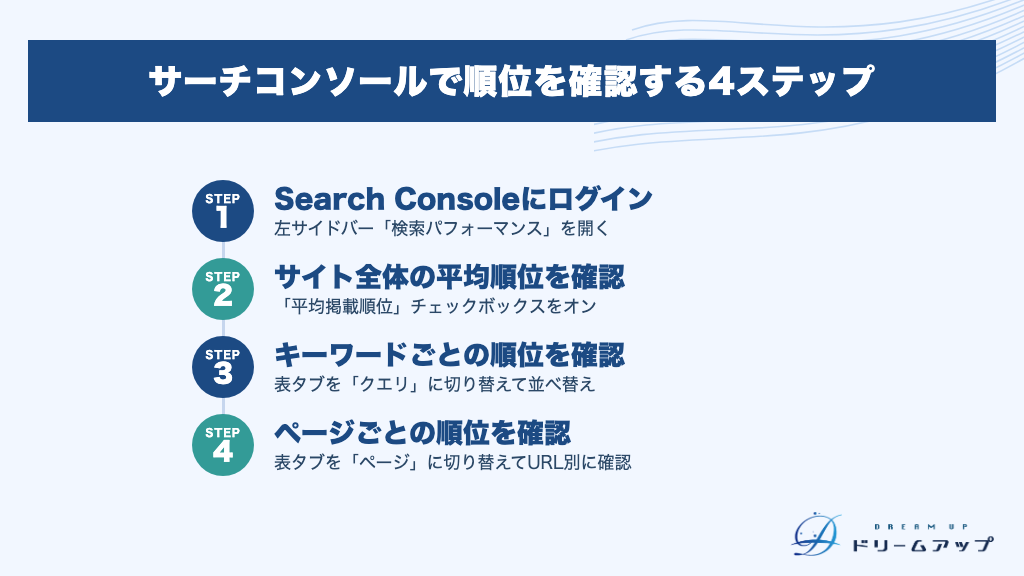
Google Search Console(以下、サーチコンソール)は、無料・公式・実データという3拍子が揃ったSEO初心者必携のツールです。Googleが直接提供しているため、検索結果に関するデータの信頼性は抜群です。
「操作が難しそう」と感じる方も多いですが、手順を分解すると意外とシンプルです。ログインから順位確認まで、4つのステップに沿って解説します。
- サーチコンソールにログインして「検索パフォーマンス」を開く
- サイト全体の平均掲載順位を確認する
- キーワードごとの掲載順位を確認する
- ページごとの掲載順位を確認する
サーチコンソールにログインして「検索パフォーマンス」を開く
https://search.google.com/search-console/ にアクセスし、Googleアカウントでログインします。複数サイトを登録している場合は、画面左上のプロパティ選択から対象サイトに切り替えてください。
左サイドバーの「検索パフォーマンス」をクリックし、「検索結果」タブを選択すると分析画面が開きます。
サイト全体の平均掲載順位を確認する
検索パフォーマンスレポートを開くと、デフォルトでは「合計クリック数」と「合計表示回数」だけがグラフに表示されます。「平均掲載順位」チェックボックスをオンにすると、オレンジ色の折れ線グラフが追加されます。(出典: Google Search Console ヘルプ「検索パフォーマンス レポート(検索結果):概要と基本設定」)
平均掲載順位とは、すべての検索クエリ・すべての表示について「最上位の掲載順位」を平均した値です。数値が小さいほど上位表示されており、1に近いほどSEO的に良好な状態を示します。(出典: Google Search Console ヘルプ「表示回数、掲載順位、クリック数とは」)
キーワードごとの掲載順位を確認する
グラフ下部の表タブを「クエリ」に切り替えると、ユーザーが入力した検索キーワードごとのクリック数・表示回数・CTR(クリック率)・平均掲載順位が一覧表示されます。掲載順位の列をクリックして昇順・降順に並べ替えると、上位キーワードや改善余地のあるキーワードを素早く発見できます。(出典: Google Search Console ヘルプ「表示回数、掲載順位、クリック数とは」)
フィルター機能を使えば、特定のキーワード・デバイス・国・期間で絞り込んだデータも確認できます。
- クエリリストに表示された順位は「平均値」であり、実際の検索結果は時間・場所・デバイス・検索履歴によって変動する
- 実際に手動で検索した順位と一致しないことがある
ページごとの掲載順位を確認する
表タブを「ページ」に切り替えると、URLごとの平均掲載順位が一覧表示されます。特定のURLをクリックすると自動的にフィルターがかかり、そのページに流入したキーワードと順位をまとめて把握できます。
手順を整理すると以下のとおりです。
- 「検索パフォーマンス」を開き「平均掲載順位」をオン
- 表タブが「ページ」になっていることを確認
- 調べたいURLをクリック
- 「クエリ」タブに切り替えてキーワード別の順位を確認
- Search Consoleは無料・公式で信頼性が高く、SEO初心者の最初の一手
- 「平均掲載順位」チェックボックスをオンにしないと順位データが表示されない
- クエリタブでキーワード別、ページタブでURL別の順位を確認できる
- 表示される順位は「平均値」であり、実際の検索結果とは異なる場合がある
- 24時間ビューを使うと直近の変動をすばやく把握できる
おすすめ検索順位チェックツール【無料・有料別】
Search Consoleで平均順位を把握したら、次のステップは特定時点の順位を継続的に追跡・管理できる専用ツールの導入です。自動計測や履歴管理ができると、施策の効果検証がぐっと楽になります。
ここでは無料3選・有料3選の計6ツールを紹介します。自分のサイト規模や目的に合ったものを選んでください。
- 【無料】SEOチェキ:登録不要で即時利用可能な手動チェックツール
- 【無料】検索順位チェッカー(SEOラボ):複数キーワードを一括確認
- 【無料】ohotuku.jp:アカウント不要で手軽に一括チェック
- 【有料】GMO順位チェッカー:毎日自動取得・コスパ重視の個人向け
- 【有料】RankTracker:多機能デスクトップ型・中〜上級者向け
- 【有料】Ahrefs:競合分析まで対応する総合SEOプラットフォーム
無料ツール
SEOチェキ
SEOチェキは、URLとキーワードを入力するだけで検索順位を確認できる日本語ツールです。アカウント登録が不要で、アクセスしてすぐ使い始められます。
ただし、1キーワードずつ手動で確認する仕様のため、複数キーワードの一括チェックや履歴の自動保存には対応していません。
継続的な順位管理や複数KWの追跡には向いていません。サイトが育ってきたら有料ツールへの移行を検討しましょう。
検索順位チェッカー(SEOラボ)
SEOラボが提供する検索順位チェッカーは、複数のキーワードをまとめて入力し、一括で順位を確認できる無料ツールです。登録不要で、Google・Yahoo!両方の順位を確認できます。
デメリットは、毎回手動で操作する必要がある点です。履歴の保存や定期的な自動計測には対応していないため、スポット的な利用に向いています。
ohotuku.jp
ohotuku.jpは、複数キーワードを一括入力してGoogleの検索順位を確認できる無料ツールです。アカウント登録不要で、アクセスしてすぐ利用できる手軽さが特徴です。
履歴管理や自動計測の機能はなく、大量キーワードの継続管理には不向きです。一時的なチェックや、競合ページの順位を手早く調べたい場面での活用に向いています。
有料ツール
GMO順位チェッカー
GMOソリューションパートナー株式会社が提供するクラウド型の検索順位チェックツールです。PCへのインストールが不要で、スマホからも確認できます。
1URL・10キーワードまで無期限で無料利用できる「ずっと無料プラン」があります。有料プランは「プロ100」(100キーワード対応)が月額550円〜と、コストを抑えて自動計測を始めたい方に向いています。ただし料金は変更される場合があるため、利用前にGMO順位チェッカー公式プランページで最新情報をご確認ください。
Google・Yahoo!双方の順位を毎日自動取得し、日別推移グラフや順位変動のメール通知機能も搭載しています。
RankTracker
Link-Assistant社が提供するデスクトップインストール型のSEOツールです。Windows・Mac両方に対応し、Google・Bing・Yahoo!・Yandexなど複数の検索エンジンの順位を追跡できます。
プランはFree・Professional・Enterpriseの3種類。Professionalプランは年間約26,399円(税込)が目安ですが、為替やプロモーションにより変動します。利用前にRanktracker公式価格ページで最新料金を確認してください。
競合サイトとの順位比較やキーワード調査機能も搭載されており、多機能なSEO分析を一本で行いたい中〜上級ブロガー・事業者に向いています。
無料版はキーワードの保存とスケジュール自動計測ができません。継続利用には有料ライセンスが実質必要です。
Ahrefs
Ahrefsは、バックリンク分析・競合調査・キーワード調査・ランクトラッカーを統合した総合SEOプラットフォームです。世界的に広く利用されています。
有料プランはライト・スタンダード・アドバンスト・エンタープライズの4段階。ライトプランは月7,700円〜(年間払いで約20%割引)です。最新の料金はAhrefsプラン比較(日本語)または公式プライシングページでご確認ください。
無料プランでは自サイトのみを対象に、サイトエクスプローラーやサイト監査など5つのツールを無制限で利用できます。ランクトラッカー機能では190以上のロケーション・モバイル/デスクトップ別の順位追跡も可能です。
- 単発・数キーワードのみ → 無料ツール(SEOチェキ・SEOラボ・ohotuku.jp)
- コスパ重視で自動計測を始めたい → GMO順位チェッカー
- 多機能なデスクトップツールを使いたい → RankTracker
- 競合分析・大規模管理まで必要 → Ahrefs
無料ツールと有料ツールの選び方
ツールの種類を把握したうえで、次に迷うのが「どれを選ぶか」という判断です。選び方の軸は大きく3つ。管理するキーワード数・データ更新頻度・予算で整理すると、自分に合ったツールが見えてきます。
- 管理するキーワード数(10語以下か、100語以上か)
- データ更新頻度(毎日自動計測が必要か、週1〜月1でよいか)
- 予算(無料で抑えるか、有料ツールに投資するか)
管理するキーワード数で選ぶ
調べたいキーワードが10語以下なら、SEOチェキやGMO順位チェッカーの無料プランで十分です。都度チェックする手間はありますが、費用はかかりません。
10〜100語程度になると、無料ツールでは手作業のコストが急増します。無料ツールは一括管理・履歴保存機能がない場合がほとんどなので、この規模から低価格の有料プランへの切り替えが費用対効果の高い選択になります。
100語以上を継続管理する場合は有料ツール一択です。GMO順位チェッカーの上位プランや、RankTracker・Ahrefsといった総合SEOツールを検討しましょう。
データ更新頻度で選ぶ
毎日の自動計測や順位変動の通知が必要な場合は、有料ツールが必須です。GMO順位チェッカーは毎日決まった時間に登録キーワードの順位を自動取得し、変動をメールで通知する機能を備えています。
一方、Google Search Consoleはデータ反映にGoogleの集計タイミングが影響します。2024年12月に追加された24時間ビューでも、数時間程度の遅延が生じるケースがあります。リアルタイムに近い計測が目的なら、専用の順位チェックツールが適しています。
週1〜月1の定期確認で十分なら、無料ツールとSearch Consoleの組み合わせで対応できます。まずはこの構成でスタートし、サイトの規模が拡大したら有料ツールへ移行するのが現実的な進め方です。
予算・費用対効果で選ぶ
予算ゼロで始めるなら、Search Console(完全無料・公式データ)+無料順位チェックツールの組み合わせが基本構成です。まずこの2つを整えるだけで、多くの初期分析には対応できます。
本格的な自動計測・クラウド管理を求めるなら月額500円台〜のGMO順位チェッカー プロ100プランが選択肢に入ります。年間1〜2万円台のRankTracker Professionalは多機能なSEO分析が可能で、競合調査まで一元化したい場合はAhrefsライトプラン(月額7,700円〜)も候補になります。
- Search ConsoleとGoogleサーチコンソール無料ツール
- GMO順位チェッカー プロ100プラン月額500円台
- RankTracker Professionalプランで多機能SEO分析
- Ahrefsライトプランで競合分析と被リンク解析
検索順位を調べるべきタイミング
「なんとなく気が向いたとき」に確認するだけでは、SEO改善につながりません。順位確認には明確なタイミングがあり、それぞれで確認すべき項目と次のアクションが異なります。どのタイミングで何を見るべきか、具体的に解説します。
- 記事公開・リライト後
- アクセス数が急増・急減したとき
- Googleアルゴリズムアップデート後
- 定期レポート・社内共有のとき
記事公開・リライト後のタイミング
新規記事を公開した直後に順位をチェックしても、Googleがまだ認識していないケースがほとんどです。クロールとインデックス登録には数日〜数週間かかるため、初回チェックは公開から1〜4週間後を目安にしましょう。
リライト後は、変更内容がインデックスに反映される1〜2週間後に確認します。順位が上昇・維持・下落のどれに当たるかを記録しておくと、次の施策判断に役立ちます。
クロールを早めたい場合は、Search Consoleの「URL検査」ツールからインデックス登録リクエストを送る方法が有効です。確認すべき項目は以下のとおりです。
- 対策キーワードの順位変動
- クリック率(CTR)の変化
- 表示回数の増減
アクセス数が急増・急減したタイミング
Googleアナリティクスでオーガニック流入の急変を検知したら、すぐにSearch Consoleを開きましょう。「日付比較」機能を使うと、変動前後の掲載順位を並べて確認できます。
急減の場合は、順位を落としたキーワードと対象ページを特定することが先決です。その後、コンテンツの品質・競合ページの変化・インデックスエラーなど技術的な問題を順に確認していきます。
Googleアルゴリズムアップデート後のタイミング
Googleはコアアップデートを年に複数回実施しており、サイト全体の順位が大きく動くことがあります。アップデートの公式アナウンスはGoogle Search Central BlogやGoogle公式SNSで確認できます。
アップデート直後はデータが不安定なため、すぐに原因を断定するのは禁物です。順位が落ち着く2〜4週間後に本格的な分析を行うのが基本的な進め方です。
影響を受けたページが特定できたら、E-E-A-T(経験・専門性・権威性・信頼性)の充実度と、検索意図との一致度を中心に見直しましょう。
定期レポート・社内共有のタイミング
個人ブログであれば、週1回または月1回のルーティンチェックで十分なことが多いです。一方、事業サイトやチームで運営している場合は、月次レポートとして順位推移・CTR・表示回数をまとめ、施策効果を可視化する習慣をつけましょう。
Search Consoleは過去16か月分のデータを保持しているため、長期トレンドの比較にも活用できます。(出典: Google Search Console ヘルプ「検索パフォーマンス レポート」)
GMO順位チェッカーなど有料ツールの多くはCSVエクスポートに対応しており、社内共有用のレポート作成を大幅に効率化できます。
- 公開リライト後1~4週間での順位とCTR確認
- 流入急変時のSearch Console日付比較で特定
- アップデート後のE-E-A-Tとコンテンツズレ確認
- 個人月1回・チーム月次レポートの継続管理
検索順位が決まる仕組み
「昨日と今日で順位が違う」「ツールによって数値が変わる」——こうした疑問の答えは、Googleが順位を決める仕組みにあります。仕組みを正しく理解しておくと、順位データを読み違えるリスクが大きく減ります。
Googleが順位を決める3ステップ
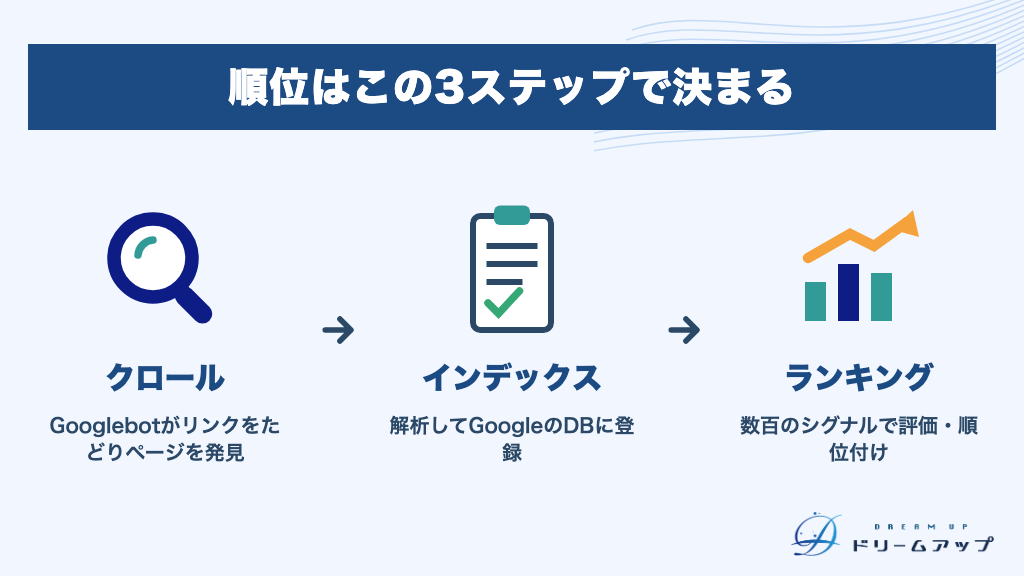
Googleが検索結果に順位を表示するまでには、クロール→インデックス→ランキングという3段階のプロセスがあります。各ステップが連鎖しているため、前のステップに問題があると後のステップに進めません。
- Googlebotがリンクをたどりページを発見巡回
- 収集ページの解析とデータベース登録
- クエリに対し数百シグナルで評価順位付け
クロールの仕組み
Googlebotと呼ばれるクローラーが、既知のURLリストやXMLサイトマップを起点にリンクをたどり、新しいページや更新されたページを発見・巡回します。
クロールされないページはその後の処理に進めません。サイトマップの送信や内部リンクの整備は、クロールを促す基本施策として重要です。
インデックスの仕組み
巡回したページのHTML・メタ情報・テキストなどを解析し、Googleの巨大な分散データベースに登録・整理します。このデータベースへの登録が「インデックス」です。
インデックスされていないページは検索結果に一切表示されません。順位が確認できない場合は、まずインデックスの有無を確認しましょう。
ランキングの仕組み
ユーザーが検索クエリを入力すると、インデックスDBの中から関連性の高いページを数百のシグナルで評価し、順位付けします。アルゴリズムの全容は非公開ですが、コンテンツの関連性・被リンク・ページ体験(速度・モバイル対応)などが主要な評価シグナルとされています。
デスクトップとモバイルで順位が異なる理由
同じキーワードでもPCとスマートフォンで順位が違う——その背景には、Googleのモバイルファーストインデックス(MFI)への完全移行があります。
MFIとは、スマートフォン用Googlebotでモバイル版ページをクロール・インデックスし、その内容を検索順位の評価基準とする仕組みです。Googleは2023年10月31日にMFIへの完全移行を完了しており、現在はスマートフォン用Googlebotのみがクロールを担っています。
検索インデックス自体は1つだけです。ただし、順位付けの評価対象がモバイル版コンテンツになったため、PCとモバイルでコンテンツの内容や量が異なるサイトは順位に影響が出ます。
- 順位はクロール→インデックス→ランキングの3ステップで決まる
- クロールされなければインデックスされず、順位もつかない
- MFI完全移行後はモバイル版コンテンツが評価基準
- PCとモバイルで順位が異なる場合はモバイル最適化を優先する
調べた順位データと合わせて確認すべき指標
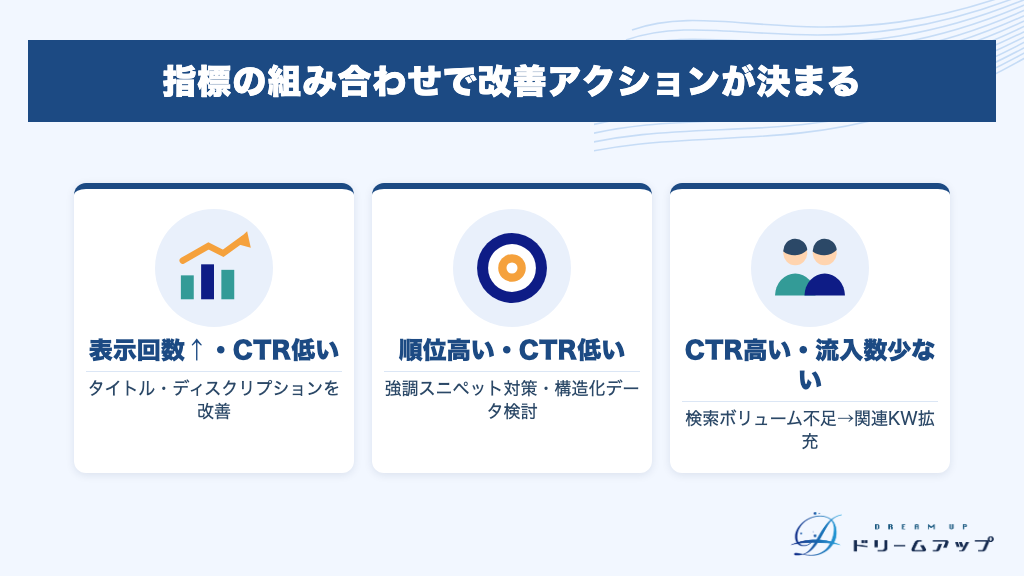
順位を確認したら、次は「その数字をどう活かすか」が重要です。順位だけを眺めていても改善の一手は見えてきません。CTR・表示回数・流入数と組み合わせることで、初めて具体的な改善アクションにつながります。
平均掲載順位について
「Search Consoleの順位とツールの順位が違う」という疑問を持つ方は多いです。これは計測の仕組みが根本的に異なるためで、どちらが間違っているわけではありません。
| 種類 | 何を測っているか | 特徴 |
|---|---|---|
| Search Consoleの平均掲載順位 | 実ユーザーへの表示の平均 | 期間内の全検索(地域・デバイス・履歴など)を含む平均値 |
| ツールのオーガニック順位 | 特定時点のスナップショット | ツールサーバーの地域・設定で取得した瞬間の順位 |
Search Consoleの平均掲載順位は、指定期間内にクエリが検索された全タイミングの最上位掲載順位を集計した平均値です。場所・デバイス・検索履歴といった変数による変動がすべて含まれます。
一方、専用ツールが計測するオーガニック順位は「ある瞬間の順位」です。両者は別の目的で使い分けるのが正解です。
- Search Console:実ユーザーへの表示実績・長期トレンドの把握
- 競合比較と特定キーワードの日次変動監視
CTR・表示回数・流入数の読み方
Search Consoleの検索パフォーマンスレポートでは、順位以外に3つの指標を同時に確認できます。この3指標を組み合わせることで、「何が問題か」を絞り込めます。
各指標の意味は以下のとおりです。
- 表示回数(インプレッション):検索結果にサイトが表示された回数。増加傾向なら順位向上や検索需要の拡大を意味する
- CTR(クリック率):クリック数÷表示回数。タイトル・ディスクリプションの訴求力を示す
- 流入数(クリック数):実際にサイトを訪れたユーザー数。最終的な成果に直結する指標
順位が上がってもCTRが低い場合は、タイトルやメタディスクリプションが検索意図にずれている可能性があります。メタ情報の見直しが有効な対処法です。
順位が上位なのにCTRが低いケースでは、強調スニペットやPAA(他のユーザーも質問)などの検索結果要素にクリックを奪われていることがあります。順位だけで判断せず、CTRもぜひ確認してください。
- 表示回数↑・CTR低い → タイトル・ディスクリプションを改善する
- 順位高い・CTR低い → 強調スニペット対策や構造化データを検討する
- CTR高い・流入数が少ない → 検索ボリュームが少ないKWの可能性。関連KWの拡充を検討する
よくある質問
Q自分のサイトの検索順位を無料で調べる方法はありますか?
A無料で調べる方法は主に3つあります。
シークレットモードでの直接検索は登録不要で即時確認できます。Google Search Consoleは登録が必要ですが、公式データで複数キーワードをまとめて管理できます。SEOチェキ・ohotuku.jpなどの無料ツールは登録不要で手軽に使えます。
継続的な管理には、Search ConsoleとSEOチェキの組み合わせが最もコストパフォーマンスの高い方法です。
Qサーチコンソールなしで順位を確認することはできますか?
A確認できます。シークレットモードでの直接検索や、SEOチェキ・ohotuku.jpなどの無料ツールを使えば、Search Console未登録でも確認できます。
ただし、Search Consoleは実ユーザーへの表示データを集計した公式データを取得できます。CTR(クリック率)・表示回数・過去データとの比較も可能なため、SEO改善を本格的に進めるなら導入を強く推奨します。
Q検索順位がツールによって異なるのはなぜですか?
A主な原因は3つあります。まず、ツールが取得する時点・地域・デバイス設定が異なることが挙げられます。次に、Search Consoleは「実ユーザーに表示された順位の平均値」であるのに対し、専用ツールは「特定時点のスナップショット」という性質の違いがあります。
また、Googleの検索結果は時間・場所・ユーザーの検索履歴などによってパーソナライズされるため、ツール間で完全に同一の値にはなりません。(出典: Google Search Console ヘルプ「検索パフォーマンス レポート」)
「どのツールが正しい」ではなく、各ツールの特性を理解した上で使い分けることが重要です。
Q順位チェックツールはどのくらいの頻度で確認すればよいですか?
Aサイトの規模・目的によって異なります。個人ブログの初期段階は週1回程度で十分です。記事のリライト直後やGoogleアップデート後は、1〜2週間後を目安に重点確認しましょう。事業サイト・収益化済みサイトは毎日自動計測ツールを活用し、急落があればその都度対応することをおすすめします。
毎日確認しすぎると日次の細かい変動に振り回されやすくなります。週次・月次のトレンドで判断する習慣をつけると安定した改善が進めやすくなります。
Q圏外(100位以下)のキーワードも調べることができますか?
Aツールによって異なります。GMO順位チェッカーなど多くの専用ツールはGoogle・Yahoo!で100位まで自動取得するため、圏外の場合は「圏外」と表示されます。(出典: GMO順位チェッカー 公式プランページ)
一方、Search Consoleは実際に検索結果に表示されてインプレッション(表示回数)が発生したクエリのみ記録されます。そのため、完全に圏外のキーワードはデータが存在しません。
圏外キーワードの順位確認が必要な場合は、シークレットモードで手動検索するか、専用ツールにキーワードを登録して計測を開始する方法が有効です。
まとめ
この記事では、検索順位の調べ方を3つの方法に分けて解説しました。最後にポイントを整理し、次のアクションにつなげましょう。
- シークレットモードで手動即時チェック
- Googleサーチコンソール:公式データでサイト全体のキーワードを無料管理
- 複数キーワード自動計測と一括管理の本格運用
まず取り組むべきは、Googleサーチコンソール(GSC)の無料設定です。GSCを使えば、サイト全体のキーワードや表示回数・クリック率(CTR)を公式データで把握できます。
単発の順位確認は無料ツールを併用すると手軽です。キーワード数が増えたり、SEO施策を本格化する段階になれば、有料の専用ツールへ移行するのが効率的な流れです。
順位を把握できたら、次のアクションに進みましょう。CTR(クリック率)が低いページはタイトルやメタディスクリプション(検索結果に表示される説明文)の見直しが効果的です。また、上位表示できていない記事はリライトで内容を強化することで順位改善が期待できます。
- GSCで検索パフォーマンスを定期確認する習慣をつける
- CTRが低いページのタイトル・ディスクリプションを改善する
- 順位が伸び悩む記事はリライトで内容をアップデートする
- キーワード選定を見直してターゲットワードを最適化する
詳しい次のステップは、以下の関連記事も参考にしてください。